AutoCAD技巧教程:詳解布局打印的技巧要點
文章來源于 shaonx,感謝作者 佚名 給我們帶來經精彩的文章!經常碰到有的會員,特別是初學者,會問到如何打印,如何加圖框,如何按比例出圖……。
利用“布局出圖”,也是學習和使用CAD制圖的一個不可或缺的重要部分。一張圖畫好了,不能打印出來,或者不能正確、漂亮地打印出來,也終將是一大遺憾。有好多會員,不會用布局出圖,喜歡在“模型”里加圖框打印,這固然可以,但此方法一不能正確比例打印出來,二比較麻煩(加圖框時),不知比例還要計算,圖框還要縮放等。
在我做的《三維實體轉三視圖》的教程出來后,由于是在布局里轉的三視圖,因此,就有很多會員詢問:如何打印、如何加圖框等。由此求助的會員很多,一個個回答也沒那么多的精力及時間,簽于此,我抽空做了本教程,初步介紹了一下利用“布局出圖”打印的方法,并附加了怎樣在布局里給轉換好的三視圖加圖框及打印的方法。
在這里,再說一點,就是無論誰做的教程都不可能絕對完美、詳細及面面俱到,教程只是給大家提供了一種方法的方向,大家可以舉一反三,再行細究。就像學校的老師授課,不可能將每道練習題都詳細講解一遍。正所謂“師傅帶進門,修行靠自身”。因此,希望大家在我的教程的大方向下,再自行研究適合自己的步驟及方法。
本“布局打印”的方法,適用各個CAD版本。
好了,言歸正傳,下面就開始“布局打印”的教程。
一、準備工作:
1、每次新裝CAD,或換CAD的版本,或換打印機,都要重新設置一下。
打開裝好的CAD,已經說過了,本方法適用于各個版本,我這里用CAD2004版本
為例,因本人用了好多年,還是比較喜歡此版本。
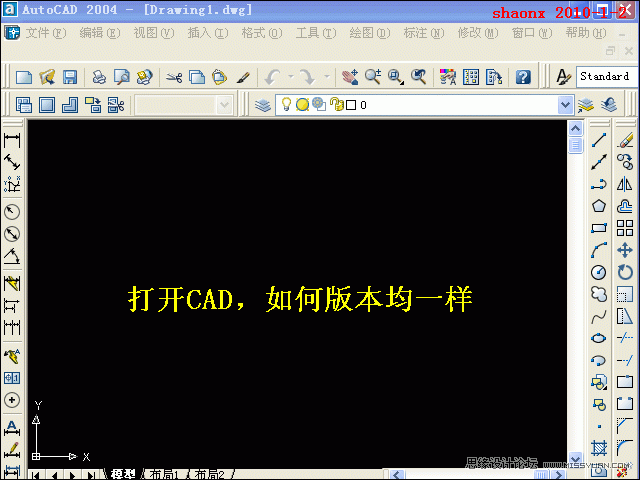
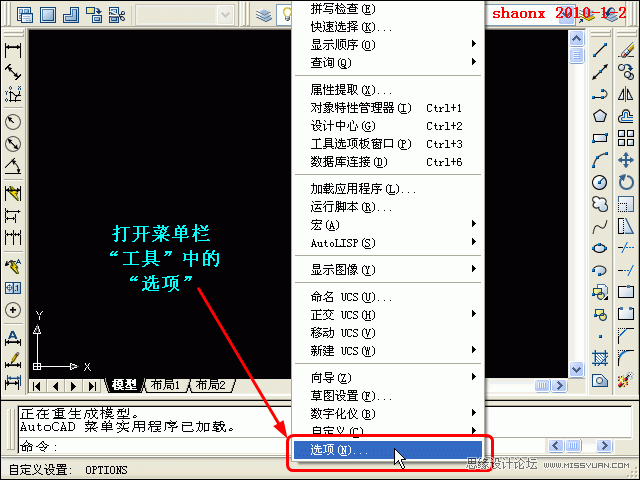
2、打開菜單欄“工具”→“選項”。
CAD有好多的基本設置都是在這里面,大家有空可以多研究一下。
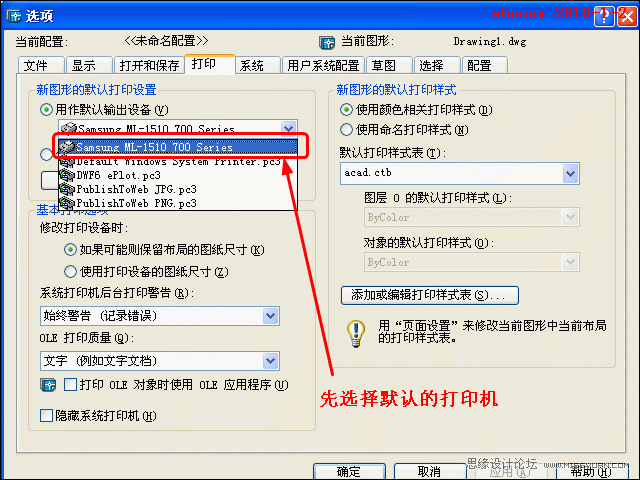
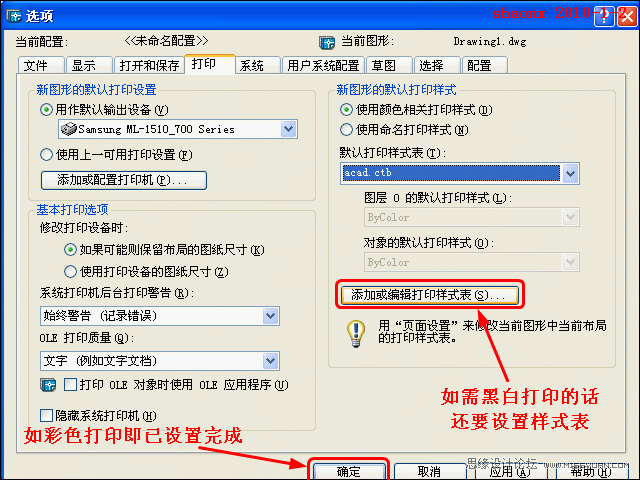
3、在“選項”的對話框中,選擇“打印”,先選擇指定要用的打印機的名稱。
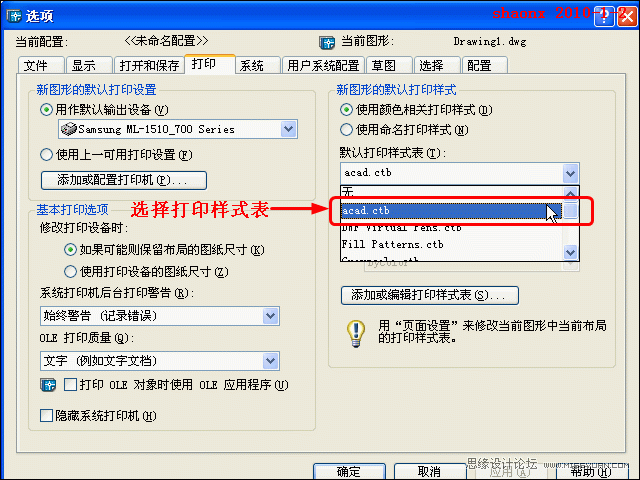
4、接著,選擇默認的“打印樣式表”。
5、“打印樣式表”選好后,如果是進行彩色打印,就點擊下面的“確定”即可
完成打印設置。
有許多時候,需要打印黑白的圖紙,這就需要對選定的樣式表進行設置,點擊
“添加或編輯打印樣式表”按鈕。
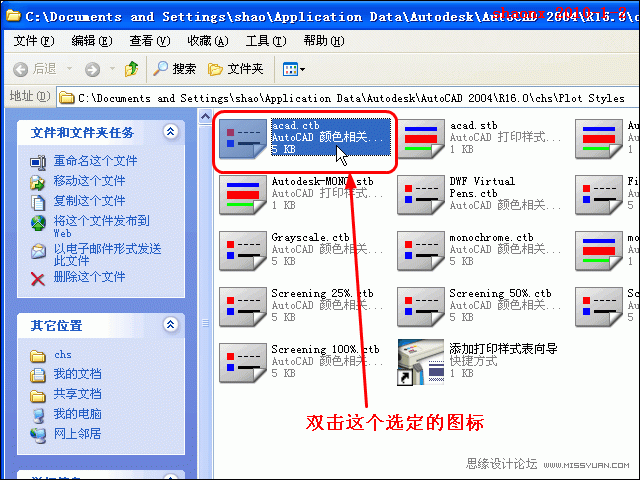
6、在點擊了“添加或編輯打印樣式表”按鈕后,會自動進入到樣式表所在的文件
夾,雙擊我們選中的這個打印樣式。
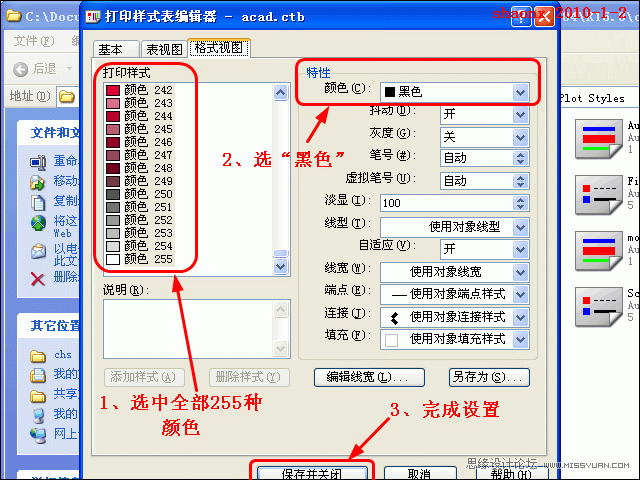
7、在彈出的“打印樣式表編輯器”中,選擇“格式視圖”,在對話框的“打印樣
式”里,選中全部255種顏色,在“特性——顏色”中,選中“黑色”,點擊最下
面的“保存并關閉”的按鈕退出樣式編輯。
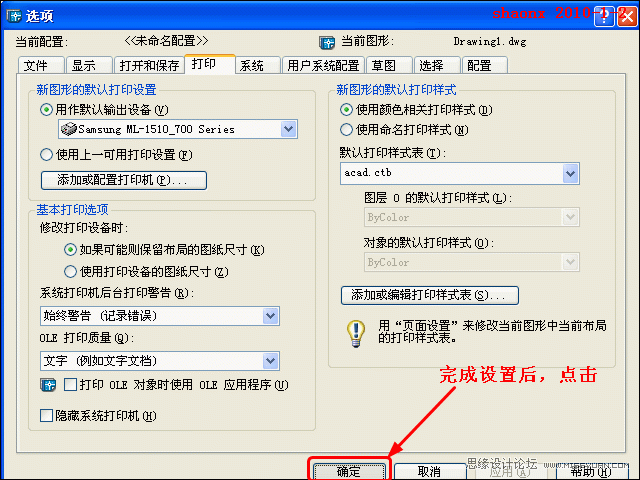
8、打印的設置全部完成后,點擊最下面的“確定”按鈕退出。
9、今后要用到的打印的默認設置完成,接下來,要測定打印的范圍。
為什么要測定打印的范圍呢?譬如講,同樣是使用A4紙,并且同樣是橫向
打印,但不同的打印機能打印出來的范圍,肯定都不盡相同。
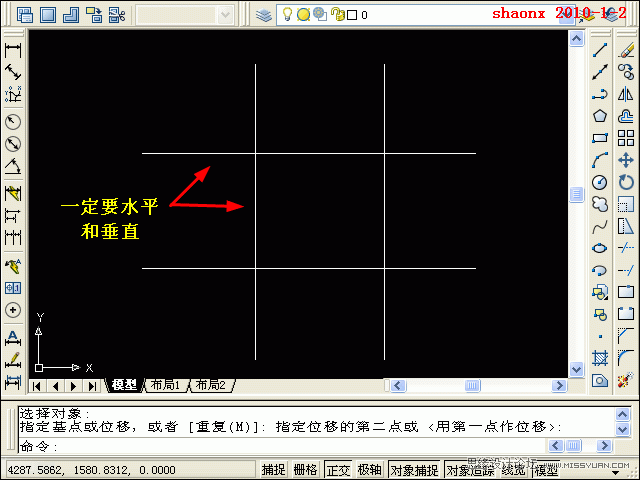
其實,測定你所常用的打印機的打印范圍,是很方便的。只要在“模型”里
各畫2條水平和垂直的線段,如下圖。
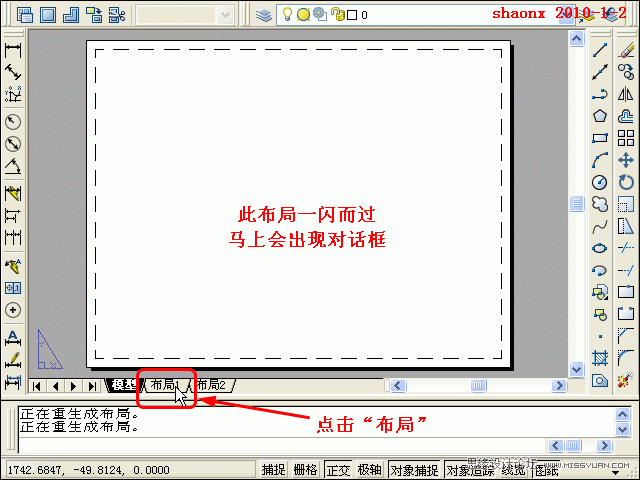
10、點擊“布局”,點擊布局1或者布局2都可以,在短暫的顯示了白色的布局后,
馬上會彈出設置對話框,因為本次的打印,還未設置。
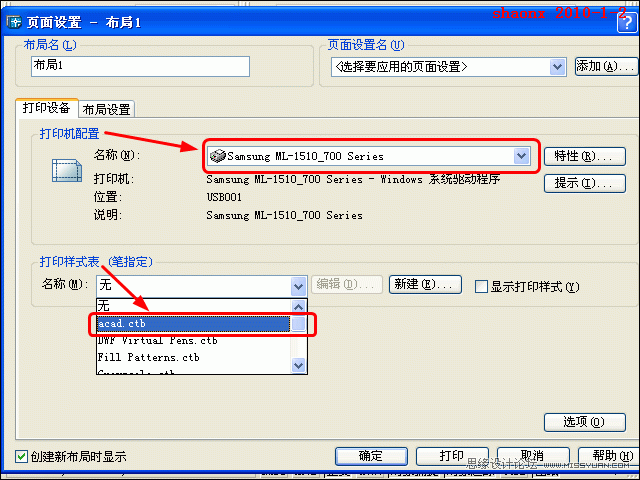
11、在彈出的對話框的打印設備里,指定“打印機”和“打印樣式表”。所選擇的
打印樣式表,由于前面已編輯過,這里只要選中,不用再編輯。
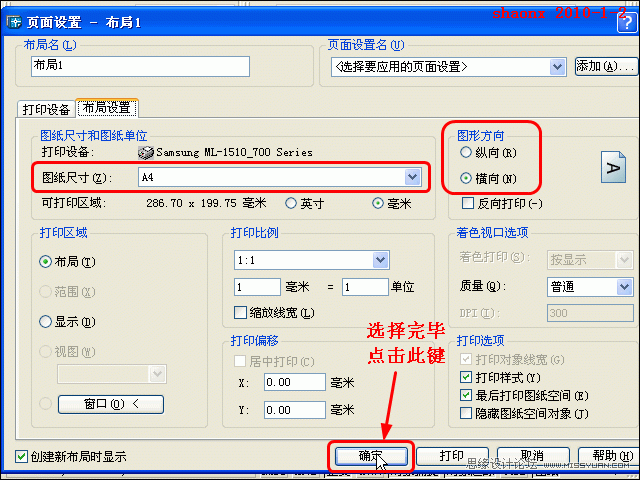
12、在對話框的布局設置里,指定圖紙的大小,以及圖形的方向。
頁面設置完畢后,點擊“確定”退出。
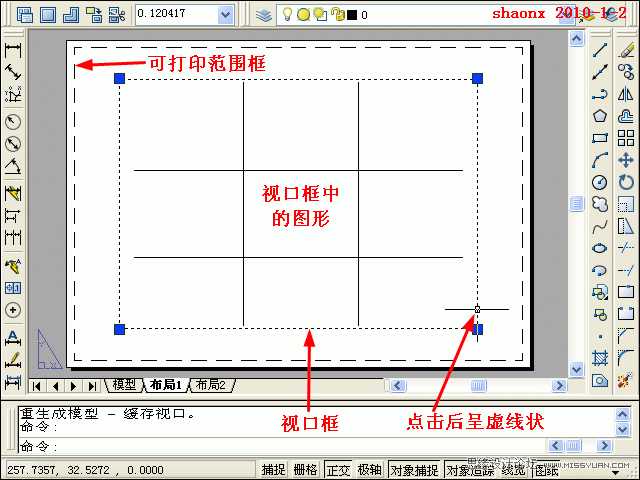
13、這時,能夠打印的布局就出現了,如下圖。
我們看到,布局頁面上,白色部分,就是一張A4紙的尺寸,進來一點的長虛線,
是能夠打印的范圍,里面的實線矩形框,是視口框,視口框的里面所顯示的部分,才
是我們畫在“模型”里的圖形。
由于視口框沒有極大地利用可打印的范圍,接下來,再調整一下。點擊一下視口
框,這時的視口框即呈現出小的虛線狀,且四個角上有可供編輯的夾點。
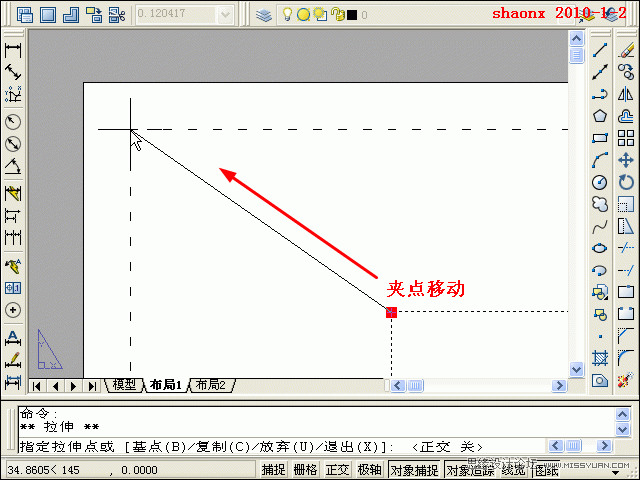
14、先移動左上角的夾點,如下圖,點擊夾點后,夾點呈紅色,小心仔細地將夾點移動
到可打印范圍的左上角。
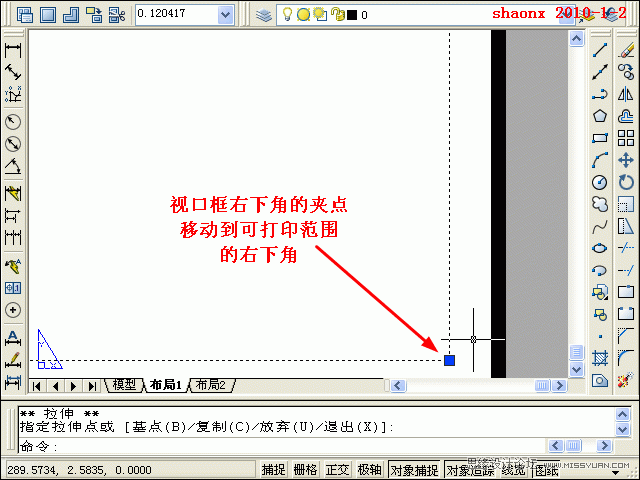
15、和上面一樣,再轉到右下角,點擊視口框的右下角夾點后,夾點呈紅色,小心仔細
地將夾點移動到可打印范圍的右下角上。

-
 AutoCAD解析尺寸標注與樣式管理技巧
相關文章14842014-09-01
AutoCAD解析尺寸標注與樣式管理技巧
相關文章14842014-09-01
-
 AotuCAD國標字體和標注設置技巧
相關文章15842014-07-10
AotuCAD國標字體和標注設置技巧
相關文章15842014-07-10
-
 AutoCAD非常實用的應用技巧五則
相關文章12572014-07-10
AutoCAD非常實用的應用技巧五則
相關文章12572014-07-10
-
 設置AutoCAD中的背景詳細技巧
相關文章34472012-06-06
設置AutoCAD中的背景詳細技巧
相關文章34472012-06-06
-
 在AutoCAD中渲染輸出模型實例技巧
相關文章22432012-06-06
在AutoCAD中渲染輸出模型實例技巧
相關文章22432012-06-06
-
 AutoCAD中從模型空間中打印輸出的操作
相關文章37022012-06-06
AutoCAD中從模型空間中打印輸出的操作
相關文章37022012-06-06
-
 布局打印出圖在AutoCAD中的使用
相關文章57272012-06-06
布局打印出圖在AutoCAD中的使用
相關文章57272012-06-06
-
 AutoCAD實例教程:中并列視口的打印輸出
相關文章12372012-06-06
AutoCAD實例教程:中并列視口的打印輸出
相關文章12372012-06-06
