AutoCAD技巧教程:詳解布局打印的技巧要點(3)
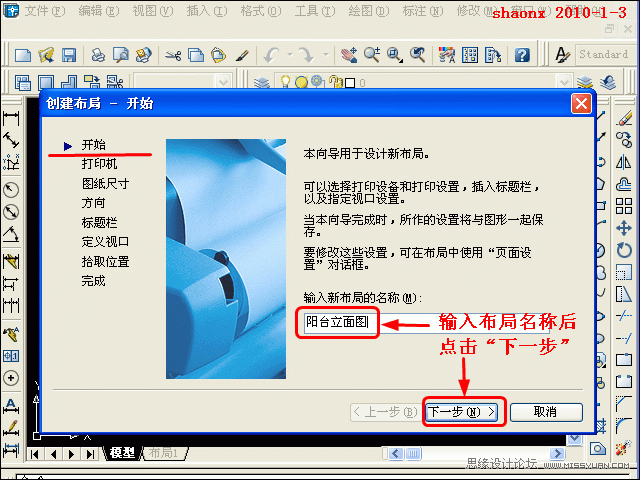
文章來源于 shaonx,感謝作者 佚名 給我們帶來經精彩的文章!3、進入到“布局向導”對話框后,第一步是“開始”。
輸入“布局名稱”后(當然,不輸入使用默認的布局名稱也可以),點擊“下一步”。
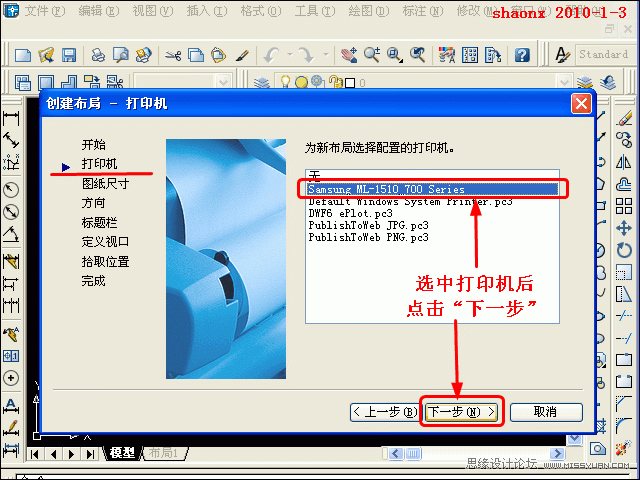
4、在“布局向導”對話框中,第二步是“打印機”。
選擇“打印機”后,點擊“下一步”。
5、在“布局向導”對話框中,第三步是“圖紙尺寸”。就是要打印的圖紙的大小。
一般多數是用A4紙,在選擇“A4”后,點擊“下一步”。

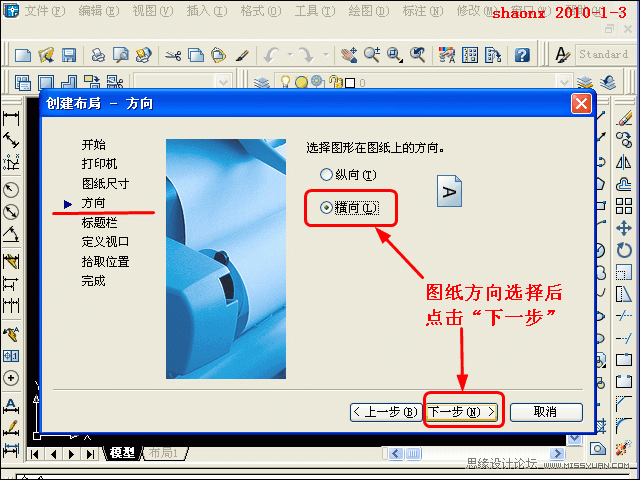
6、在“布局向導”對話框中,第四步是“方向”。就是要打印的圖紙的方向。
這里可以選擇“縱向”,也可以選擇“橫向”,根據你要打印的圖紙方向來選擇,
這里示范是“橫向”,選擇后,點擊“下一步”。
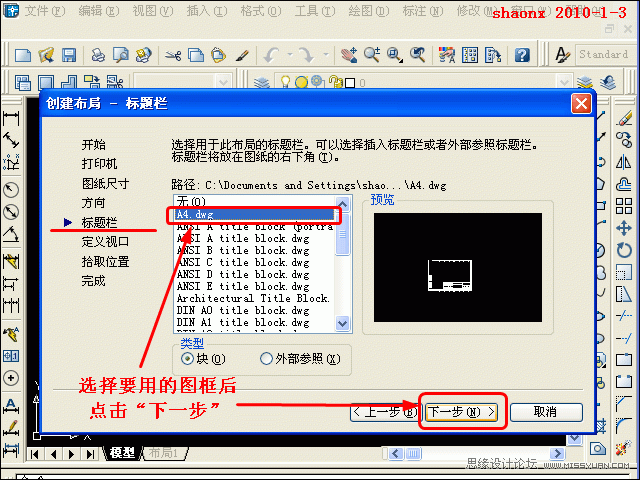
7、在“布局向導”對話框中,第五步是“標題欄”。就是要打印的圖框,這里稱之為標題欄。
我們看到,剛才“準備工作”中保存到隱藏文件夾中的圖框,也在列表中顯示了,說明我們
可以用自制的圖框了。
選擇了我們要用的圖框后,點擊“下一步”。
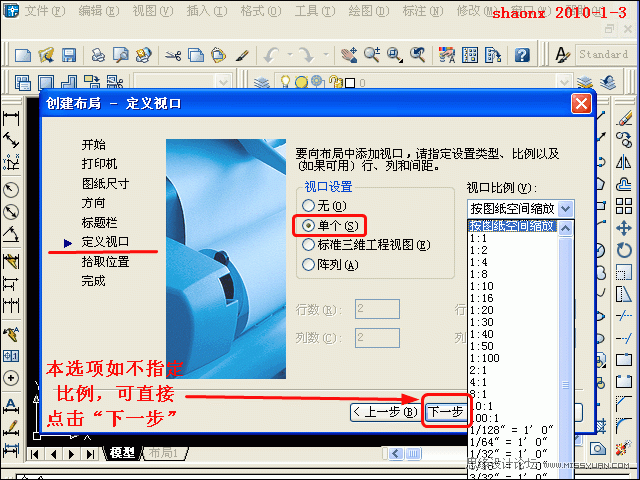
8、在“布局向導”對話框中,第六步是“定義視口”。就是要打印的視口框范圍。
一般是打印一個視口,因此,本選項的默認“視口設置”就是單個。“視口比例”,就是我們
要打印的圖形以什么比例出圖,如有規定的話,可以在此設置,如1:50、1:100 等。如沒有要求,
或吃不準的,可以先不設置,就按默認“按圖紙空間縮放”設定,點擊“下一步”。
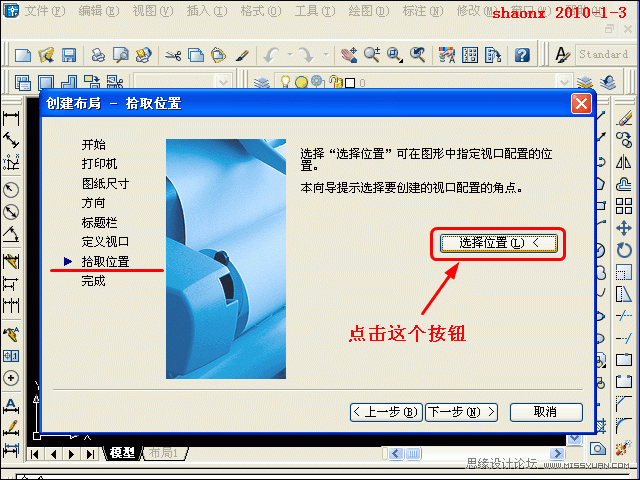
9、在“布局向導”對話框中,第七步是“拾取位置”。就是選擇要打印的視口框位置范圍。
點擊界面右邊中間的“選擇位置”按鈕,就進入視口框的指定選擇界面。
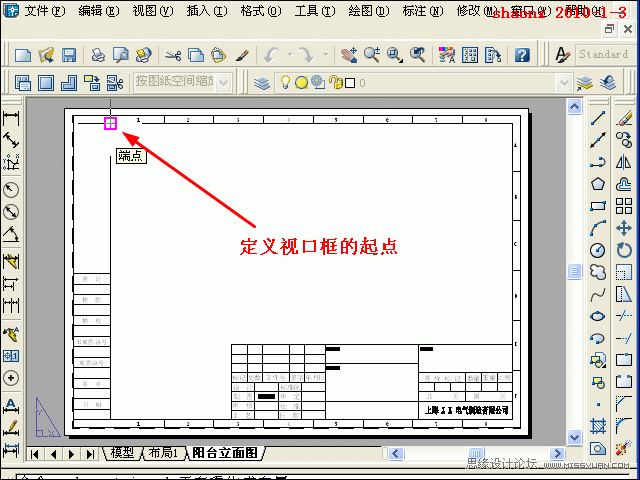
10、界面轉到了布局,而且布局里已經有了我們剛才指定的圖框。
由于視口框指定了以后,打印出來的圖紙是可以看到視口框的框線的,因此,我們可以利用
圖框上應該顯現的框線和視口框重疊,這樣,打印出圖后,就會只看到圖框線,而看不到視口線。
如下圖的選擇。
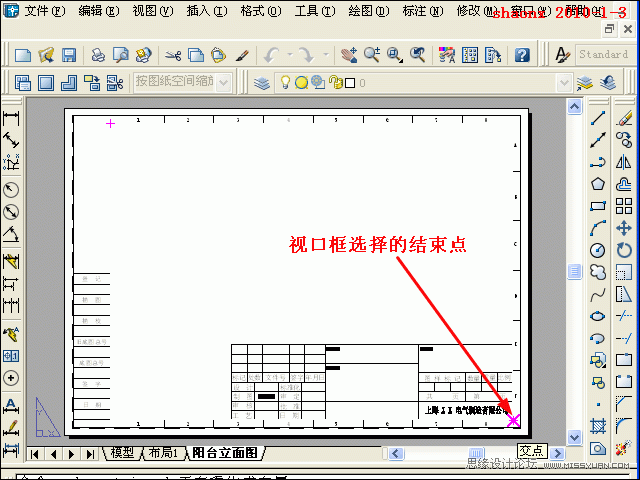
11、下圖,是顯示選擇視口框的結束點。
視口框的框線正好重疊在圖框的內框線上。
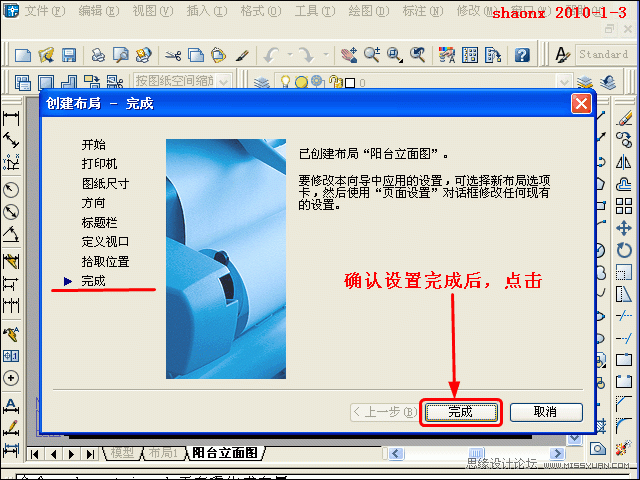
12、在“布局向導”對話框中,最后一步是“完成”。
在確認都設置完成后,點擊“完成”按鈕。
如果覺得設置有缺陷或不對,可以點“取消”,再重頭開始。
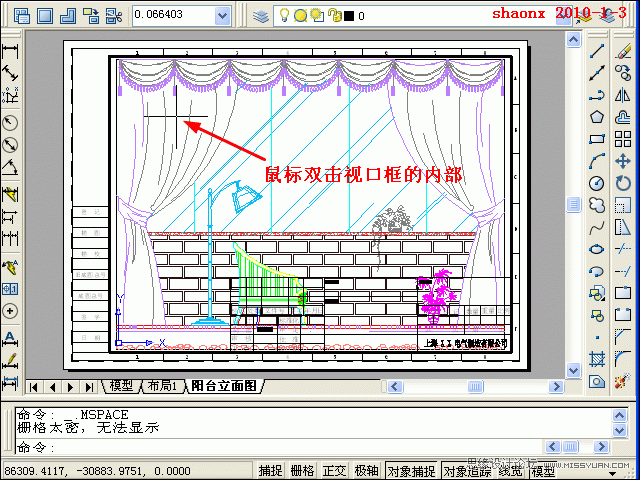
13、這時,我們就看到了布局已經建立,模型中的圖形,也在視口框中全部顯現出來了。
現在,有個問題,就是前面我們沒有設置比例,而是選擇了“按圖紙空間縮放”,
這樣,所顯現的單個圖形就太大,如果畫了多個圖形的話,會全部顯示,怎么進行調整呢?
別急,完全可以隨心所欲地進行調整,方法是:
在視口框的內部(無論什么位置),雙擊鼠標的左鍵,使視口呈現被選中狀態,這時,
視口框的框線為粗黑線,里面的圖形就可以隨意地放大或縮小。
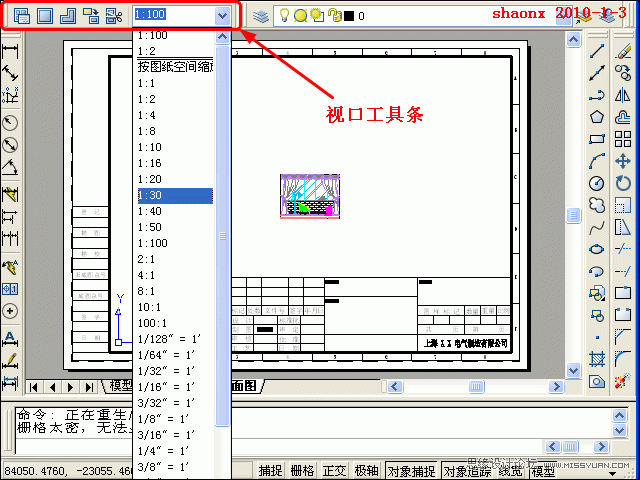
14、如果對打印的圖紙沒有比例要求的,只要把視口框內的圖形縮放帶合適大小即可打印。
如要按比例出圖的話,我們可以在“視口”工具條中的下拉框中選擇設置比例,也可以
手工輸入比例再確定,“視口”工具條的添加方法,大家應該都會吧。

-
 AutoCAD解析尺寸標注與樣式管理技巧
相關文章14842014-09-01
AutoCAD解析尺寸標注與樣式管理技巧
相關文章14842014-09-01
-
 AotuCAD國標字體和標注設置技巧
相關文章15842014-07-10
AotuCAD國標字體和標注設置技巧
相關文章15842014-07-10
-
 AutoCAD非常實用的應用技巧五則
相關文章12572014-07-10
AutoCAD非常實用的應用技巧五則
相關文章12572014-07-10
-
 設置AutoCAD中的背景詳細技巧
相關文章34472012-06-06
設置AutoCAD中的背景詳細技巧
相關文章34472012-06-06
-
 在AutoCAD中渲染輸出模型實例技巧
相關文章22432012-06-06
在AutoCAD中渲染輸出模型實例技巧
相關文章22432012-06-06
-
 AutoCAD中從模型空間中打印輸出的操作
相關文章37022012-06-06
AutoCAD中從模型空間中打印輸出的操作
相關文章37022012-06-06
-
 布局打印出圖在AutoCAD中的使用
相關文章57272012-06-06
布局打印出圖在AutoCAD中的使用
相關文章57272012-06-06
-
 AutoCAD實例教程:中并列視口的打印輸出
相關文章12372012-06-06
AutoCAD實例教程:中并列視口的打印輸出
相關文章12372012-06-06
