設置AutoCAD中的背景詳細技巧
文章來源于 未知,感謝作者 騰龍設計 給我們帶來經精彩的文章!設計教程/設計教程/AutoCAD教程2012-06-06
本例中,我們將為“實例155 設置光源”一例中所完成的添加燈光后的場景模型添加一個漸變色背景,來學習設置視圖背景的方法和技巧。圖14-38所示為添加漸變色背景后的場景。
默認情況下,在使用AutoCAD對場景進行渲染時,當前視圖中沒有模型的地方會渲染為黑色。用戶可通過視覺樣式來控制視圖的背景,還可以使用顏色、漸變色填充、圖像或陽光與天光作為任何一種三維視覺樣式來替換視圖的背景。本例中,我們將為“實例155 設置光源”一例中所完成的添加燈光后的場景模型添加一個漸變色背景,來學習設置視圖背景的方法和技巧。圖14-38所示為添加漸變色背景后的場景。
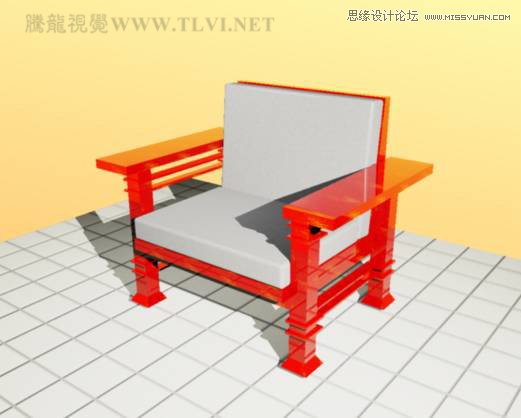
圖14-38 添加背景后的場景
(1)執行“文件”→“打開”命令,打開本書附帶光盤\Chapter-14\“燈光效果.dwg”文件。下面將為“相機1”視圖添加一個漸變色背景。
(2)執行“視圖”→“命名視圖”命令,打開“視圖管理器”對話框,如圖14-39所示。

圖14-39 “視圖管理器”對話框
(3)在“查看”列表框中選擇“相機1”視圖,接著在列表框右側的選項板窗口內的“基本”卷展欄中,單擊“背景替代”選項右側的

下拉按鈕,然后在彈出的下拉列表中選擇“漸變色”選項,如圖14-40所示。
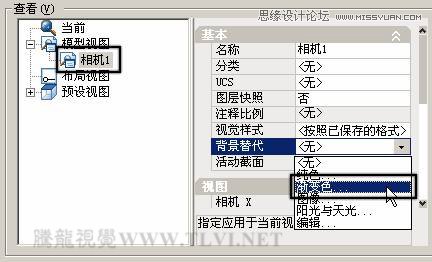
圖14-40 選擇“漸變色”選項
提示:用戶也可以在“背景替代”下拉列表中選擇“圖像”選項,通過使用已經保存定義的圖像作為場景的背景。

-
 AutoCAD解析尺寸標注與樣式管理技巧
相關文章14842014-09-01
AutoCAD解析尺寸標注與樣式管理技巧
相關文章14842014-09-01
-
 AotuCAD國標字體和標注設置技巧
相關文章15842014-07-10
AotuCAD國標字體和標注設置技巧
相關文章15842014-07-10
-
 AutoCAD非常實用的應用技巧五則
相關文章12572014-07-10
AutoCAD非常實用的應用技巧五則
相關文章12572014-07-10
-
 在AutoCAD中渲染輸出模型實例技巧
相關文章22432012-06-06
在AutoCAD中渲染輸出模型實例技巧
相關文章22432012-06-06
-
 AutoCAD中自定義線型的小技巧
相關文章13882011-09-13
AutoCAD中自定義線型的小技巧
相關文章13882011-09-13
-
 AutoCAD技巧教程:詳解布局打印的技巧要點
相關文章122672011-07-19
AutoCAD技巧教程:詳解布局打印的技巧要點
相關文章122672011-07-19
-
 LOFT設計大賽一等獎劉舒作品詳細解析
相關文章37002011-07-11
LOFT設計大賽一等獎劉舒作品詳細解析
相關文章37002011-07-11
-
 CAD技巧教程:將CAD圖形輸出為JPG圖片
相關文章38902011-03-03
CAD技巧教程:將CAD圖形輸出為JPG圖片
相關文章38902011-03-03
