AutoCAD實(shí)例教程:中并列視口的打印輸出
文章來源于 未知,感謝作者 騰龍?jiān)O(shè)計(jì) 給我們帶來經(jīng)精彩的文章!使用布局空間,不僅可以對(duì)布滿整個(gè)布局的單一視口中的圖形進(jìn)行打印輸出,還可以將一個(gè)模型的三視圖和三維模型圖通過不同的視口輸出到同一張圖紙上。本例通過將一個(gè)制作好的三維零件模型打印輸出到4號(hào)圖紙上,綜合學(xué)習(xí)“頁面設(shè)置管理器”、“視口”、“插入塊”以及視圖的切換與視覺樣式等命令的使用方法和技巧。本例打印效果如圖14-89所示。
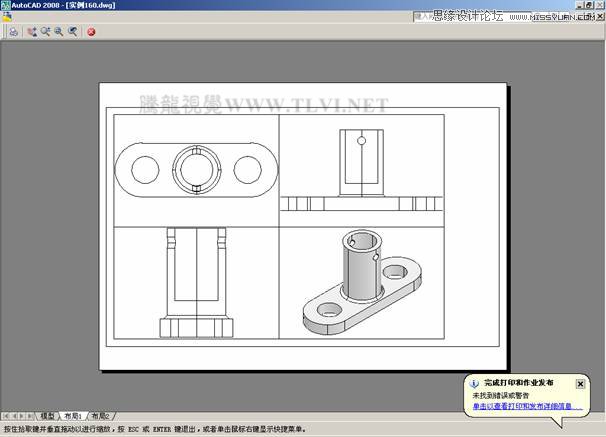
圖14-89 打印效果
(1)執(zhí)行“文件”→“打開”命令,打開本書附帶光盤\Chapter-11\“實(shí)例127完成.dwg”文件,如圖14-90所示。
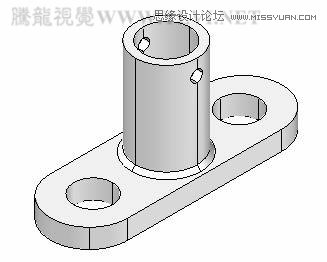
圖14-90 圖形源文件
(2)單擊繪圖區(qū)域底部的“布局1”標(biāo)簽,進(jìn)入布局空間。然后執(zhí)行“文件”→“頁面設(shè)置管理器”命令,在彈出的“頁面設(shè)置管理器”對(duì)話框中單擊“新建”按鈕,參照?qǐng)D14-91所示設(shè)置新頁面的名稱。
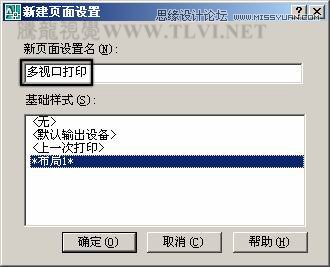
圖14-91 設(shè)置新頁面的名稱
(3)單擊“新建頁面設(shè)置”對(duì)話框中的“確定”按鈕,在打開的“頁面設(shè)置-布局1”對(duì)話框中參照?qǐng)D14-92所示設(shè)置各項(xiàng)參數(shù)。
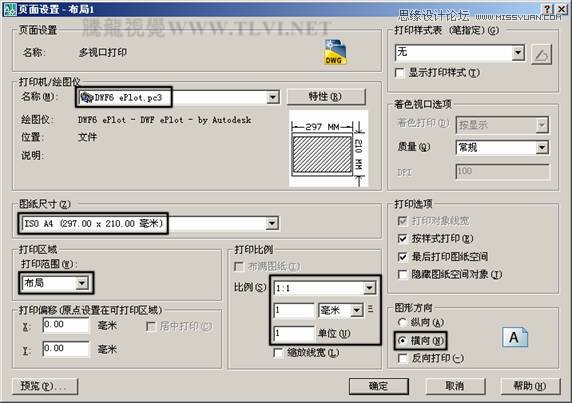
圖14-92 設(shè)置打印頁面
(4)單擊“確定”按鈕返回到“頁面設(shè)置管理器”對(duì)話框,然后將創(chuàng)建的新頁面置為當(dāng)前,如圖14-93所示。
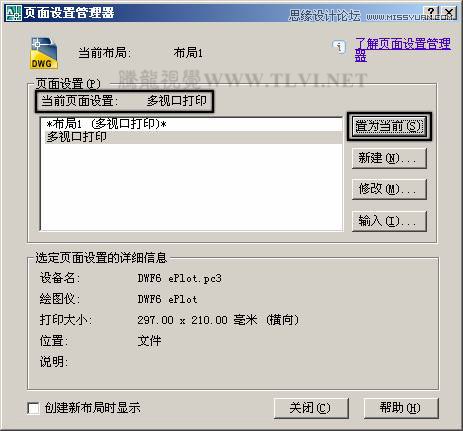
圖14-93 設(shè)置當(dāng)前頁面
(5)單擊“關(guān)閉”按鈕,結(jié)束打印頁面的設(shè)置。頁面設(shè)置后的布局顯示效果如圖14-94所示。
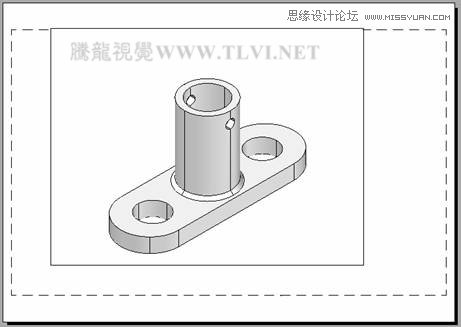
圖14-94 布局顯示效果
(6)選擇系統(tǒng)自動(dòng)生成的視口,然后按鍵將其刪除,如圖14-95所示。
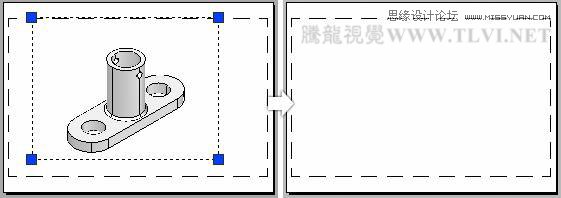
圖14-95 刪除視口
(7)執(zhí)行“插入”→“塊”命令,打開“插入”對(duì)話框,參照?qǐng)D14-96所示設(shè)置各項(xiàng)參數(shù),插入本書附帶光盤\Chapter-14\“A4圖框.dwg”文件,并將其與布局窗口的可打印區(qū)域?qū)R,如圖14-97所示。
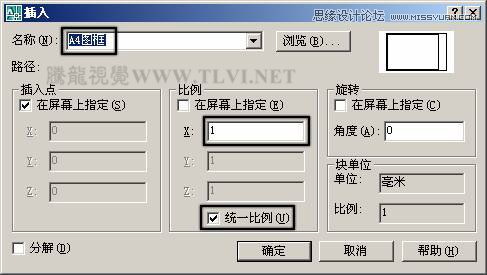
圖14-96 設(shè)置“插入”參數(shù)
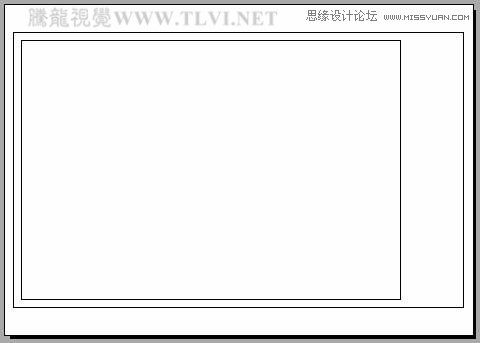
圖14-97 插入圖框
(8)在“繪圖”工具欄中單擊

“矩形”按鈕,結(jié)合端點(diǎn)、中點(diǎn)捕捉功能和對(duì)象追蹤功能,在圖框的內(nèi)側(cè)繪制4個(gè)等大的矩形,如圖14-98所示。
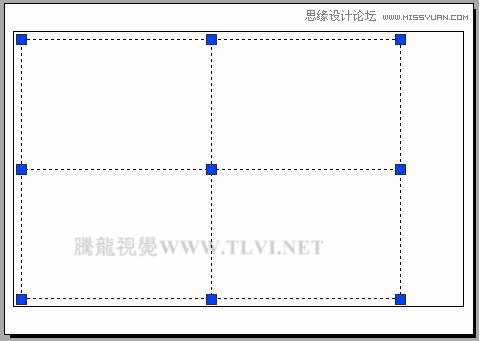
圖14-98 繪制矩形
(9)執(zhí)行“視圖”→“視口”→“對(duì)象”命令,接著在命令行“選擇要剪切視口的對(duì)象:”提示下,移動(dòng)光標(biāo)至左上側(cè)新繪制的矩形上單擊,將其轉(zhuǎn)化為矩形視口,并在視口中顯示出要打印的圖形,如圖14-99所示。
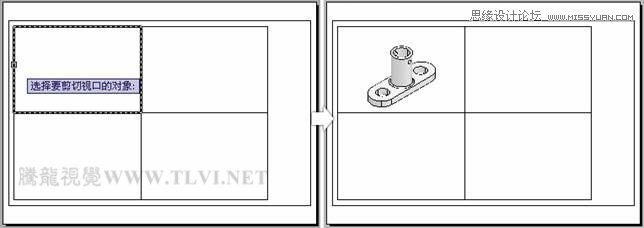
圖14-99 創(chuàng)建矩形視口
(10)重復(fù)執(zhí)行上一步命令,將其他3個(gè)矩形轉(zhuǎn)化為矩形視口,效果如圖14-100所示。
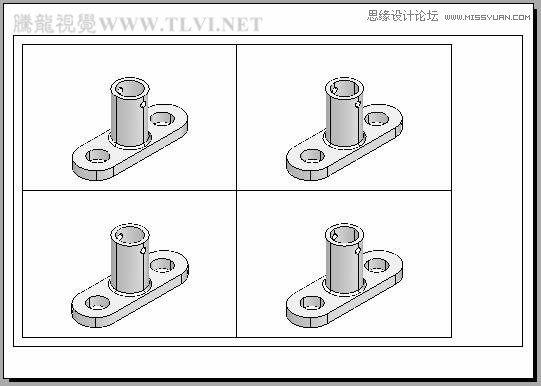
圖14-100 創(chuàng)建其他矩形視口
(11)單擊狀態(tài)欄上的“圖紙”按鈕,進(jìn)入浮動(dòng)式的模型空間。在右下側(cè)的矩形視口內(nèi)單擊,使其成為當(dāng)前被激活的視口,如圖14-101所示。
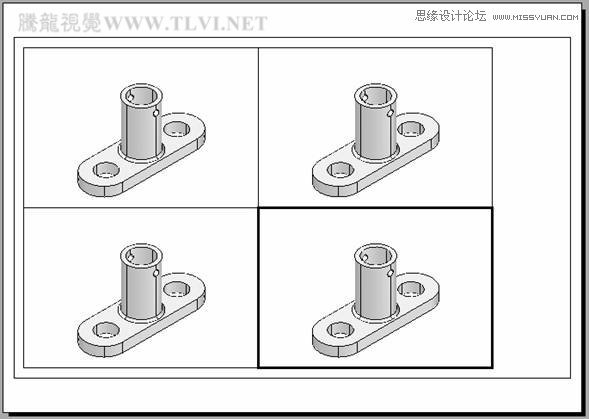
圖14-101 激活矩形視口
(12)使用“實(shí)時(shí)平移”和“實(shí)時(shí)縮放”工具對(duì)視圖進(jìn)行調(diào)整,如圖14-102所示。
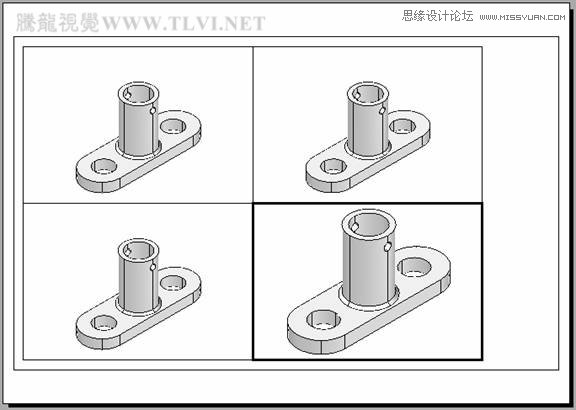
圖14-102 調(diào)整視圖
(13)激活左上側(cè)的矩形視口,執(zhí)行“視圖”→“三維視圖”→“俯視”命令,將該視圖切換為俯視圖,然后將其視覺樣式設(shè)置成“二維線框”,如圖14-103所示。
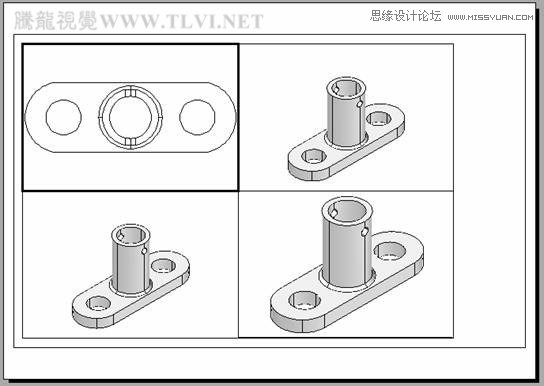
圖14-103 設(shè)置俯視效果
(14)激活右上側(cè)的矩形視口,然后在“視圖”工具欄中單擊

“主視”按鈕,將視圖切換為主視圖,并將其設(shè)置成“二維線框”視覺樣式效果,如圖14-104所示。
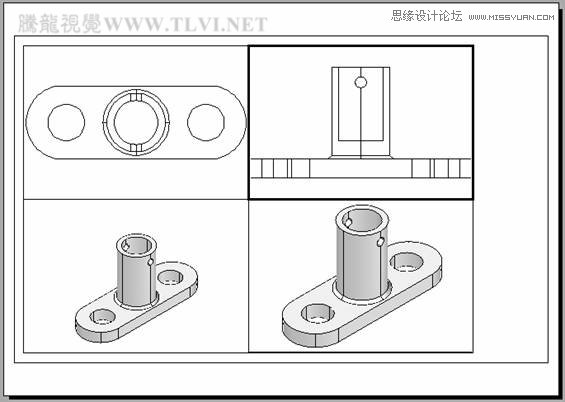
圖14-104 設(shè)置主視效果
(15)激活左下側(cè)的矩形視口,然后在“視圖”工具欄中單擊

“左視”按鈕,將視圖切換為左視圖,并將其視覺樣式效果設(shè)置成“二維線框”,如圖14-105所示。
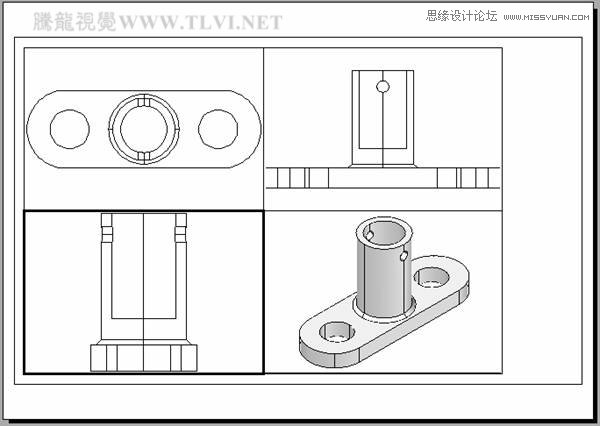
圖14-105 設(shè)置左視效果
(16)單擊狀態(tài)欄上的“模型”按鈕轉(zhuǎn)換為布局空間,然后執(zhí)行“文件”→“打印預(yù)覽”命令,對(duì)圖形進(jìn)行打印預(yù)覽,預(yù)覽效果如圖14-106所示。
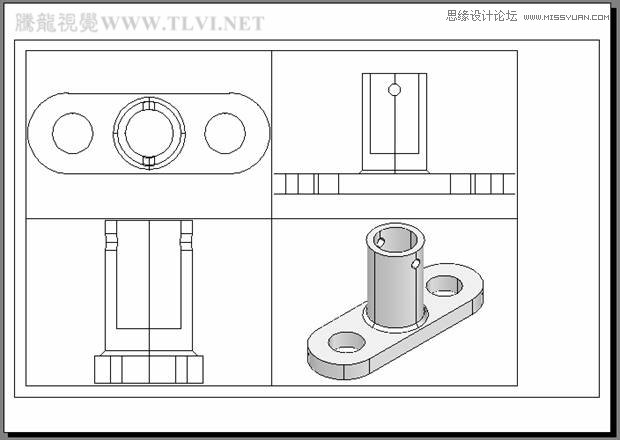
圖14-106 打印預(yù)覽
(17)在打印預(yù)覽窗口中右擊鼠標(biāo),然后在彈出的菜單中選擇“打印”選項(xiàng),在打開的“瀏覽打印文件”對(duì)話框中設(shè)置打印文件的保存路徑及文件名,然后單擊“保存”按鈕,即可進(jìn)行打印圖形。
(18)最后執(zhí)行“另存為”命令,將當(dāng)前圖形另命名存儲(chǔ)為“實(shí)例160.dwg”。
進(jìn)入論壇交作業(yè):http://www.missyuan.com/viewthread.php?tid=585066

-
 在AutoCAD中渲染輸出模型實(shí)例技巧
相關(guān)文章22432012-06-06
在AutoCAD中渲染輸出模型實(shí)例技巧
相關(guān)文章22432012-06-06
-
 AutoCAD中從模型空間中打印輸出的操作
相關(guān)文章37022012-06-06
AutoCAD中從模型空間中打印輸出的操作
相關(guān)文章37022012-06-06
-
 布局打印出圖在AutoCAD中的使用
相關(guān)文章57272012-06-06
布局打印出圖在AutoCAD中的使用
相關(guān)文章57272012-06-06
-
 AutoCAD基礎(chǔ)教程:輔助繪圖與坐標(biāo)系統(tǒng)
相關(guān)文章31762011-09-02
AutoCAD基礎(chǔ)教程:輔助繪圖與坐標(biāo)系統(tǒng)
相關(guān)文章31762011-09-02
-
 AutoCAD基礎(chǔ)教程:界面布局與基本概念
相關(guān)文章26002011-09-02
AutoCAD基礎(chǔ)教程:界面布局與基本概念
相關(guān)文章26002011-09-02
-
 AutoCAD技巧教程:詳解布局打印的技巧要點(diǎn)
相關(guān)文章122672011-07-19
AutoCAD技巧教程:詳解布局打印的技巧要點(diǎn)
相關(guān)文章122672011-07-19
-
 AutoCAD三維建模教程:畫一個(gè)漂亮的七彩葫蘆
相關(guān)文章52802011-07-19
AutoCAD三維建模教程:畫一個(gè)漂亮的七彩葫蘆
相關(guān)文章52802011-07-19
-
 CAD三維繪圖教程:用中望3D繪制修正液教程
相關(guān)文章16162011-04-20
CAD三維繪圖教程:用中望3D繪制修正液教程
相關(guān)文章16162011-04-20
