AutoCAD技巧教程:詳解布局打印的技巧要點(5)
文章來源于 shaonx,感謝作者 佚名 給我們帶來經精彩的文章!設計教程/設計教程/AutoCAD教程2011-07-19
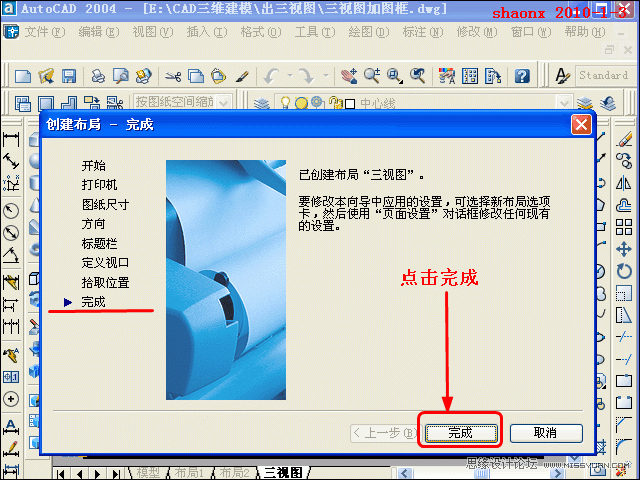
12、在布局向導對話框中,最后一步是完成。 在確認都設置完成后,點擊完成按鈕。 如果覺得設置有缺陷或不對,可以點取消,再重頭開始。 13、點擊視口框的框線,使視口呈被選中狀的虛線,點擊Delete按鈕,將其刪除,
12、在“布局向導”對話框中,最后一步是“完成”。
在確認都設置完成后,點擊“完成”按鈕。
如果覺得設置有缺陷或不對,可以點“取消”,再重頭開始。
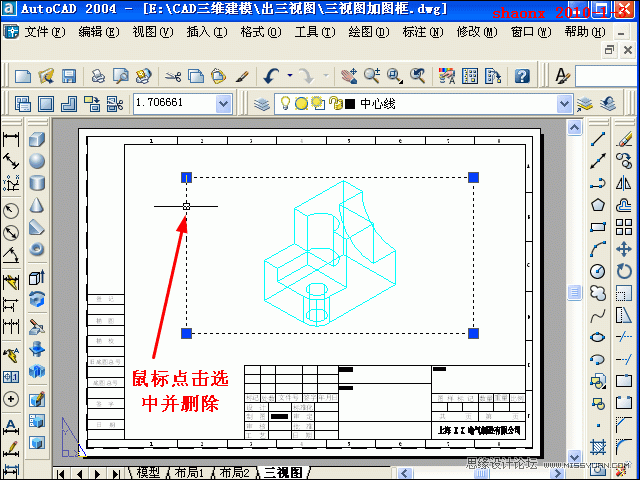
13、點擊視口框的框線,使視口呈被選中狀的虛線,點擊“Delete”按鈕,將其刪除,這樣,
視口框連同視口里的圖形都沒了,只剩下帶有圖框的布局界面。
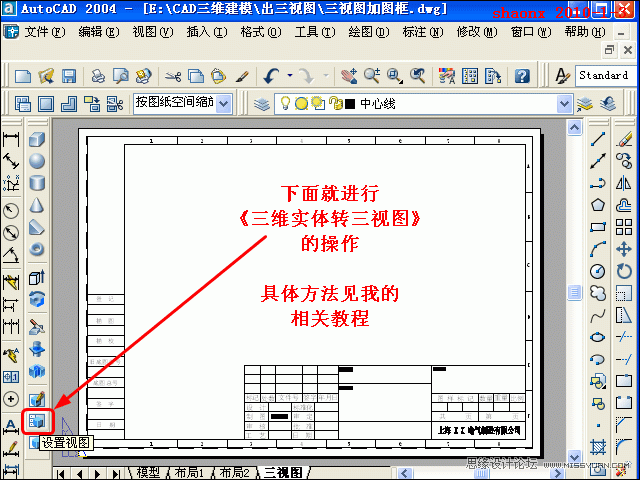
14、下面,就進行《三維實體轉三視圖》的操作,轉換的具體方法見我出的相關教程:http://www.jxcad.com.cn/read.php?tid-530282.html
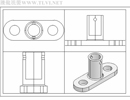
15、完成后的三視圖已經加上圖框了。見下圖。

16、如果三視圖也要設置比例的話,只能將三視圖的三個視口一個一個地設置,但三個視口的比例要一致。舉例如下:
先在前視圖的視口里雙擊鼠標,被選中后,在視口工具條里選擇比例或者輸入比例。
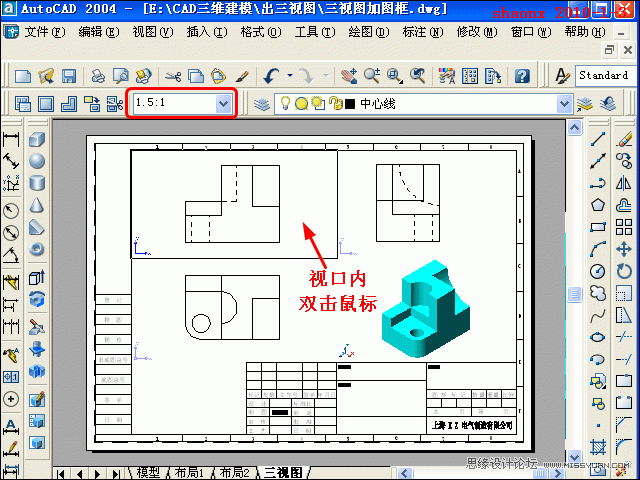
17、再在俯視圖的視口里雙擊鼠標,被選中后,原前視圖的被選中狀自動退出,在視口工具條里選擇比例或者輸入比例。
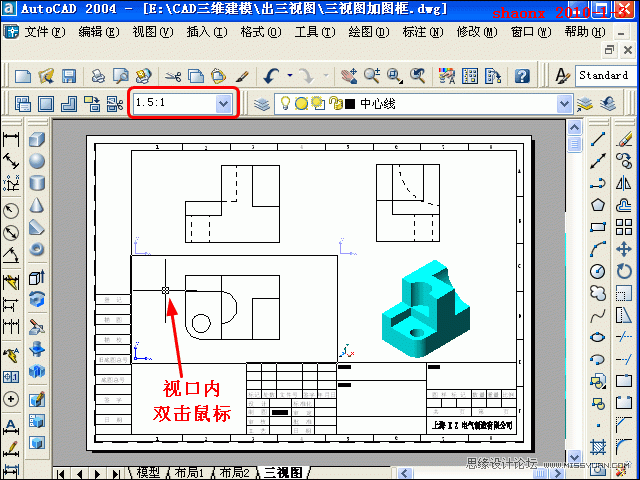
18、最后在左視圖的視口里雙擊鼠標,被選中后,原俯視圖的被選中狀也會自動退出,在視口工具條里選擇比例或者輸入比例。
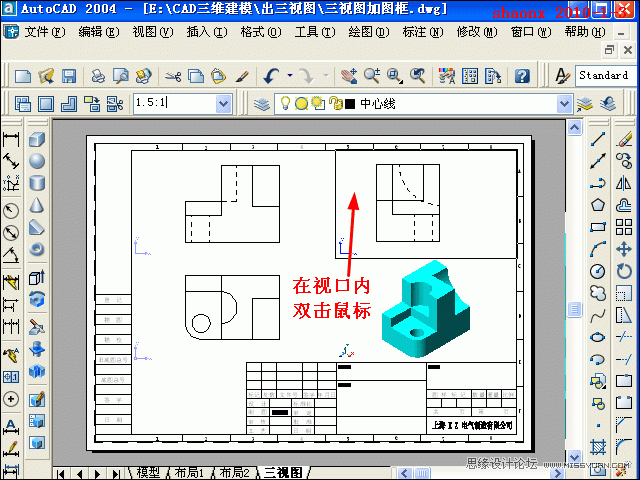
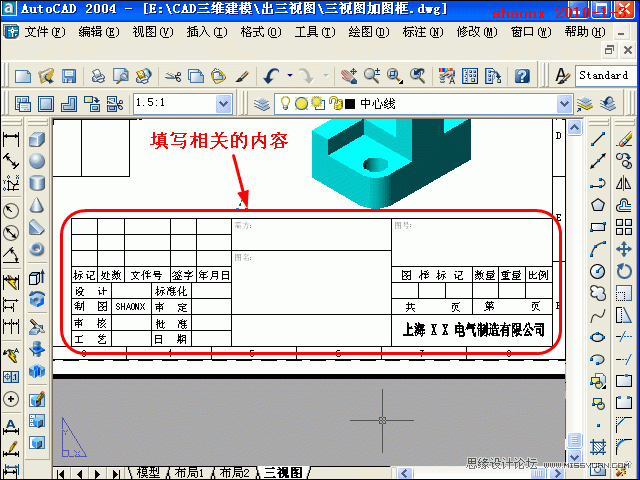
19、在三視圖的三個視口和三維圖的一個視口,共四個視口的外面雙擊鼠標,使之都退出被選中狀。
移動并放大圖框的標簽,在標簽內填寫各相關的內容。
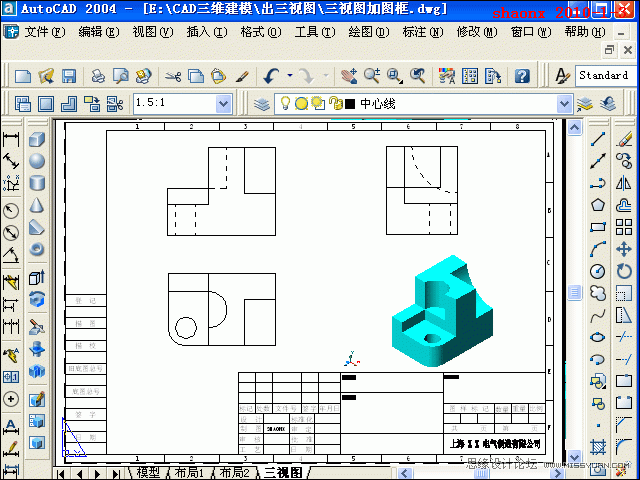
20、最后即可賦予打印了。
點擊“打印預覽”按鈕,進入到預覽界面,點擊鼠標右鍵,出現菜單,選中其中的“打印”即進行打印。
下圖雖為“打印預覽”界面,但和打印出來的效果是一樣的。

-
 AutoCAD解析尺寸標注與樣式管理技巧
相關文章14842014-09-01
AutoCAD解析尺寸標注與樣式管理技巧
相關文章14842014-09-01
-
 AotuCAD國標字體和標注設置技巧
相關文章15842014-07-10
AotuCAD國標字體和標注設置技巧
相關文章15842014-07-10
-
 AutoCAD非常實用的應用技巧五則
相關文章12572014-07-10
AutoCAD非常實用的應用技巧五則
相關文章12572014-07-10
-
 設置AutoCAD中的背景詳細技巧
相關文章34472012-06-06
設置AutoCAD中的背景詳細技巧
相關文章34472012-06-06
-
 在AutoCAD中渲染輸出模型實例技巧
相關文章22432012-06-06
在AutoCAD中渲染輸出模型實例技巧
相關文章22432012-06-06
-
 AutoCAD中從模型空間中打印輸出的操作
相關文章37022012-06-06
AutoCAD中從模型空間中打印輸出的操作
相關文章37022012-06-06
-
 布局打印出圖在AutoCAD中的使用
相關文章57272012-06-06
布局打印出圖在AutoCAD中的使用
相關文章57272012-06-06
-
 AutoCAD實例教程:中并列視口的打印輸出
相關文章12372012-06-06
AutoCAD實例教程:中并列視口的打印輸出
相關文章12372012-06-06
