AutoCAD教程:將三維實體轉為三視圖(4)
文章來源于 中國教程網論壇,感謝作者 shaonx 給我們帶來經精彩的文章!設計教程/設計教程/AutoCAD教程2010-10-17
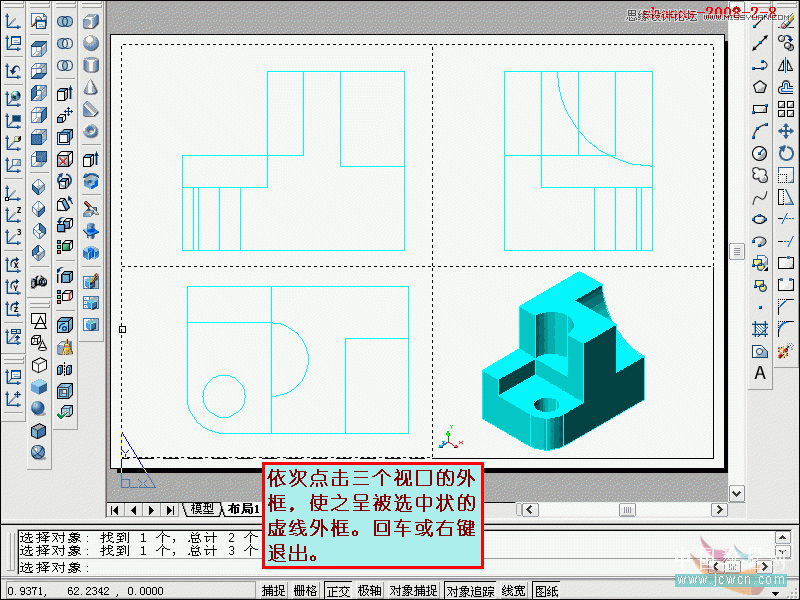
31.依次點擊二個視口的外框,使之呈被選中狀的虛線外框。回車或右鍵退出。 32.二視圖的二個視口內的圖形的所有線條都被轉換為黑色線條。 33.圖形設置好了以后,接下來,對圖層做一設置,我們在前幾步設置定位三視圖
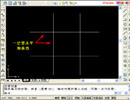
31.依次點擊二個視口的外框,使之呈被選中狀的虛線外框。回車或右鍵退出。
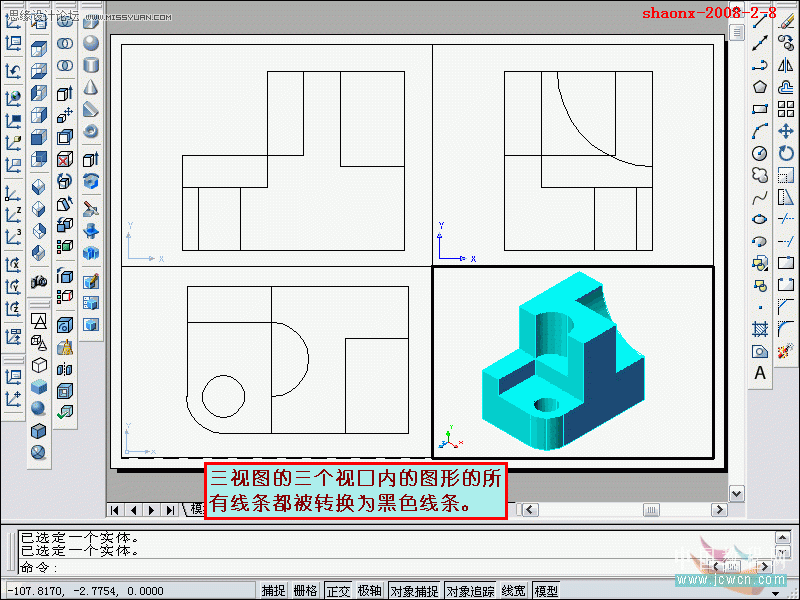
32.二視圖的二個視口內的圖形的所有線條都被轉換為黑色線條。
33.圖形設置好了以后,接下來,對圖層做一設置,我們在前幾步設置定位三視圖時,系統自動為每一個祝口的視圖分配了圖層,其中每個視圖分配了“可見線”、“隱藏線”、“標注線”和“剖面線”四個圖層,還有各個圖層公用了“外框線”圖層。一般情況下,我們只要對隱藏線設置為虛線即可。“(圖名)-HTD”就是各視圖的隱藏線圖層。

34.選中修改的圖層,雙擊“線型”,出現“選擇線型”對話框。

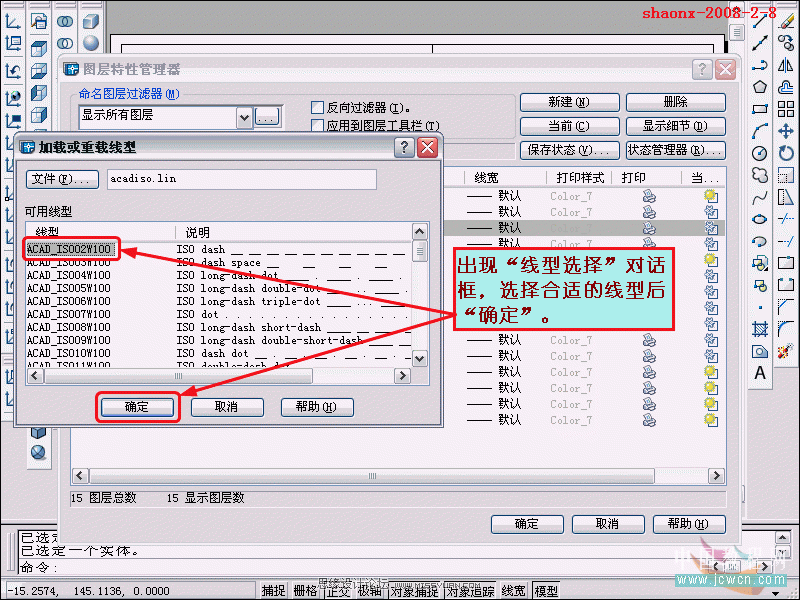
35.出現“線型選擇”對話框,選擇合適的線型后“確定”。
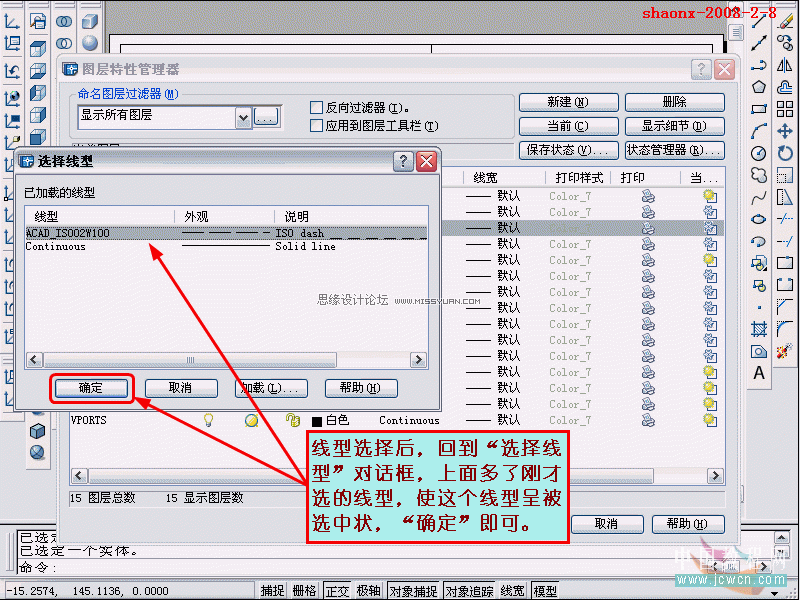
36.線型選擇后,回到“選擇線型”對話框,上面多了剛才選的線型,使這個線型呈被選中狀,“確定”即可。
37.在圖層的特性管理器中,a視(就是俯視圖)的隱藏線就成了虛線。

38.用同樣的方法,我們再設置b、c兩個視圖隱藏線圖層的線型呈虛線。

39.設置好隱藏線的線型后,大家看到三視圖中的隱藏線均成了虛線,但虛線看上去不是很舒服,需要調整一下比例。

40.打開線型管理器,調整“全局比例因子”。


-
 AutoCAD三維建模教程:畫一個漂亮的七彩葫蘆
相關文章52802011-07-19
AutoCAD三維建模教程:畫一個漂亮的七彩葫蘆
相關文章52802011-07-19
-
 CAD三維繪圖教程:用中望3D繪制修正液教程
相關文章16162011-04-20
CAD三維繪圖教程:用中望3D繪制修正液教程
相關文章16162011-04-20
-
 AutoCAD三維建模教程:拉升、移動、倒角
相關文章37752010-11-25
AutoCAD三維建模教程:拉升、移動、倒角
相關文章37752010-11-25
-
 AutoCAD三維建模教程:三通管的制作過程
相關文章20932010-10-17
AutoCAD三維建模教程:三通管的制作過程
相關文章20932010-10-17
-
 AutoCAD三維建模教程:公告牌制作流程
相關文章8732010-10-17
AutoCAD三維建模教程:公告牌制作流程
相關文章8732010-10-17
-
 AutoCAD教程:追蹤、拉升、兩面抽殼工具解析
相關文章21652010-10-12
AutoCAD教程:追蹤、拉升、兩面抽殼工具解析
相關文章21652010-10-12
-
 AutoCAD教程:三維旋轉、實體移動工具講解
相關文章14562010-10-12
AutoCAD教程:三維旋轉、實體移動工具講解
相關文章14562010-10-12
-
 AutoCAD教程:拉升,倒角,圓角制作方法
相關文章17942010-07-08
AutoCAD教程:拉升,倒角,圓角制作方法
相關文章17942010-07-08
