AutoCAD教程:將三維實(shí)體轉(zhuǎn)為三視圖
文章來源于 中國教程網(wǎng)論壇,感謝作者 shaonx 給我們帶來經(jīng)精彩的文章!三維實(shí)體畫好以后,可以觀賞,也可以截成圖片,固然漂亮、直觀,但很多信息傳遞不到。因此,只有把三維實(shí)體轉(zhuǎn)成三視圖,才是最實(shí)用的,可以反映三維實(shí)體的各個(gè)部位的詳細(xì)信息。
而怎樣才能將所畫好的三維實(shí)體用三視圖的形式表達(dá)出來,是很多繪圖者比較頭疼的事情。在平面里參照三維實(shí)體一步步地畫,固然可以畫出,但既費(fèi)時(shí)又費(fèi)力,且往往容易遺漏很多信息。
那么,能否在AutoCAD中將三維實(shí)體直接轉(zhuǎn)換成三視圖呢?答案是肯定的。下面我就詳細(xì)介紹這樣的操作——三維實(shí)體轉(zhuǎn)三視圖。在轉(zhuǎn)換的過程中,要用到2 個(gè)命令……“設(shè)置視圖(solview)”、“設(shè)置圖形(soldraw)”,這2個(gè)命令在CAD的各個(gè)版本中都有,是通用的。
下面是“三維實(shí)體轉(zhuǎn)三視圖”的詳細(xì)圖解:
1.要將二維實(shí)體用三視圖來出圖,首先要畫好二維立體圖。
第一步,不管是像現(xiàn)在這樣的著色圖……
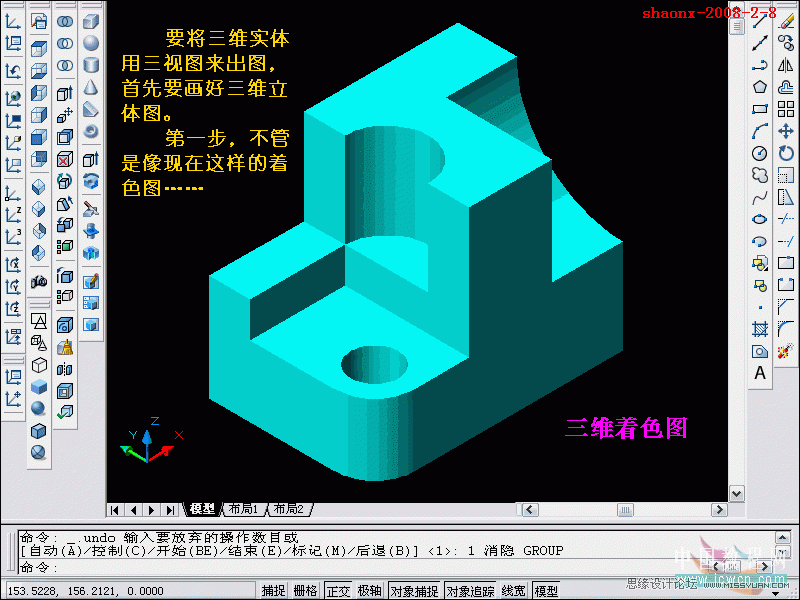
2.還是像現(xiàn)在這樣的消隱圖……

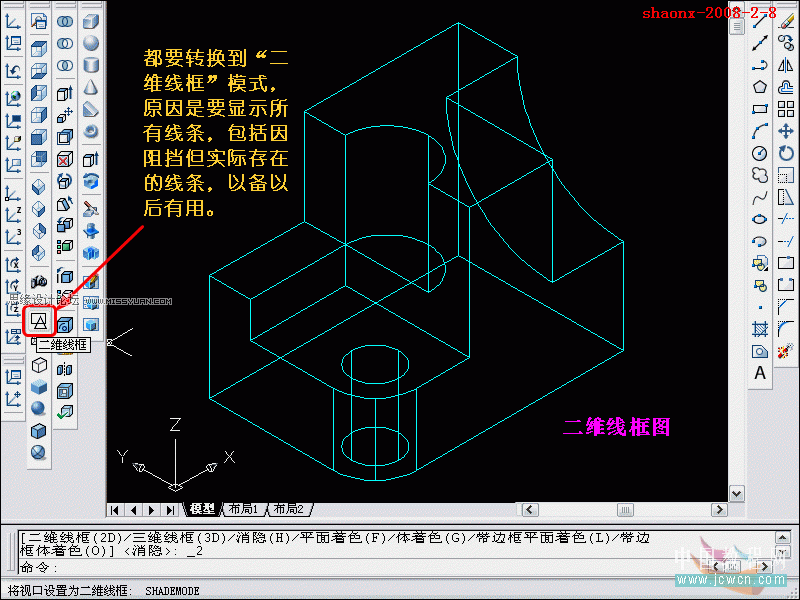
3.都要轉(zhuǎn)換到“二維線框”模式,原因是要顯示所有線條,包括因阻擋但實(shí)際存在的線條,以備以后有用。
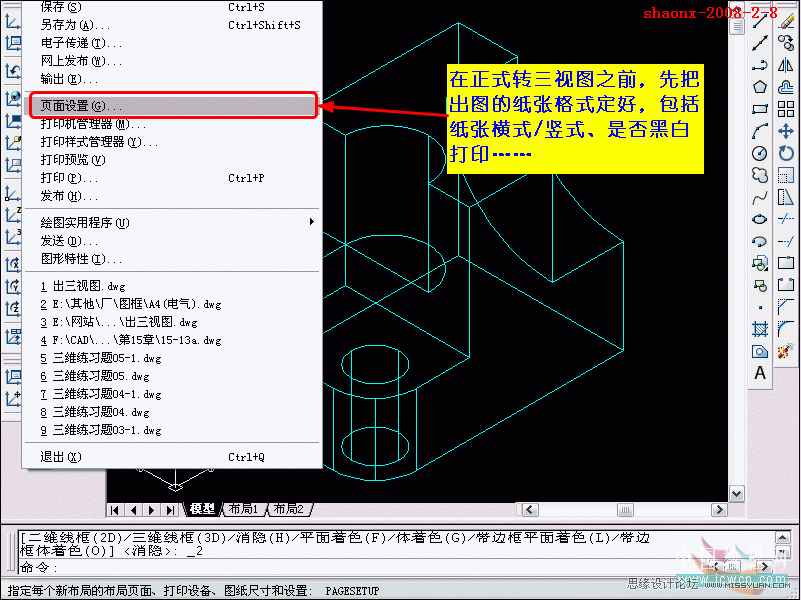
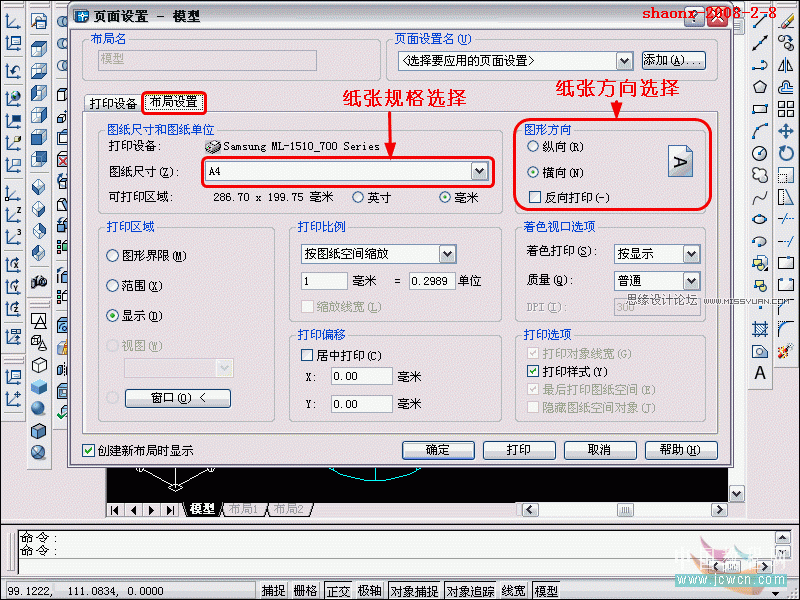
4.在正式轉(zhuǎn)三視圖之前,先把出圖的紙張格式定好,包括紙張橫式/豎式,是否黑白打印……
5.打印設(shè)備設(shè)置

6.打印布局設(shè)置
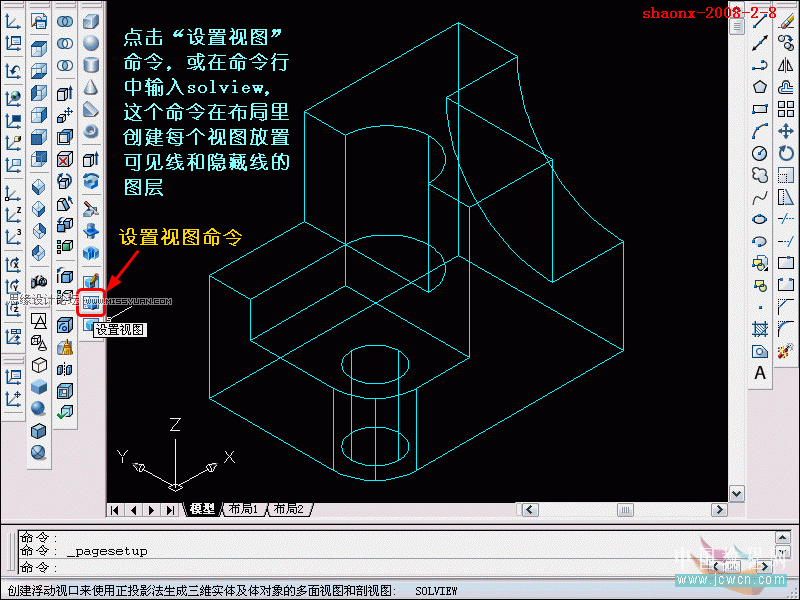
7.點(diǎn)擊“設(shè)置視圖”命令,或在命令行中輸入solview,這個(gè)命令在布局里創(chuàng)建每個(gè)視圖放置可見線和隱藏經(jīng)線的圖層(設(shè)置視圖命令)
8.界面自動(dòng)轉(zhuǎn)到而已窗口,刪除自動(dòng)生成的布局。方法:點(diǎn)擊外圍的框線,實(shí)線變虛,Delete就刪除了,點(diǎn)擊Esc鍵,退出剛才的命令。

9.界面變成了完全的空白,再點(diǎn)擊“設(shè)置視圖”按鈕,這回是正式開始設(shè)置視圖了。

10.在布局里,點(diǎn)擊鼠標(biāo)右鍵,彈出菜單。選擇UCS


-
 AutoCAD三維建模教程:畫一個(gè)漂亮的七彩葫蘆
相關(guān)文章52802011-07-19
AutoCAD三維建模教程:畫一個(gè)漂亮的七彩葫蘆
相關(guān)文章52802011-07-19
-
 CAD三維繪圖教程:用中望3D繪制修正液教程
相關(guān)文章16162011-04-20
CAD三維繪圖教程:用中望3D繪制修正液教程
相關(guān)文章16162011-04-20
-
 AutoCAD三維建模教程:拉升、移動(dòng)、倒角
相關(guān)文章37752010-11-25
AutoCAD三維建模教程:拉升、移動(dòng)、倒角
相關(guān)文章37752010-11-25
-
 AutoCAD三維建模教程:三通管的制作過程
相關(guān)文章20932010-10-17
AutoCAD三維建模教程:三通管的制作過程
相關(guān)文章20932010-10-17
-
 AutoCAD三維建模教程:公告牌制作流程
相關(guān)文章8732010-10-17
AutoCAD三維建模教程:公告牌制作流程
相關(guān)文章8732010-10-17
-
 AutoCAD教程:追蹤、拉升、兩面抽殼工具解析
相關(guān)文章21652010-10-12
AutoCAD教程:追蹤、拉升、兩面抽殼工具解析
相關(guān)文章21652010-10-12
-
 AutoCAD教程:三維旋轉(zhuǎn)、實(shí)體移動(dòng)工具講解
相關(guān)文章14562010-10-12
AutoCAD教程:三維旋轉(zhuǎn)、實(shí)體移動(dòng)工具講解
相關(guān)文章14562010-10-12
-
 AutoCAD教程:拉升,倒角,圓角制作方法
相關(guān)文章17942010-07-08
AutoCAD教程:拉升,倒角,圓角制作方法
相關(guān)文章17942010-07-08
