3DMAX實例教程:室內光影色彩的表現技法解析(4)
文章來源于 火星時代,感謝作者 吳靜波 給我們帶來經精彩的文章!2.4.D-塑膠材質的設定
2.4.1.在Diffuse(漫反射) 通道中給一個純白色(R:245 G:245 B:245);
2.4.2.在 Reflect(反射)給了一個35%的灰度值,然后在Freanel reflections 勾上,讓它有個艾菲爾的效果;
2.4.3.在Hilight glossiness(高光光澤度)為0.7,讓它有個較大的高光反射;
2.4.4.在Refl glossiness為(光澤度)0.95,讓它有點模糊效果;
2.4.5.在Subdivs(細分)為20,讓它更細膩和光滑,(圖26)
2.4.6.其它參數不變,最后是材質球的效果。(圖27)
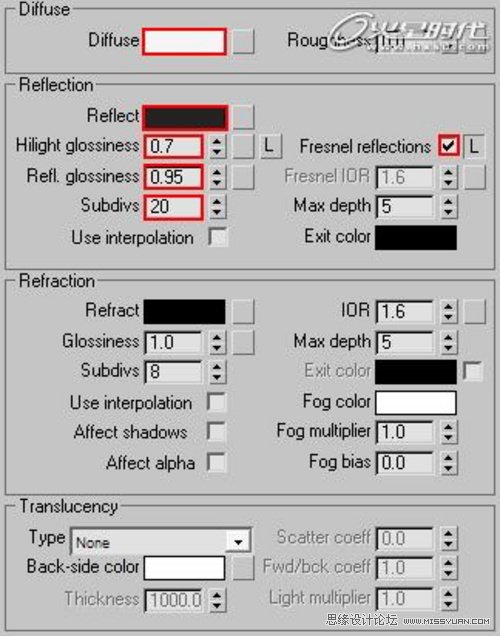
圖26塑膠材質參數
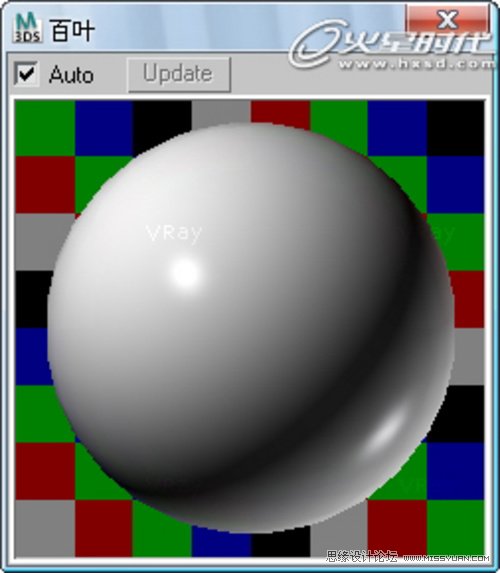
圖27塑膠材質球
到此,場景中的主要材質就設置完成,還有一些沒有講解到的材質,讀者朋友可以參照場景案例模型進行調整。接下來為場景進行燈光布置。
本場景已經設置好材質的視圖效果。(圖28)

圖28材質設置完效果
三、設置場景燈光
3.1.天光燈光的設定
3.1.1首先展開Global switches(全局開關)卷展欄,勾去Override mtl(替代材質),(圖29)。意思是把原來上好的材質顯示出來,再渲染一次看看效果。(圖30)
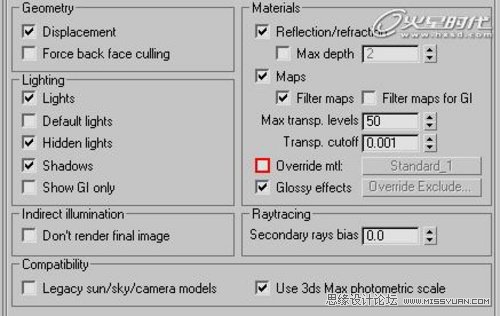
圖29 勾去Override mtl
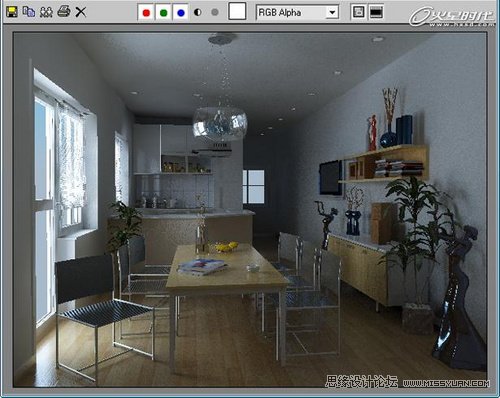
圖30測試渲染圖
先觀察剛渲染出來的效果圖,左邊的窗戶的這度夠了,現在發現正面的小窗戶不夠亮,所以再來添加一個VRaylight燈光來模擬天光。
3.1.2.先點擊 再選擇VRay然后再點擊,在Left視圖中創建一個VRayLight的 Plane(面光),(圖31)。設置Color(顏色)為(R:168,G:209、B:255)的淡藍色,設置Multiplier(亮度)為15,勾起,位置及參數如圖32所示。設置再來渲染一下,(圖33)。
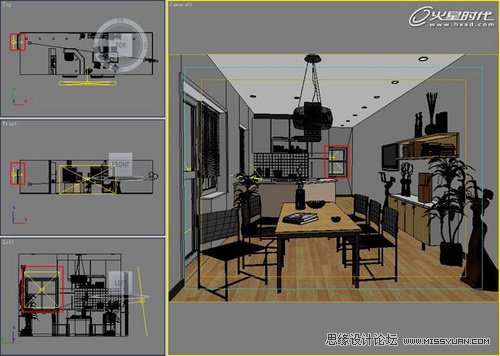
圖31VRaylight燈光設定
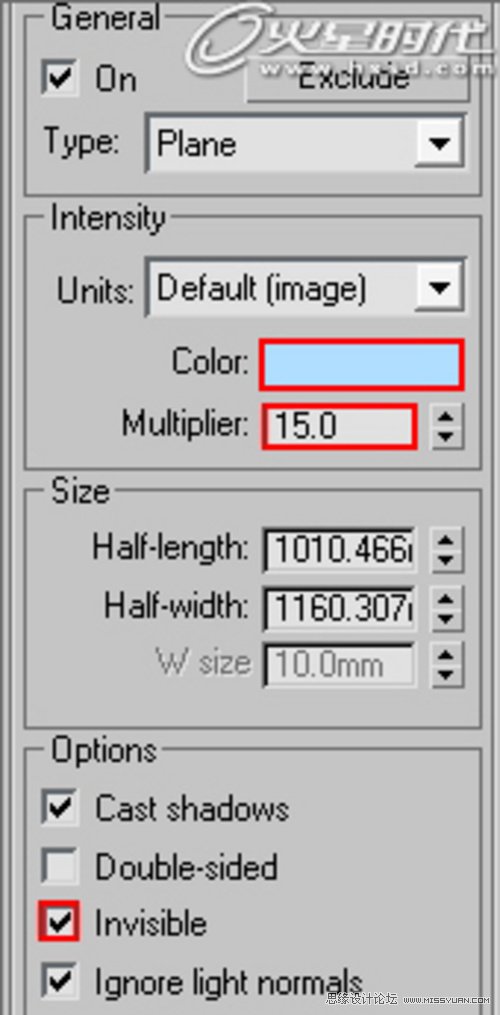
圖32VRaylight燈光參數

圖33測試渲染圖
再觀察圖像,基本上天光都可以滿足了,現在開始設置太陽光。
3.2.太陽光的設定
太陽光是白天的靈魂所在點,一個做白天的場景如果陽光的光影不好,就等于整個空間的層次沒了,所以太陽光的很重要的。現在來開始設置。
3.2.1.首先點擊,再選擇,再點擊,然后返回到TOP視圖,進行設定。(圖34)
3.2.2.再點擊進入修改板,調整平行光參數。(圖35)

圖34平行光設定
3.2.3.在Shadows (陰影) 勾上打開陰影,再選擇VRay Shadow;
3.2.4.然后燈光強度修改為5.0,顏色為米白色(R:255,G:245、B:228),其它的不變。
在中的Hotspot/beam設置為2200,而Folloff/Field設置為5002。再選擇燈光的顯示為Rectangle;
3.2.5.在調整VR陰影的參數 勾起Smooth surface shadows 和 Area shadow 再勾上BOX。
然后修改U size 為500 、V size 為500、 W size 800。主要是讓光影有點虛邊的柔和一些,細分值為20,(圖35),渲染后如圖36所示。
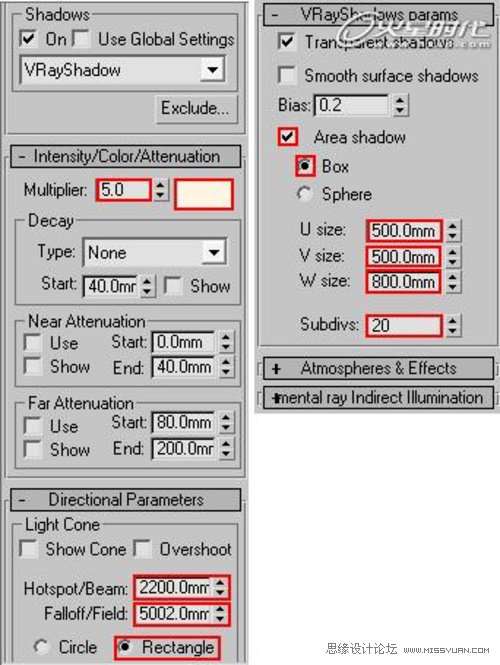
圖35平行光參數
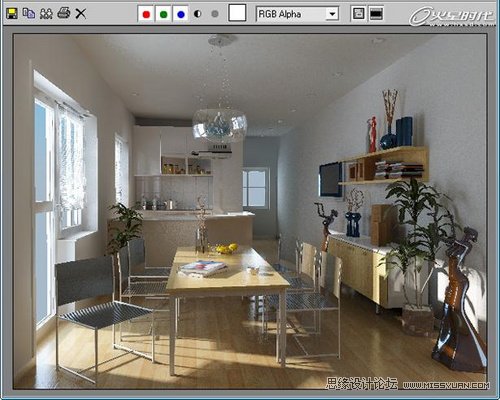
圖36測試渲染圖
觀察圖像,陽光效果可以了,光感也到位了,畫面雖然有點灰色彩也不飽和,這個沒關系,可以有PS里面調。接下來設置渲染大圖。
 情非得已
情非得已
-
 3ds Max實例教程:冰爽夏日餐桌場景2011-09-02
-
 室內燈光表現中異型暗藏燈打法2010-11-12
-
 室外教程:室外夜景圖制作過程2010-10-28
-
 3DsMAX制作漂亮的高貴首飾流程2010-09-02
-
 3ds MAX實例教程:制作汽車輪胎并給輪胎建模2010-06-27
-
 3D MAX新增Autodesk材質來制作環保概念車2010-06-12
-
 3D MAX使用放樣建模方法給步槍建模2010-06-12
-
 3D MAX使用NURBS方法給貪吃蟲建模2010-06-12
-
 3D MAX實例教程:制作漂亮的盆景花朵2010-05-27
-
 3D MAX實例教程:制作游戲風格場景2010-05-27
-
 3DS MAX詳細解析花瓶布線教程
相關文章10812017-09-24
3DS MAX詳細解析花瓶布線教程
相關文章10812017-09-24
-
 3DMAX詳細解析如何給房間內場景圖建模
相關文章24122016-06-12
3DMAX詳細解析如何給房間內場景圖建模
相關文章24122016-06-12
-
 3ds Max詳細解析海洋地形圖造型桌建模
相關文章30612016-05-11
3ds Max詳細解析海洋地形圖造型桌建模
相關文章30612016-05-11
-
 3ds MAX詳細解析異形曲面建筑建模
相關文章34542016-05-11
3ds MAX詳細解析異形曲面建筑建模
相關文章34542016-05-11
-
 3ds MAX詳細解析展廳外框一體化建模
相關文章19992016-05-11
3ds MAX詳細解析展廳外框一體化建模
相關文章19992016-05-11
-
 3DMAX詳細解析水立方外造型建模教程
相關文章68492015-09-12
3DMAX詳細解析水立方外造型建模教程
相關文章68492015-09-12
-
 3DMAX詳細解析立體彩球的制作方法
相關文章36662015-09-12
3DMAX詳細解析立體彩球的制作方法
相關文章36662015-09-12
-
 3DMAX詳細解析真實草地效果圖制作教程
相關文章193882015-08-23
3DMAX詳細解析真實草地效果圖制作教程
相關文章193882015-08-23
