AutoCAD 2011教程:用曲面命令制作帽子
文章來源于 中國教程網論壇,感謝作者 dengdinghui 給我們帶來經精彩的文章!設計教程/設計教程/AutoCAD教程2010-10-17
本例為AutoCAD 2011新功能三維建模實例教程,在教程中我們將學習運用曲面命令創(chuàng)建一頂帽子,主要學習CAD 2011版本新增的曲面命令中的曲面網絡、曲面拉伸、曲面過渡、曲面延伸等工具的操作技巧,希望能給朋友們帶來幫助。
先重現(xiàn)一下該貼所附帽子的效果圖如下:
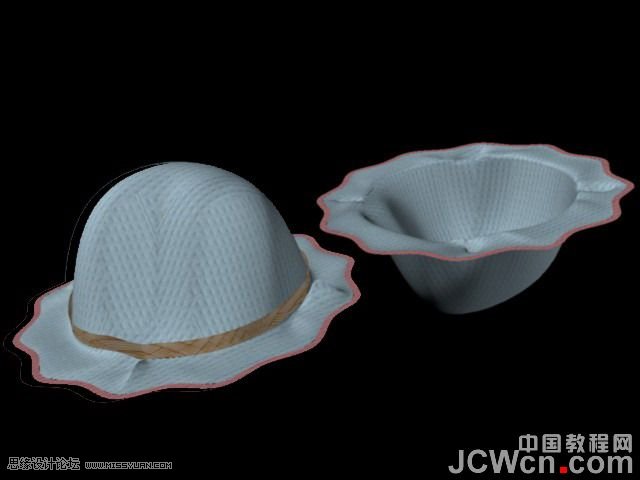
言歸正傳,現(xiàn)將創(chuàng)建盤盤帽的過程及步驟,敘述于后。
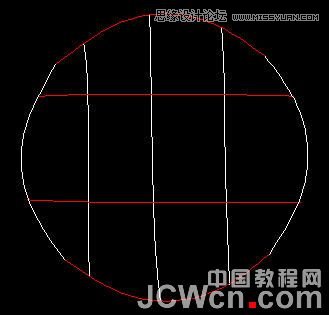
1、用樣條曲線縱橫布置為圓弧平面,接著升高中間線條并夾點連接相關線而形成空間曲線,如圖1、2所示:
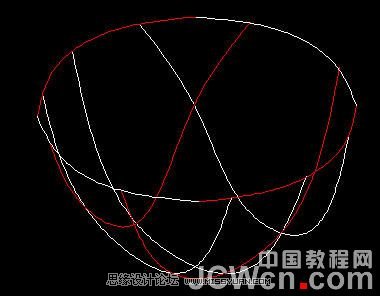
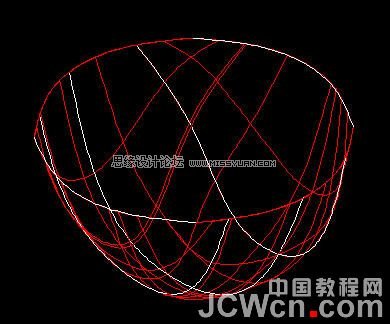
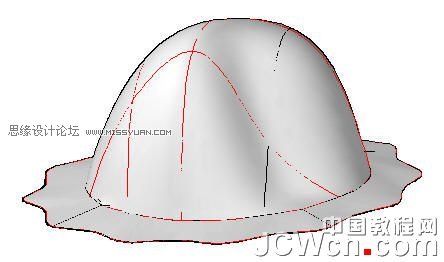
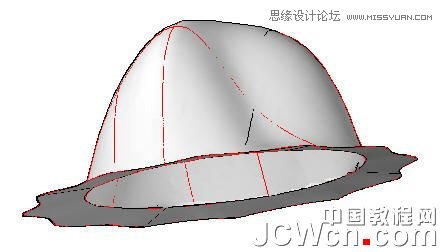
2、用【曲面網絡】工具將圖2生成曲面這就是帽殼了,如圖3所示,將其旋轉180度以灰色視圖顯示如圖4所示。
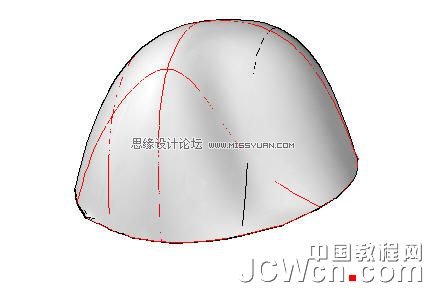
3、用多邊形命令,繞帽殼外圍畫24邊形平面,再跳躍式的夾住角的節(jié)點以收縮角頂,使之成為多角形,然后選擇S參數(shù)以生成花瓣狀的曲線,如圖5所示。
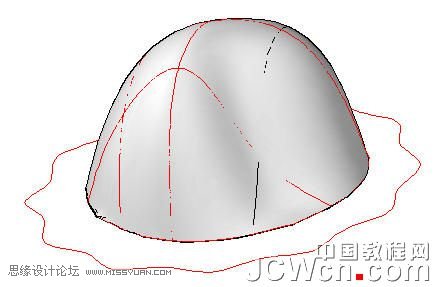
4、用【曲面拉伸】工具將剛畫的花瓣狀的曲線拉伸少許高度,以輔助下步創(chuàng)建帽沿曲面之用(如圖6所示):
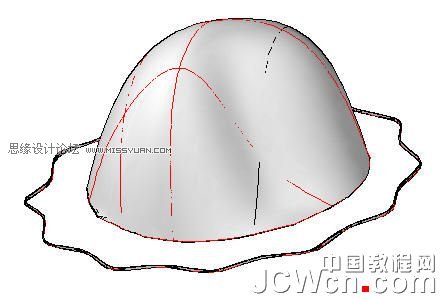
5、做好后向下移動移動距離,使其以后生成的帽沿有一定的坡度。顯然拉伸的輔助圖下降后,使帽殼與輔助圖間存在一定的距離,如圖7所示。
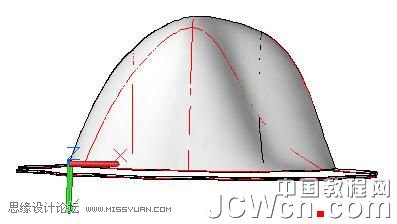
6、用【曲面過渡】工具,將帽殼底邊邊界線與輔助圖的外邊線“過渡”為新的曲面,這就是帽沿了。如圖8、9所示。

-
 AutoCAD用DIMALIGNED對齊標注
相關文章11292014-09-01
AutoCAD用DIMALIGNED對齊標注
相關文章11292014-09-01
-
 AutoCAD使用DIMANGULAR命令角度標注
相關文章7452014-09-01
AutoCAD使用DIMANGULAR命令角度標注
相關文章7452014-09-01
-
 AutoCAD非常實用的應用技巧五則
相關文章12572014-07-10
AutoCAD非常實用的應用技巧五則
相關文章12572014-07-10
-
 AutoCAD實例教程:中并列視口的打印輸出
相關文章12372012-06-06
AutoCAD實例教程:中并列視口的打印輸出
相關文章12372012-06-06
-
 AutoCAD基礎教程:界面布局與基本概念
相關文章26002011-09-02
AutoCAD基礎教程:界面布局與基本概念
相關文章26002011-09-02
-
 AutoCAD三維建模教程:拉升、移動、倒角
相關文章37752010-11-25
AutoCAD三維建模教程:拉升、移動、倒角
相關文章37752010-11-25
-
 AutoCAD三維建模教程:三通管的制作過程
相關文章20932010-10-17
AutoCAD三維建模教程:三通管的制作過程
相關文章20932010-10-17
-
 AutoCAD教程:將三維實體轉為三視圖
相關文章107522010-10-17
AutoCAD教程:將三維實體轉為三視圖
相關文章107522010-10-17
