AutoCAD教程:追蹤、拉升、兩面抽殼工具解析(2)
文章來源于 中國教程網論壇,感謝作者 shaonx 給我們帶來經精彩的文章!設計教程/設計教程/AutoCAD教程2010-10-12
4、起點確定后,按照題目主視圖上的尺寸,畫一封閉的多段線,不要忘了最后是輸入C閉合。這個簡單,大家應該都會畫,這里就不再做詳細的繪制過程介紹了。 5、在矩形里,按主視圖上的尺寸,再畫下半部分的圖形。 點擊
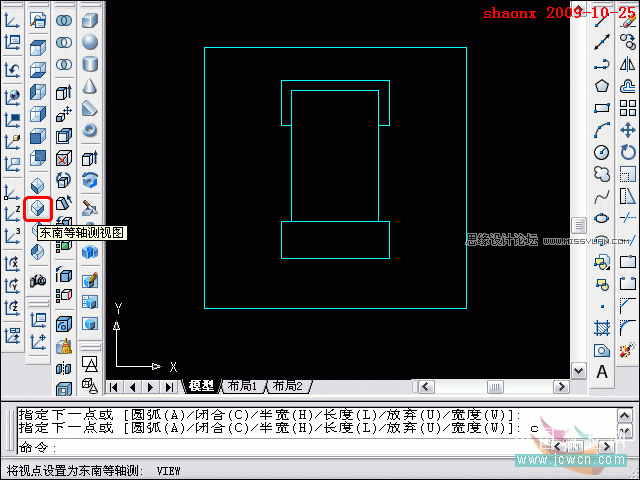
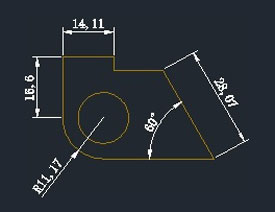
4、起點確定后,按照題目主視圖上的尺寸,畫一封閉的多段線,不要忘了最后是輸入“C”閉合。這個簡單,大家應該都會畫,這里就不再做詳細的繪制過程介紹了。
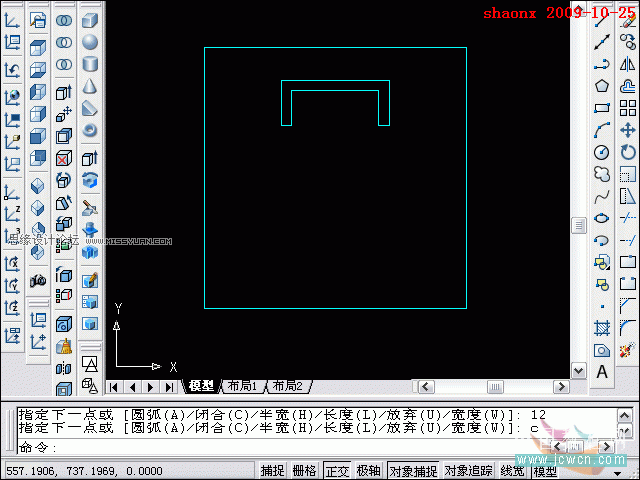
5、在矩形里,按主視圖上的尺寸,再畫下半部分的圖形。
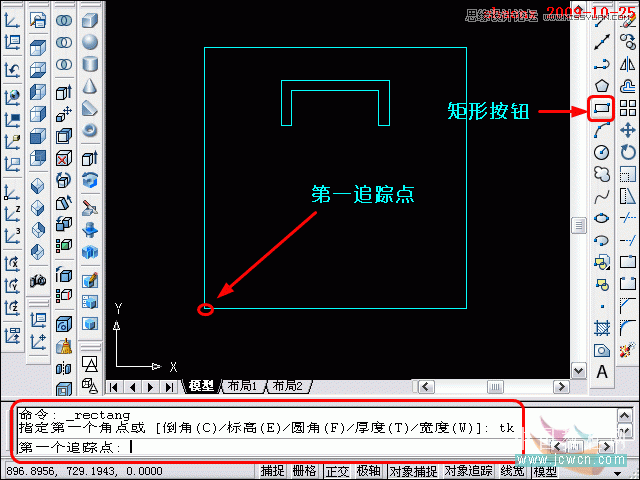
點擊“矩形”按鈕,準備畫一矩形。矩形的起點還是用追蹤點的方法來確定。方法如下:
在點擊了“矩形”按鈕后,要求指定起點時,輸入“tk”,回車后,在要求指定“第一追蹤點”時,捕捉矩形的左下角的端點,并點擊。
6、接下來的操作和剛才介紹的一樣:
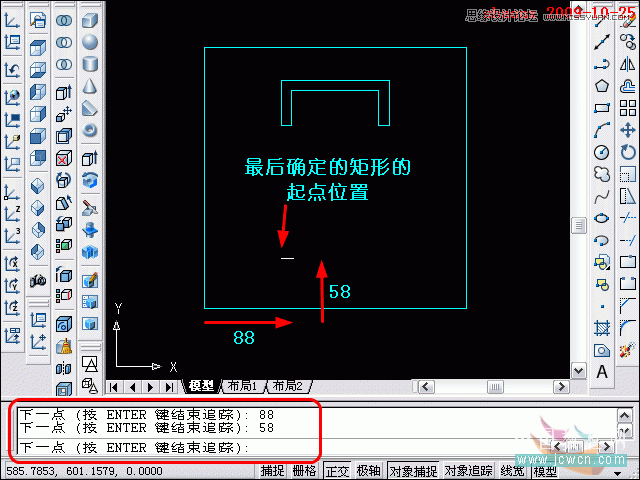
鼠標先往右移動,在命令行中輸入88,回車。
鼠標再往上移動,在命令行中輸入58,回車。
要求的起點位置到位后,不再輸入下一點,直接回車確認。
7、起點確定后,鼠標往右上邊移動,同時按照題目主視圖上的尺寸,在命令行了輸入“(a)124,42”。這樣,下半部分的矩形也就畫好了。
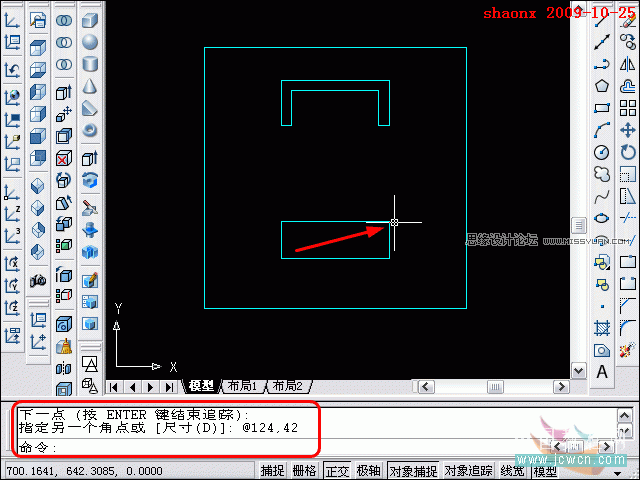
8、在圖形的中間部分,再畫一個封閉的多段線,太簡單了,此步驟就不做介紹了。如下圖。
此題的平面部分就畫好了,共有四個部分,直接畫的矩形和封閉的多段線都是可以直接拉伸的,就不用再做成面域。
點擊“東南等軸測視圖”按鈕,將界面轉到東南視圖。

-
 AutoCAD2013填充工具實例詳解
相關文章22352014-09-01
AutoCAD2013填充工具實例詳解
相關文章22352014-09-01
-
 AutoCAD解析尺寸標注與樣式管理技巧
相關文章14842014-09-01
AutoCAD解析尺寸標注與樣式管理技巧
相關文章14842014-09-01
-
 AutoCAD基礎教程:界面布局與基本概念
相關文章26002011-09-02
AutoCAD基礎教程:界面布局與基本概念
相關文章26002011-09-02
-
 LOFT設計大賽一等獎劉舒作品詳細解析
相關文章37002011-07-11
LOFT設計大賽一等獎劉舒作品詳細解析
相關文章37002011-07-11
-
 CAD三維繪圖教程:用中望3D繪制修正液教程
相關文章16162011-04-20
CAD三維繪圖教程:用中望3D繪制修正液教程
相關文章16162011-04-20
-
 AutoCAD 2011教程:用曲面命令制作帽子
相關文章14902010-10-17
AutoCAD 2011教程:用曲面命令制作帽子
相關文章14902010-10-17
-
 AutoCAD教程:三維旋轉、實體移動工具講解
相關文章14562010-10-12
AutoCAD教程:三維旋轉、實體移動工具講解
相關文章14562010-10-12
-
 AutoCAD教程:抽殼,追蹤定位,幾種UCS命令的應用
相關文章39092010-08-02
AutoCAD教程:抽殼,追蹤定位,幾種UCS命令的應用
相關文章39092010-08-02
