AutoCAD教程:不銹鋼,玻璃,倒影的渲染技巧詳解(3)
文章來源于 中國教程網論壇,感謝作者 newdhj 給我們帶來經精彩的文章!設計教程/設計教程/AutoCAD教程2010-07-08
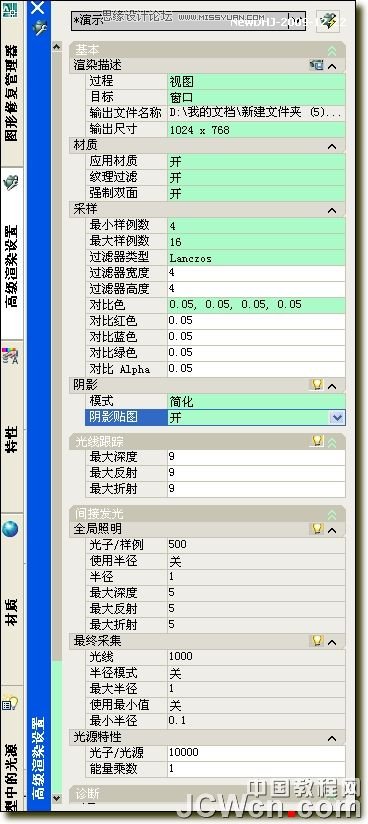
其他色自己可試試。 我們這里在視圖管理器里的背景用純色修改為196,196,196色 最后還要在高級渲染設置中設置一下: 打開高級渲染設置 選擇渲染級別(根據電腦配制的高低選擇)這里選擇演示。在陰影欄目下:模式簡
其他色自己可試試。
我們這里在“視圖管理器”里的背景用純色修改為196,196,196色

最后還要在“高級渲染設置”中設置一下:
打開“高級渲染設置”
選擇渲染級別(根據電腦配制的高低選擇)這里選擇“演示”。在陰影欄目下:模式——簡化、陰影貼圖——開。
其它默認
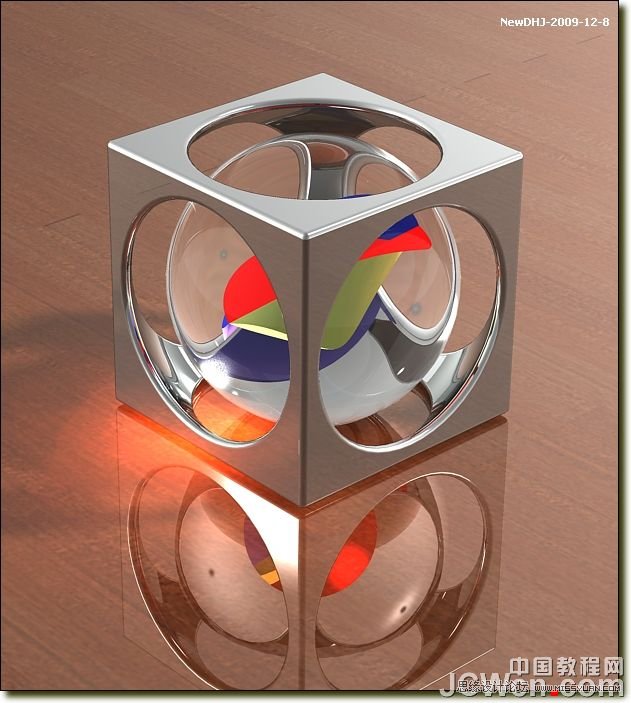
渲染一下看看效果任何。
上傳設置好的DWG原文件(需要下載源文件的朋友請到論壇二樓下載素材),下載解壓后用07版直接渲染,應該能達到第一圖的效果。(用低版本是沒辦法),如用08以上版本可能要稍加修改,渲染效果會更好些。
再說明一下:此圖的各項設置數據只是示范,在實際操作中僅做參考。掌握每個數據對圖形的作用,結合生活中的事物習慣用色用光,并根據自己的個性,相信大家能作出更好更漂亮的ACAD作品。
使ACAD軟件渲染作品能和其他專業軟件作品媲美。
金牛辭歲寒風盡,瑞虎迎春喜氣來。世上任何東西都不是一成不變的,但又都是萬變不離其宗的。
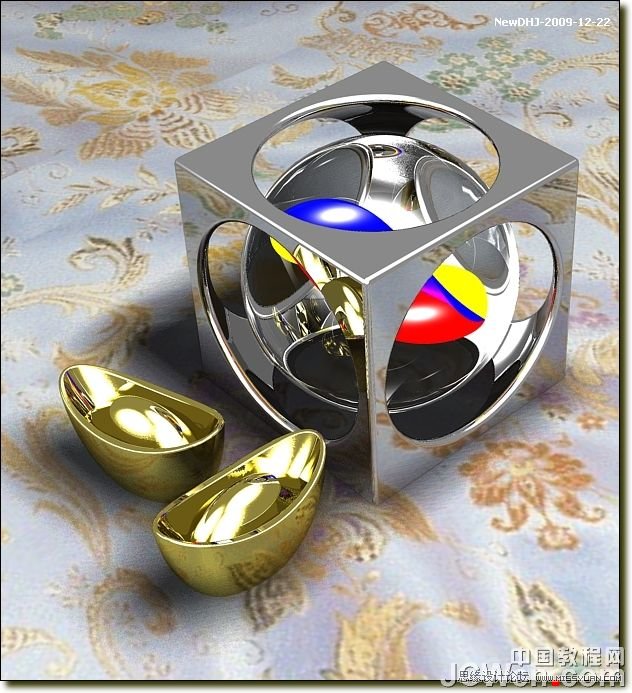
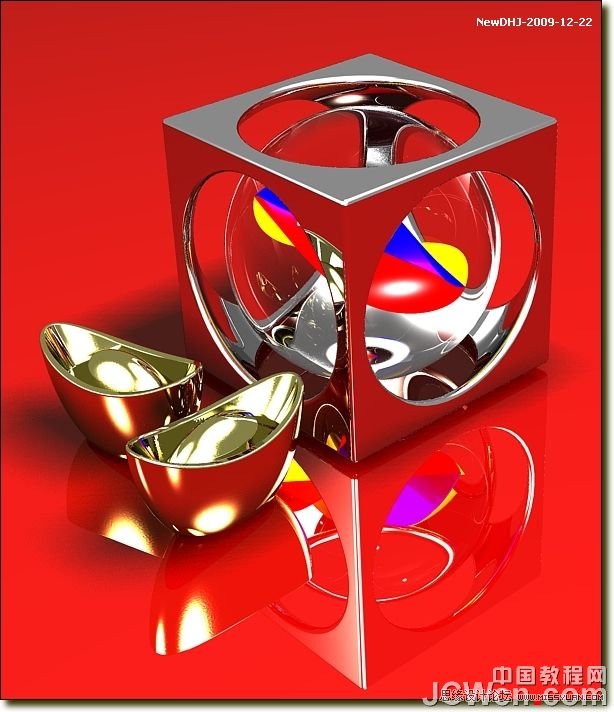
變換渲染是一樣的
進入論壇參與討論和交作業:http://www.missyuan.com/viewthread.php?tid=467062


-
 AutoCAD2013填充工具實例詳解
相關文章22352014-09-01
AutoCAD2013填充工具實例詳解
相關文章22352014-09-01
-
 AutoCAD解析尺寸標注與樣式管理技巧
相關文章14842014-09-01
AutoCAD解析尺寸標注與樣式管理技巧
相關文章14842014-09-01
-
 AotuCAD國標字體和標注設置技巧
相關文章15842014-07-10
AotuCAD國標字體和標注設置技巧
相關文章15842014-07-10
-
 AutoCAD非常實用的應用技巧五則
相關文章12572014-07-10
AutoCAD非常實用的應用技巧五則
相關文章12572014-07-10
-
 AutoCAD非常有用的捕捉選項From詳解
相關文章6542014-07-10
AutoCAD非常有用的捕捉選項From詳解
相關文章6542014-07-10
-
 設置AutoCAD中的背景詳細技巧
相關文章34472012-06-06
設置AutoCAD中的背景詳細技巧
相關文章34472012-06-06
-
 在AutoCAD中渲染輸出模型實例技巧
相關文章22432012-06-06
在AutoCAD中渲染輸出模型實例技巧
相關文章22432012-06-06
-
 AutoCAD中自定義線型的小技巧
相關文章13882011-09-13
AutoCAD中自定義線型的小技巧
相關文章13882011-09-13
