AutoCAD教程:通過螺絲刀實例詳解渲染經(jīng)驗
文章來源于 曉東論壇,感謝作者 newdhj 給我們帶來經(jīng)精彩的文章!設計教程/設計教程/AutoCAD教程2010-07-08
本例為AutoCAD渲染實例教程,作者以“十字三維螺絲刀”的渲染過程為例,詳細講解了在AutoCAD中對三維模型進行渲染的流程以及技巧,主要學習材質(zhì)的選擇、附著等技巧,另外還講解了光源的應用技巧。
最終效果圖:
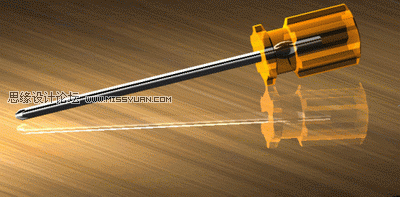
我認為“渲染”它就象是個“萬花筒”那么多的參數(shù)動一動就會變臉,有時會搞得一團糟,又有時會出現(xiàn)意想不到的很好的效果。只要有耐心一點一點調(diào),在操作每個參數(shù)中得到經(jīng)驗。
現(xiàn)在我舉一個“十字三維螺絲刀”的渲染過程為例,供大家參考。
1、用CAD畫好三維圖形
不會畫的朋友可以到這里學習:http://www.missyuan.com/viewthread.php?tid=248455
2、視圖菜單—渲染—材質(zhì)—新建—(取名)柄,調(diào)整顏色。透明度為0.58
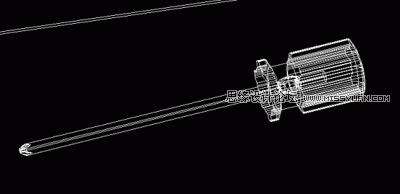
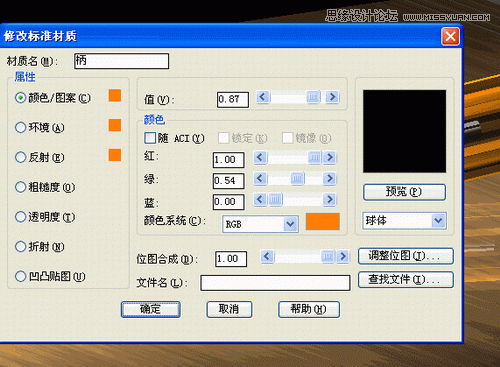
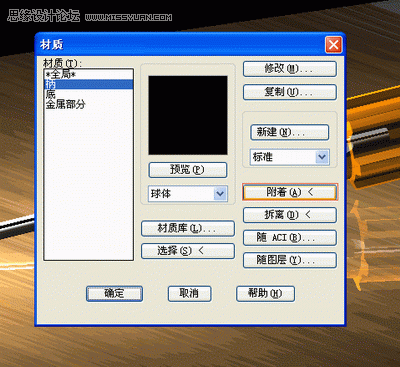
3、確定后按“附著”,在圖形中指定要附著的圖形——柄。確定。
4、重新“新建”—(取名)金屬。在“查找文件”里找到要選的圖案。我這圖是用PS做的一張黑白漸變圖。

用PS做的一張黑白漸變圖
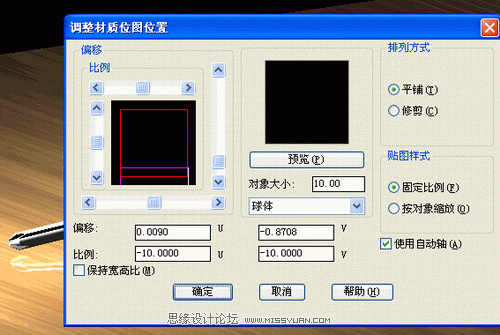
5、在“調(diào)整圖位”的“移位”和“比例”等參數(shù)是這樣的:(如圖)。確定后不要忘了“附著”。


-
 AutoCAD2013填充工具實例詳解
相關文章22352014-09-01
AutoCAD2013填充工具實例詳解
相關文章22352014-09-01
-
 AutoCAD非常有用的捕捉選項From詳解
相關文章6542014-07-10
AutoCAD非常有用的捕捉選項From詳解
相關文章6542014-07-10
-
 在AutoCAD中渲染輸出模型實例技巧
相關文章22432012-06-06
在AutoCAD中渲染輸出模型實例技巧
相關文章22432012-06-06
-
 AutoCAD實例教程:中并列視口的打印輸出
相關文章12372012-06-06
AutoCAD實例教程:中并列視口的打印輸出
相關文章12372012-06-06
-
 CAD經(jīng)驗分享之中望CAD2012搶先看
相關文章10902012-01-09
CAD經(jīng)驗分享之中望CAD2012搶先看
相關文章10902012-01-09
-
 AutoCAD技巧教程:詳解布局打印的技巧要點
相關文章122672011-07-19
AutoCAD技巧教程:詳解布局打印的技巧要點
相關文章122672011-07-19
-
 AutoCAD教程:不銹鋼,玻璃,倒影的渲染技巧詳解
相關文章18292010-07-08
AutoCAD教程:不銹鋼,玻璃,倒影的渲染技巧詳解
相關文章18292010-07-08
-
 AutoCAD教程:倒角,面拉升,陣列詳解
相關文章13032010-07-08
AutoCAD教程:倒角,面拉升,陣列詳解
相關文章13032010-07-08
