AutoCAD教程:面域拉升、剖切、面上作圓
文章來源于 中國教程網(wǎng)論壇,感謝作者 shaonx 給我們帶來經(jīng)精彩的文章!設(shè)計(jì)教程/設(shè)計(jì)教程/AutoCAD教程2010-07-08
本例為AutoCAD三維建模系列教程,在本CAD三維建模教程中我們將學(xué)習(xí)做成面域拉升成實(shí)體上、在一個(gè)實(shí)體上作兩次剖切、再練習(xí)一下面上做圓并拉升及差集的運(yùn)用,希望能給對(duì)AutoCAD三維制作感興趣的朋友帶來幫助。
【AutoCAD三維建模 11 】—面域拉升、剖切、面上作圓
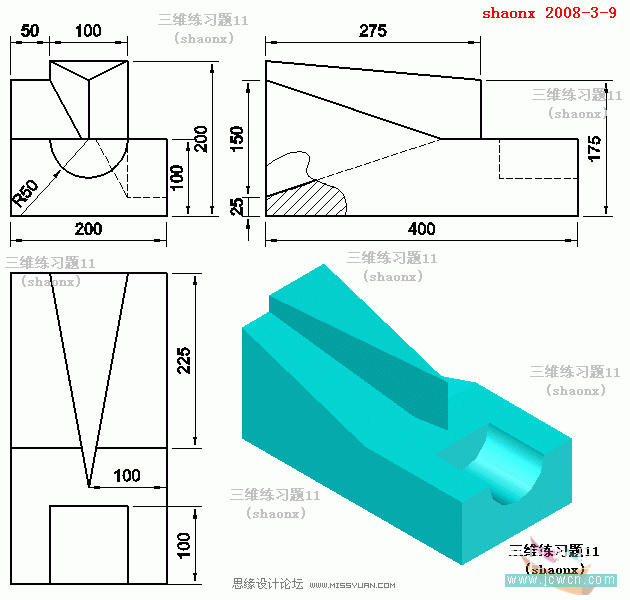

本題主要是介紹:
1、做成面域拉升成實(shí)體上。
2、在一個(gè)實(shí)體上作兩次剖切。
3、再練習(xí)一下面上做圓并拉升及差集的運(yùn)用。
下面,是本習(xí)題的詳細(xì)繪圖步驟講解,最后面是繪圖步驟講解的Flash動(dòng)畫演示:
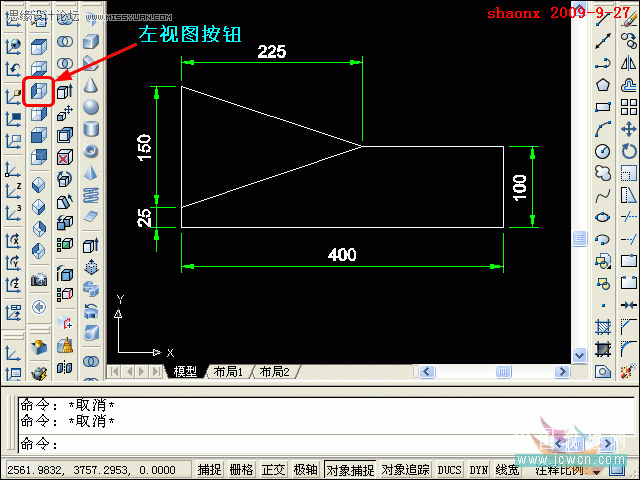
1、點(diǎn)擊“左視圖”按鈕,進(jìn)入到CAD的左視圖界面。
按照題目的左視圖上的尺寸,并參照其他視圖的尺寸,畫出如下圖的平面圖,并做成2個(gè)面域。
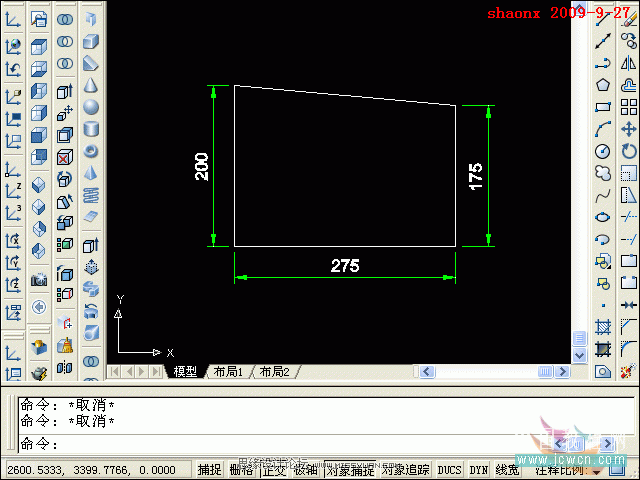
2、再按照題目的左視圖上的尺寸,并參照其他視圖的尺寸,畫出如下圖的平面圖,并做成面域。
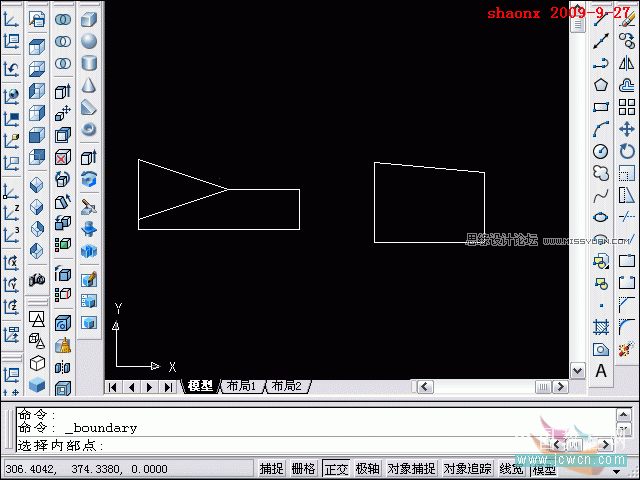
3、畫好后的兩個(gè)圖形(三個(gè)面域),如下圖。
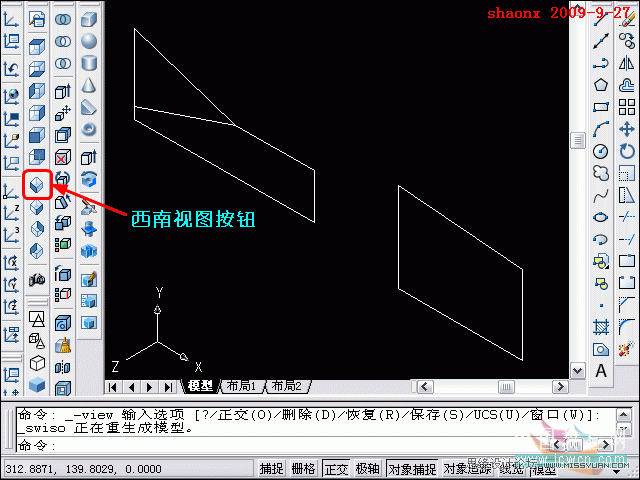
4、點(diǎn)擊“西南視圖”按鈕,轉(zhuǎn)到西南視圖界面。
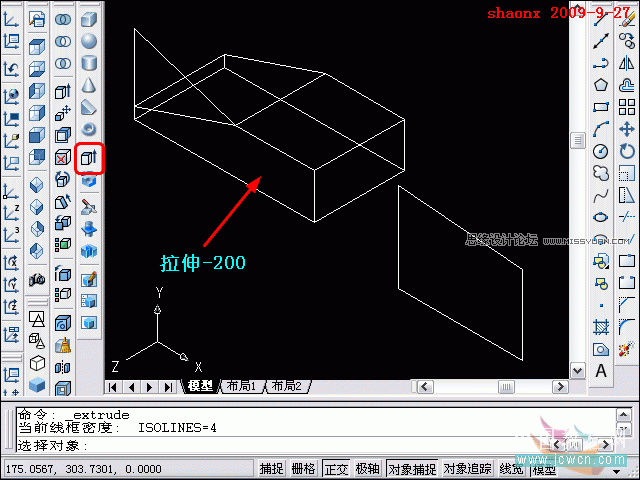
5、點(diǎn)擊“拉伸”命令,對(duì)如下圖所示的一個(gè)面域拉伸-200(注意UCS中 Z 軸的方向,要攝入負(fù)值)。
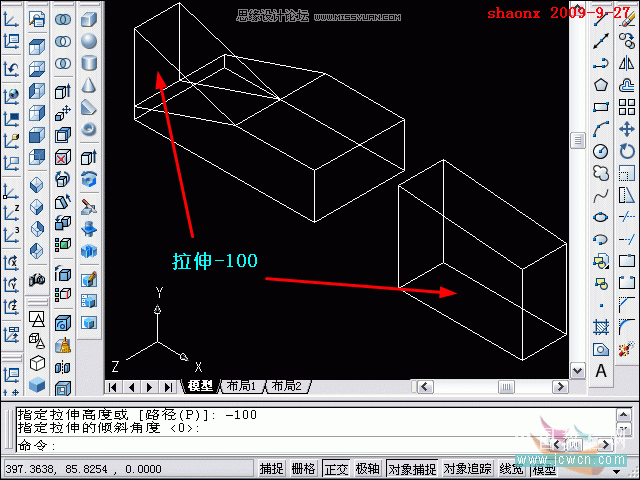
6、直接回車,繼續(xù)“拉伸”命令,對(duì)另外兩個(gè)面域拉伸-100
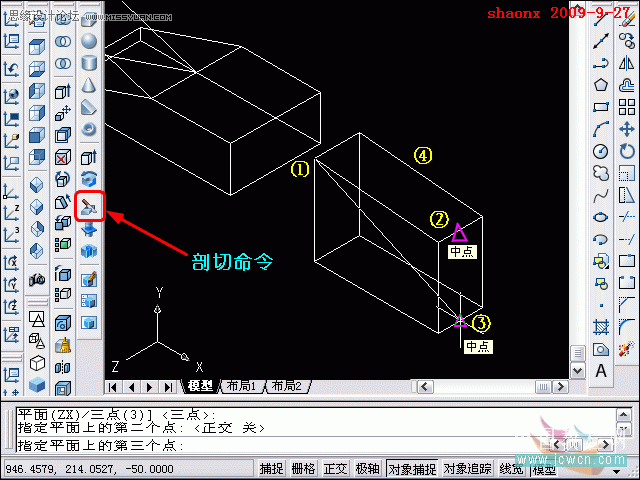
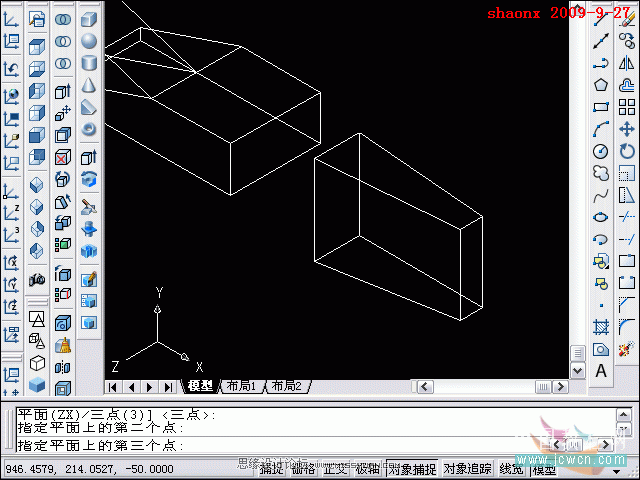
7、點(diǎn)擊“剖切”命令,對(duì)右邊的實(shí)體做剖切。依次指定實(shí)體上的三點(diǎn),如下圖中的①②③,即實(shí)體中的左后上角點(diǎn)、有前面的上下兩個(gè)中點(diǎn)。選擇完成后,再點(diǎn)擊一下需要保留的④處附近。
8、完成剖切后的圖形如下圖。這樣,對(duì)這個(gè)實(shí)體的左半邊完成了剖切,用同樣的方法,再對(duì)右半部分做剖切。

-
 AutoCAD實(shí)例教程:中并列視口的打印輸出
相關(guān)文章12372012-06-06
AutoCAD實(shí)例教程:中并列視口的打印輸出
相關(guān)文章12372012-06-06
-
 AutoCAD基礎(chǔ)教程:輔助繪圖與坐標(biāo)系統(tǒng)
相關(guān)文章31762011-09-02
AutoCAD基礎(chǔ)教程:輔助繪圖與坐標(biāo)系統(tǒng)
相關(guān)文章31762011-09-02
-
 AutoCAD基礎(chǔ)教程:界面布局與基本概念
相關(guān)文章26002011-09-02
AutoCAD基礎(chǔ)教程:界面布局與基本概念
相關(guān)文章26002011-09-02
-
 AutoCAD技巧教程:詳解布局打印的技巧要點(diǎn)
相關(guān)文章122672011-07-19
AutoCAD技巧教程:詳解布局打印的技巧要點(diǎn)
相關(guān)文章122672011-07-19
-
 AutoCAD三維建模教程:畫一個(gè)漂亮的七彩葫蘆
相關(guān)文章52802011-07-19
AutoCAD三維建模教程:畫一個(gè)漂亮的七彩葫蘆
相關(guān)文章52802011-07-19
-
 CAD三維繪圖教程:用中望3D繪制修正液教程
相關(guān)文章16162011-04-20
CAD三維繪圖教程:用中望3D繪制修正液教程
相關(guān)文章16162011-04-20
-
 AutoCAD中式建筑模型燭臺(tái)的畫法
相關(guān)文章18702011-04-13
AutoCAD中式建筑模型燭臺(tái)的畫法
相關(guān)文章18702011-04-13
-
 CAD技巧教程:將CAD圖形輸出為JPG圖片
相關(guān)文章38902011-03-03
CAD技巧教程:將CAD圖形輸出為JPG圖片
相關(guān)文章38902011-03-03
