Photoshop繪制磨砂風(fēng)格的插畫(huà)作品(4)
文章來(lái)源于 muhammed sajid,感謝作者 黑獅力 給我們帶來(lái)經(jīng)精彩的文章!這里我就拿樣式1來(lái)舉例給大家講解如何自定義噪點(diǎn)畫(huà)筆,里面很多細(xì)節(jié)希望對(duì)大家有幫助:
操作路徑:建立畫(huà)布-繪制形狀-定義畫(huà)筆預(yù)設(shè)調(diào)整參數(shù)-保存畫(huà)筆
Step 01 建立畫(huà)布
1、畫(huà)布的大小:這里的像素為80×80。畫(huà)布大小根據(jù)要制定的畫(huà)筆來(lái)定,使用正方形畫(huà)布更有利于新手實(shí)踐,一般做噪點(diǎn)畫(huà)布的大小在40-100像素之間,如果要做超低密度的噪點(diǎn),建議在300像素的畫(huà)布繪制,比如我做的碎點(diǎn)畫(huà)筆就是在300像素下制作的。
2、顏色選擇:做畫(huà)筆與在蒙版涂抹有相似之處,他們只支持黑白灰,黑色為不透明,白色為純透明,灰色則是半透明,所以如果想要做一些透明的過(guò)度就可以加入一點(diǎn)灰色圖形。
Step 02 繪制圖案
1、規(guī)則圖案:如果想要做一些規(guī)則肌理效果,則可以繪制規(guī)則形態(tài)的形狀,如上面提到的點(diǎn)狀、斜切點(diǎn)狀、線(xiàn)狀肌理噪點(diǎn)。
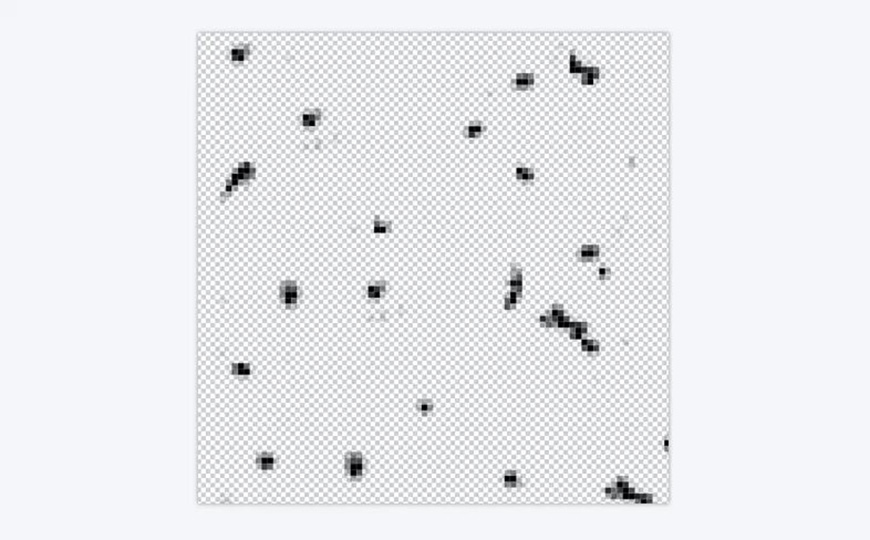
2、不規(guī)則圖案:我們的樣式1就是用到了不規(guī)則圖案,它的形態(tài)大小都是不規(guī)則的,可以隨意畫(huà),有大有小、有疏有密,但是不能填充的過(guò)分飽滿(mǎn),那樣后面調(diào)出來(lái)的效果會(huì)粘成一坨小團(tuán)團(tuán)。
3、為了更好的過(guò)度噪點(diǎn),我還在其中加入了灰色形狀。
Step 03 自定義畫(huà)筆預(yù)設(shè)
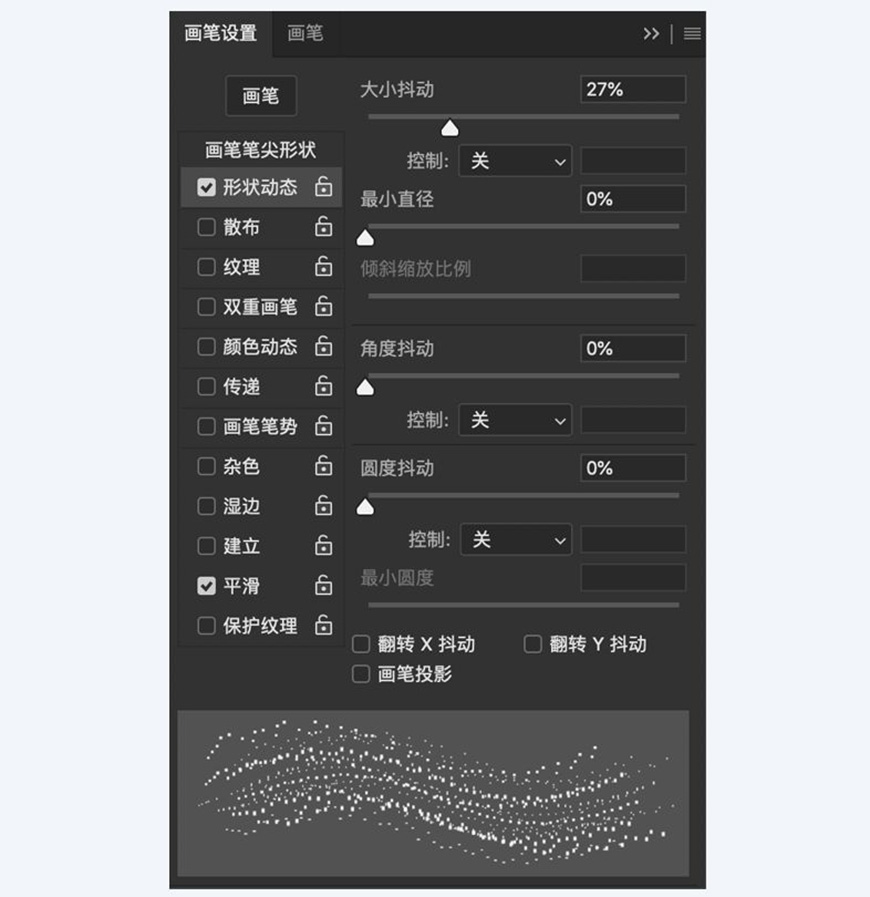
我們可以從窗口中打開(kāi)畫(huà)筆設(shè)置,在畫(huà)筆設(shè)置的下方就可以看到預(yù)覽效果,雖然畫(huà)筆設(shè)置非常多,但是我在做樣式1的時(shí)候我就只用到了畫(huà)筆設(shè)置中的形狀動(dòng)態(tài)與散布。

1、形狀動(dòng)態(tài):形狀動(dòng)態(tài)中我除了大小抖動(dòng)外其他的都沒(méi)有進(jìn)行操作,大小抖動(dòng)為27%,加入了抖動(dòng)后整個(gè)噪點(diǎn)畫(huà)出來(lái)會(huì)更加自然,如果是要做一些大的噪點(diǎn)畫(huà)筆,建議把抖動(dòng)調(diào)高,甚至把它拉到100%都不過(guò)份。
2、畫(huà)筆設(shè)置:在畫(huà)筆設(shè)置中,兩軸按鈕我是打開(kāi)的,原因就是我這個(gè)小噪點(diǎn)分布太散,如果勾選上兩軸,中間的噪點(diǎn)畫(huà)出來(lái)就會(huì)更密集,大家可以去嘗試一下;散布的參數(shù)我調(diào)到了163,數(shù)量我原則的原始的1,因?yàn)槲以诋?huà)布中已經(jīng)畫(huà)了很多形狀,所以沒(méi)必要再去添加數(shù)量。
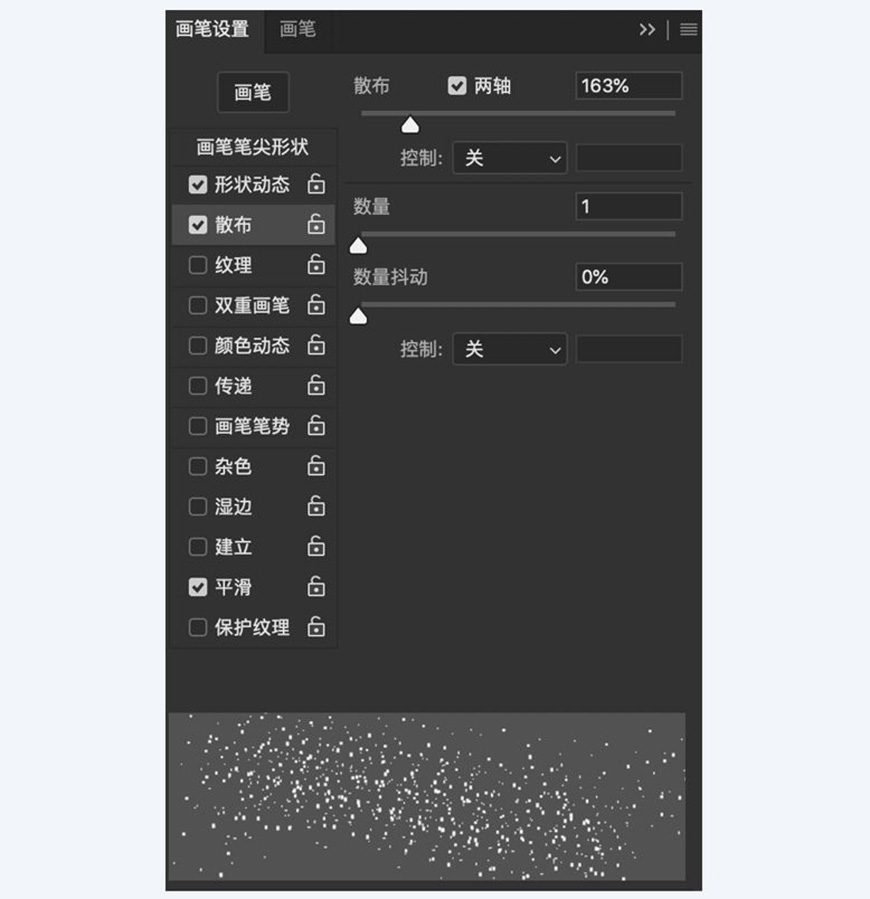
做大部分噪點(diǎn)畫(huà)筆我都是只用到了以上參數(shù),當(dāng)然如果你要做一些特殊的肌理畫(huà)筆,也可以調(diào)整紋理、傳遞、雙重畫(huà)筆的參數(shù),如果你只是想做基礎(chǔ)的噪點(diǎn)畫(huà)筆,以上幾個(gè)選項(xiàng)已經(jīng)足夠了。
Step 04 保存畫(huà)筆
在調(diào)整完參數(shù)后一定要記得在畫(huà)筆設(shè)置的右上角點(diǎn)擊保存畫(huà)筆,保存了畫(huà)筆我們的樣式1才算真正完成。
特別提醒:在保存完了畫(huà)筆后希望大家有一個(gè)覺(jué)悟,那就是把它導(dǎo)出來(lái),我們可以在畫(huà)筆彈窗中選擇想要導(dǎo)出的畫(huà)筆或者畫(huà)筆組,把它導(dǎo)成.abr文件,以后在其他電腦用時(shí)可以直接導(dǎo)入。因?yàn)橹拔易隽藥讉�(gè)畫(huà)筆沒(méi)有導(dǎo)出,PS又不知道出什么BUG了,我的畫(huà)筆直接給重置了,此時(shí)我的心情大家肯定很明白吧!!!!
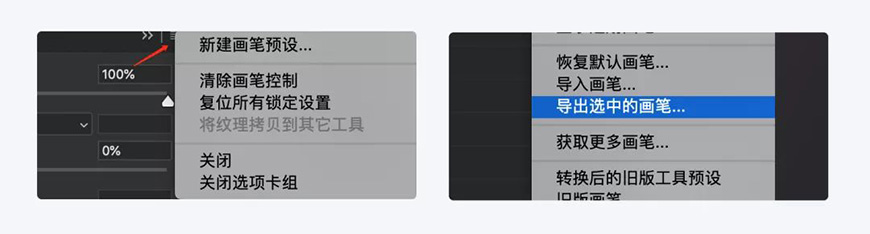
實(shí)際操作
用相同的方法設(shè)置好其他4個(gè)噪點(diǎn)畫(huà)筆后,我們就可以來(lái)試試它的效果,在下面3個(gè)人物中,我就選擇我最?lèi)?ài)的光頭來(lái)畫(huà)一下。

我們通過(guò)兩幅插畫(huà)的對(duì)比,可以很明顯的看出來(lái)兩個(gè)噪點(diǎn)畫(huà)筆的差異化:
(1)透明度:原插畫(huà)的噪點(diǎn)是沒(méi)有任何透明度的,而我的噪點(diǎn)畫(huà)筆是含有透明度的。
(2)形 狀:原插畫(huà)是純圓形造型,而我的插畫(huà)是包含橢圓、非常規(guī)圖形。
(3)規(guī) 則:原插畫(huà)的圖形規(guī)則性更強(qiáng),更注重中間大、密,兩邊小、疏,而我的噪點(diǎn)兩邊沒(méi)有大小固定,所以有大有小。
通過(guò)以上噪點(diǎn)的差異化就形成了左右兩幅插畫(huà)的風(fēng)格有所小變化,左邊插畫(huà)是超硬朗式,非常適合強(qiáng)烈的硬朗風(fēng),風(fēng)格非常明顯,但缺點(diǎn)就是配合其他噪點(diǎn)一起使用時(shí)難度偏大。而右邊的噪點(diǎn)硬朗中還偏柔性,雖然風(fēng)格上沒(méi)有那么強(qiáng)烈,但是我可以很好的配合其他噪點(diǎn)做出更附有層次的插畫(huà)。(后面會(huì)有案例)
三、完整插畫(huà)案例解析
為了讓大家更好的理解到噪點(diǎn)插畫(huà)的實(shí)際運(yùn)用,我制作了兩個(gè)極端的小案例,一個(gè)為純「柔邊圓」畫(huà)筆畫(huà)出的插畫(huà),另一個(gè)則是結(jié)合了大量噪點(diǎn)畫(huà)筆畫(huà)出的插畫(huà)。
1. 「柔邊圓」溶解畫(huà)筆插畫(huà)
不管是單一的畫(huà)筆還是組合的噪點(diǎn)畫(huà)筆都能夠畫(huà)出噪點(diǎn)插畫(huà),這里就先給大家舉例一個(gè)PS自帶畫(huà)筆畫(huà)出的小案例。
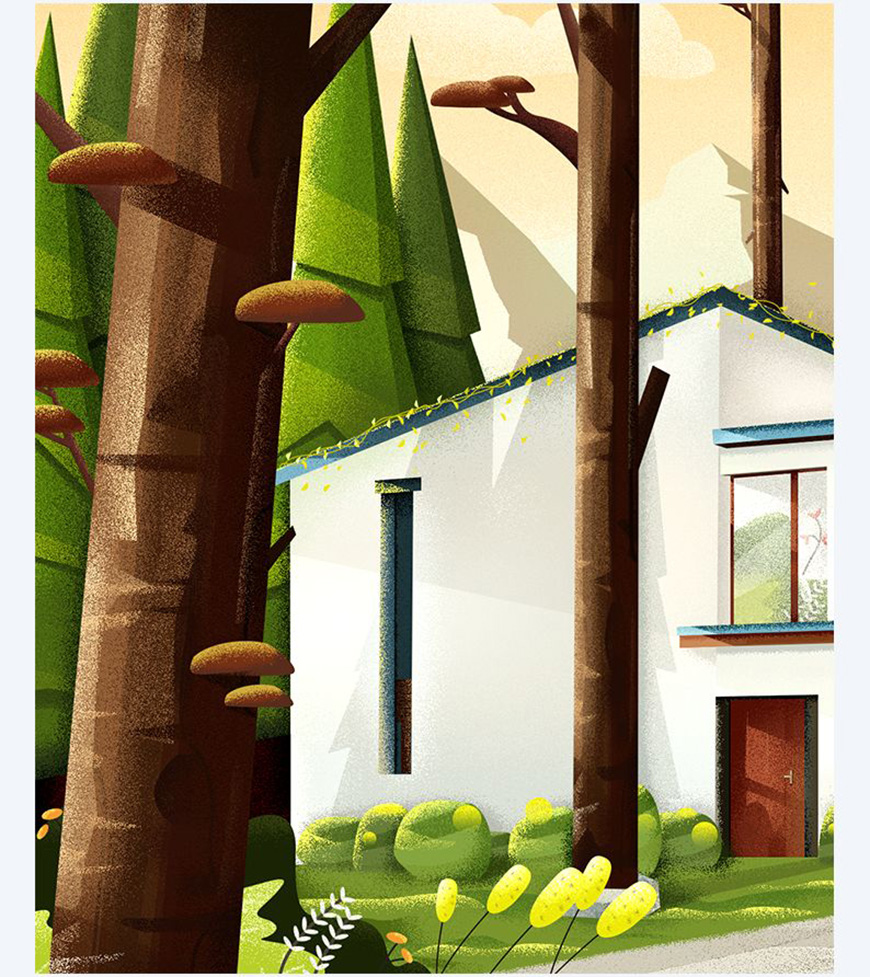
特別注明:因整個(gè)圖片太寬,微信顯示效果沒(méi)那么大,為了大家看的更清晰,所以截取了部分內(nèi)容放大。
 情非得已
情非得已
-
 Photoshop繪制彩色的立體棒棒糖教程2021-03-19
-
 Photoshop繪制磨砂風(fēng)格的插畫(huà)作品2021-03-16
-
 Photoshop結(jié)合AI制作扁平化滑輪少女插畫(huà)2021-03-11
-
 Photoshop結(jié)合AI繪制扁平化風(fēng)格的少女插畫(huà)2020-03-13
-
 Photoshop結(jié)合AI繪制春字主題插畫(huà)作品2020-03-13
-
 Photoshop繪制時(shí)尚大氣的手機(jī)APP圖標(biāo)2020-03-12
-
 Photoshop繪制立體感十足的手機(jī)圖標(biāo)2020-03-12
-
 玻璃瓶繪畫(huà):PS繪制玻璃質(zhì)感的魔法瓶2020-03-11
-
 像素工廠(chǎng):用PS設(shè)計(jì)等距像素的工廠(chǎng)圖標(biāo)2019-03-20
-
 圣誕老人:使用PS繪制圣誕老人插畫(huà)2019-02-21
-
Photoshop結(jié)合AI制作扁平化滑輪少女插畫(huà)2021-03-11
-
Photoshop繪制磨砂風(fēng)格的插畫(huà)作品2021-03-16
-
Photoshop繪制彩色的立體棒棒糖教程2021-03-19
-
Photoshop繪制彩色的立體棒棒糖教程
相關(guān)文章1612021-03-19
-
Photoshop結(jié)合AI制作扁平化滑輪少女插畫(huà)
相關(guān)文章2082021-03-11
-
 Photoshop繪制搞怪的胖子人像教程
相關(guān)文章6922020-09-26
Photoshop繪制搞怪的胖子人像教程
相關(guān)文章6922020-09-26
-
 Photoshop繪制立體風(fēng)格的序章圖標(biāo)
相關(guān)文章8632020-04-01
Photoshop繪制立體風(fēng)格的序章圖標(biāo)
相關(guān)文章8632020-04-01
-
Photoshop結(jié)合AI繪制扁平化風(fēng)格的少女插畫(huà)
相關(guān)文章7992020-03-13
-
Photoshop結(jié)合AI繪制春字主題插畫(huà)作品
相關(guān)文章4762020-03-13
-
Photoshop繪制立體感十足的手機(jī)圖標(biāo)
相關(guān)文章6372020-03-12
-
 插畫(huà)教程:用PS繪制扁平化風(fēng)格的插畫(huà)
相關(guān)文章5062019-03-15
插畫(huà)教程:用PS繪制扁平化風(fēng)格的插畫(huà)
相關(guān)文章5062019-03-15
