Photoshop結合AI制作扁平化滑輪少女插畫
文章來源于 ifeiwu,感謝作者 飛屋睿UIdesign 給我們帶來經精彩的文章!人物的畫法向來在插畫界中都是風格各異的,今天我們創作的這個人物相對會傾向正常比例,找準她的身體比例結構表達到位即可,利用網格構圖來組合畫面,將會讓扁平風格看起來更具有結構感。在整個流程中,我們會同時用到AI和PS兩個工具,這兩個工具共同屬于Adobe的軟件,應用上彼此更容易溝通。我們會用AI起形,用PS來描繪光影,相比以往全部采用AI來繪制矢量插畫略有不同。
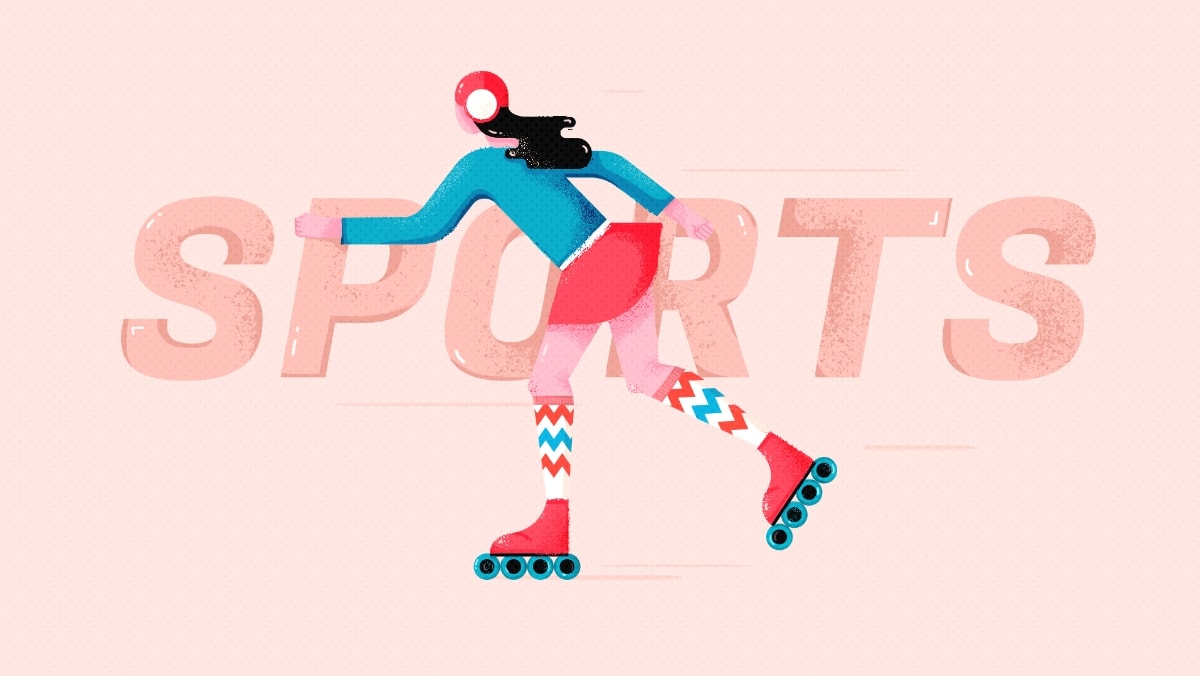
先看看效果圖
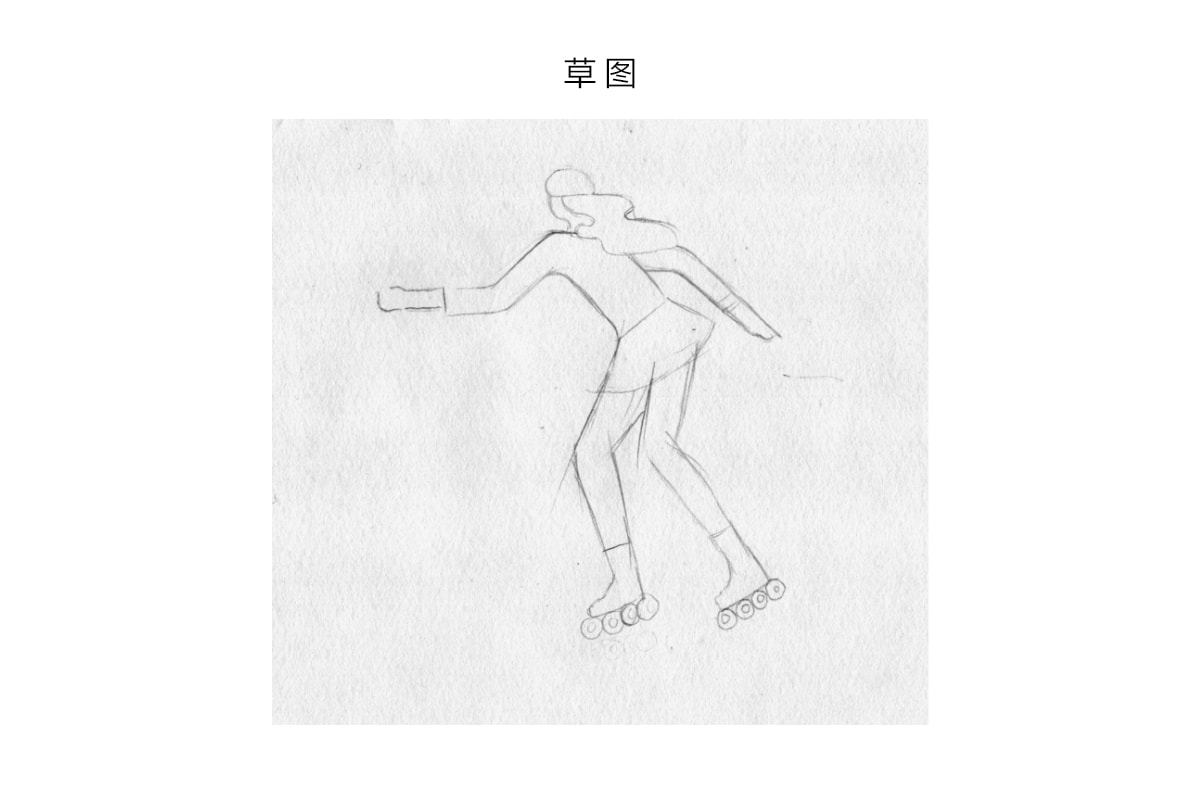
一、草圖構思
無論是設計也好還是插畫也好,都總是少不了從草圖起步,這是idea的來源。實際的畫面可以不一定依據草圖,它只是給出一個大方向。
二、繪制人物頭部
STEP 01
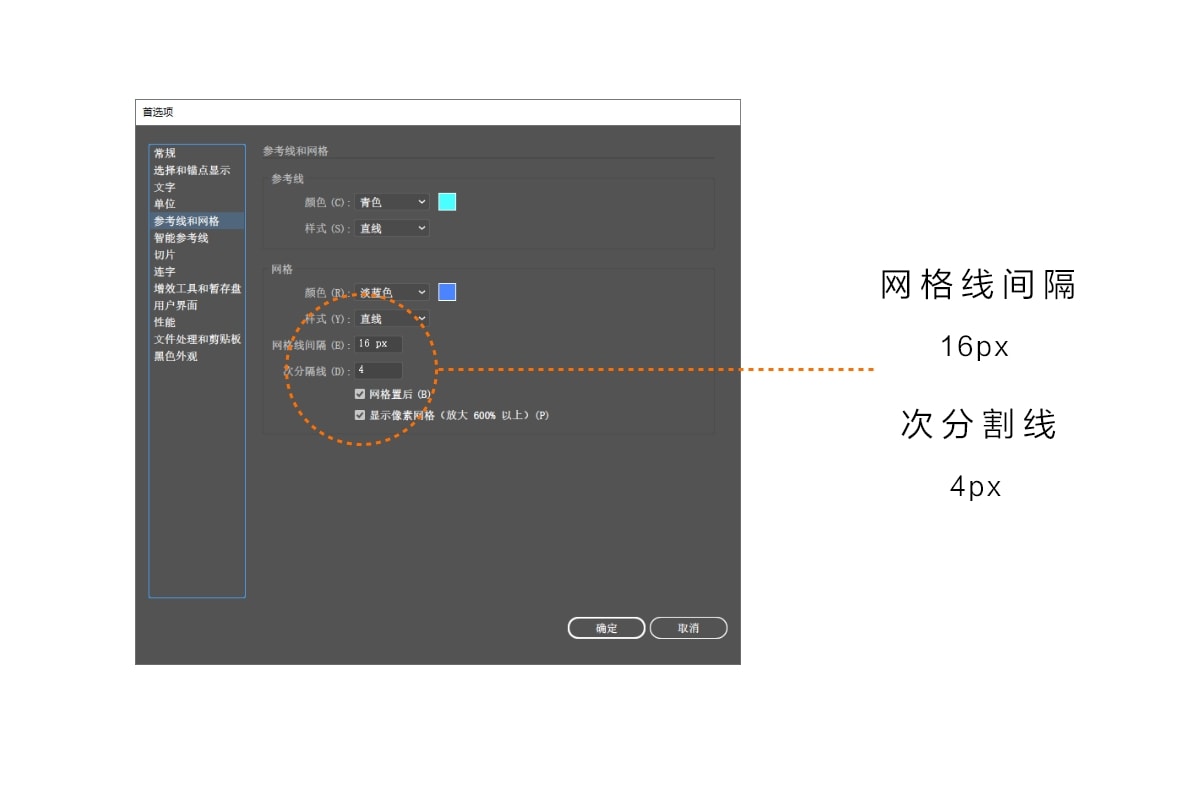
繪制基礎形從AI開始,我們打開AI,新建一個文檔為1600*1600px,然后再進入到【編輯>首選項>參考線和網格】,在面板中設置如下參數:
STEP 02
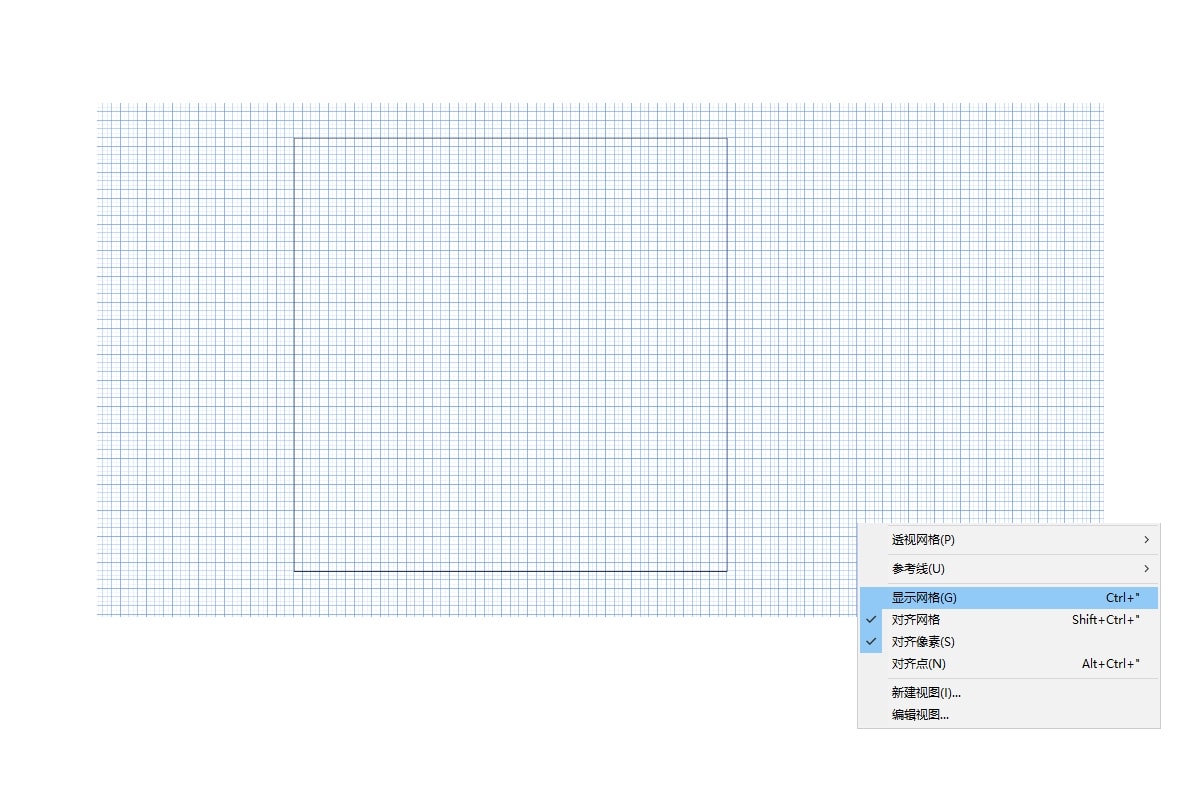
我們開始要學會用網格來輔助造型,首先顯示出網格,這里要進入【視圖】,然后單擊【顯示網格】,并且勾選【對齊網格】。有了網格的輔助,我們的畫面就會看上去有種內在的穩定感。
STEP 03
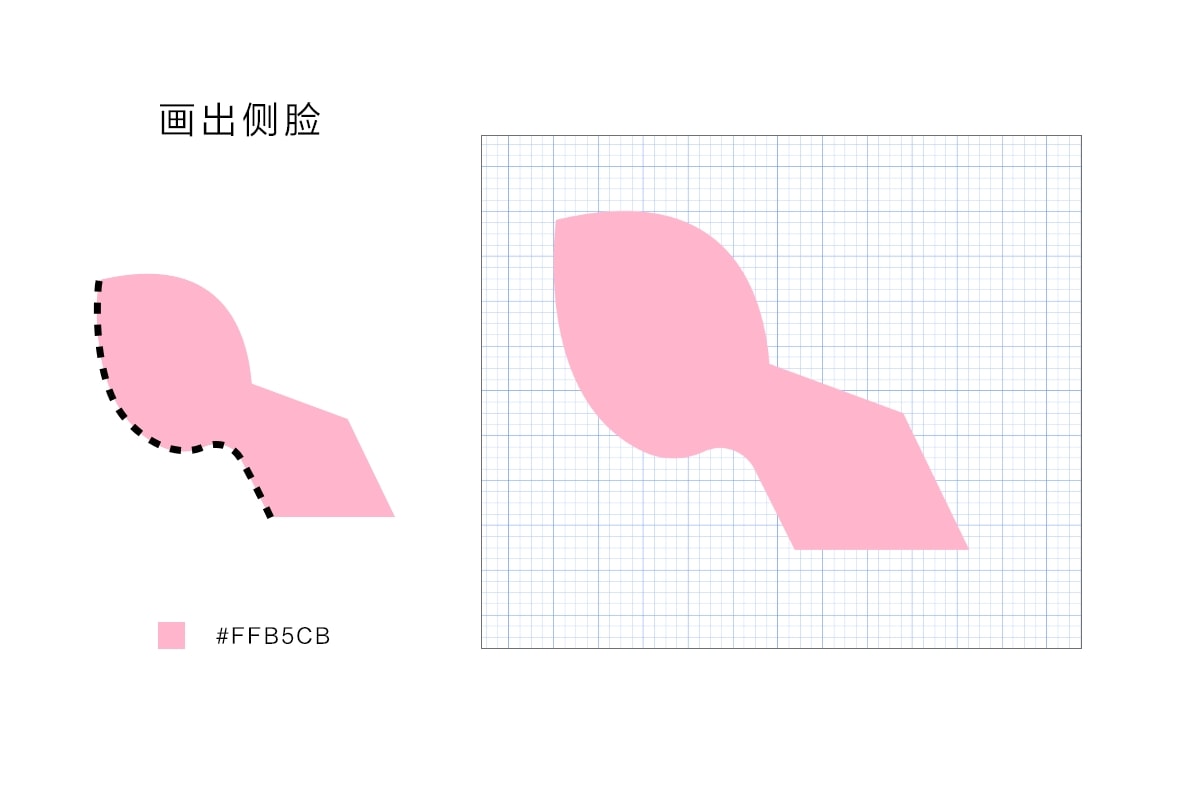
接下我們來開畫,人物的側臉,把草圖拿來看了,然后扔掉。警告:不要完全去勾草圖,否則你會錯過一次練習造型的機會。
人物側臉的左側是最終呈現的線條,所以注意這條邊要對齊網格,并且注意它的輪廓表現。而這個形狀的右邊那條邊由于最終會被頭發等形狀所遮擋,因此隨意畫出即可。色彩可以填充為肉粉色,作為皮膚的色調。
STEP 04
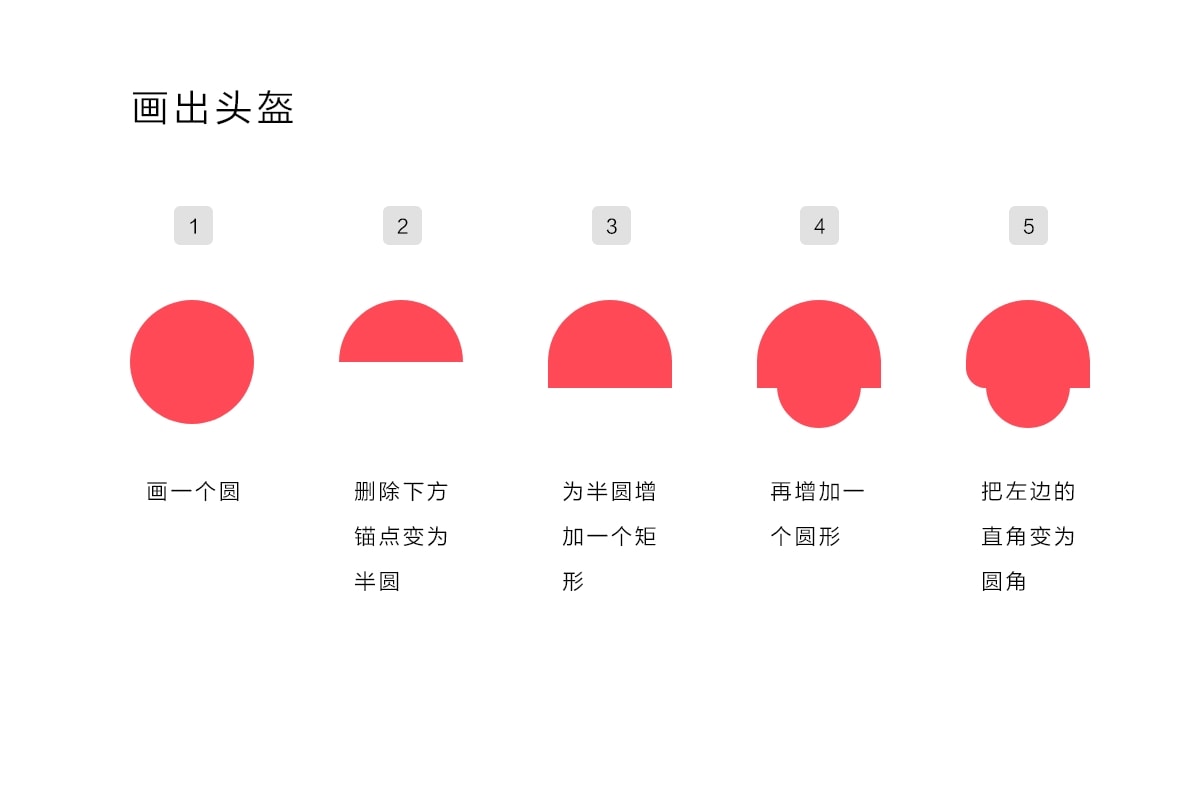
接下我們要繼續畫出頭盔,頭盔的步驟如下圖所示:
STEP 05
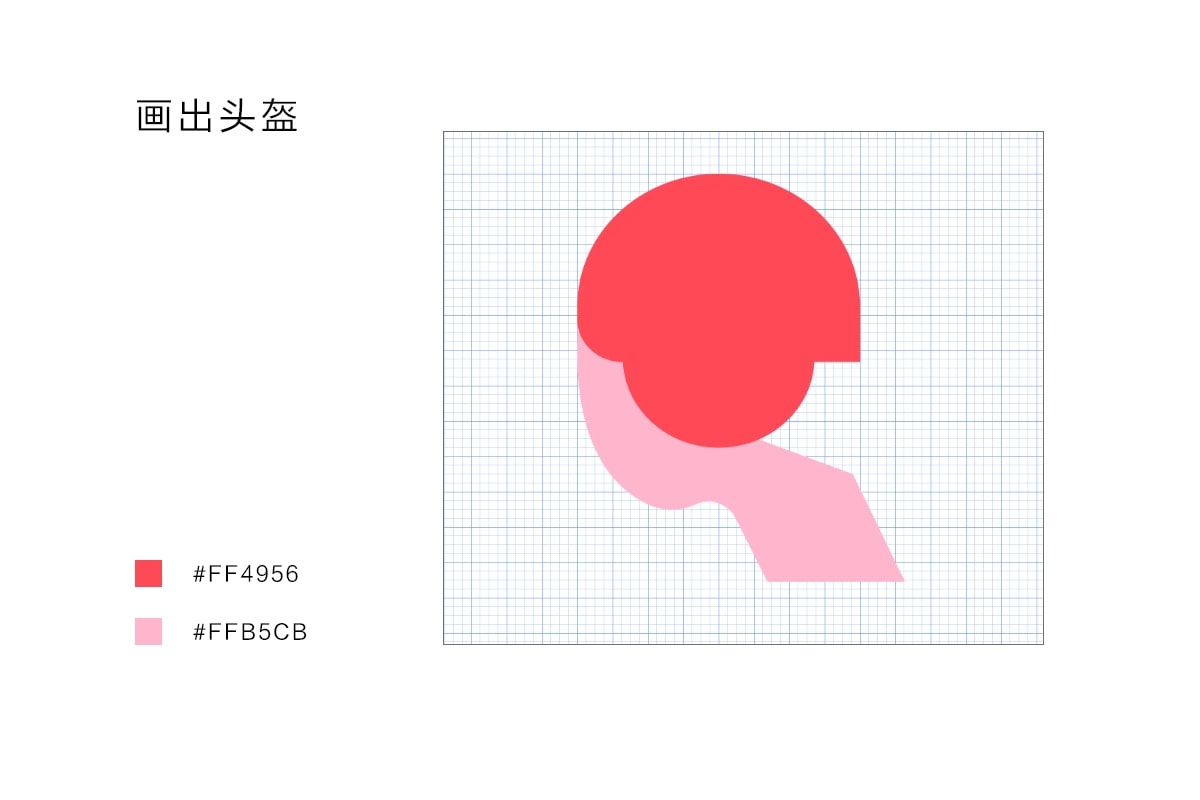
把頭盔放到人物的臉部上方,將它略調整為與網格對齊,人物的頭部完成了一大半。
STEP 06
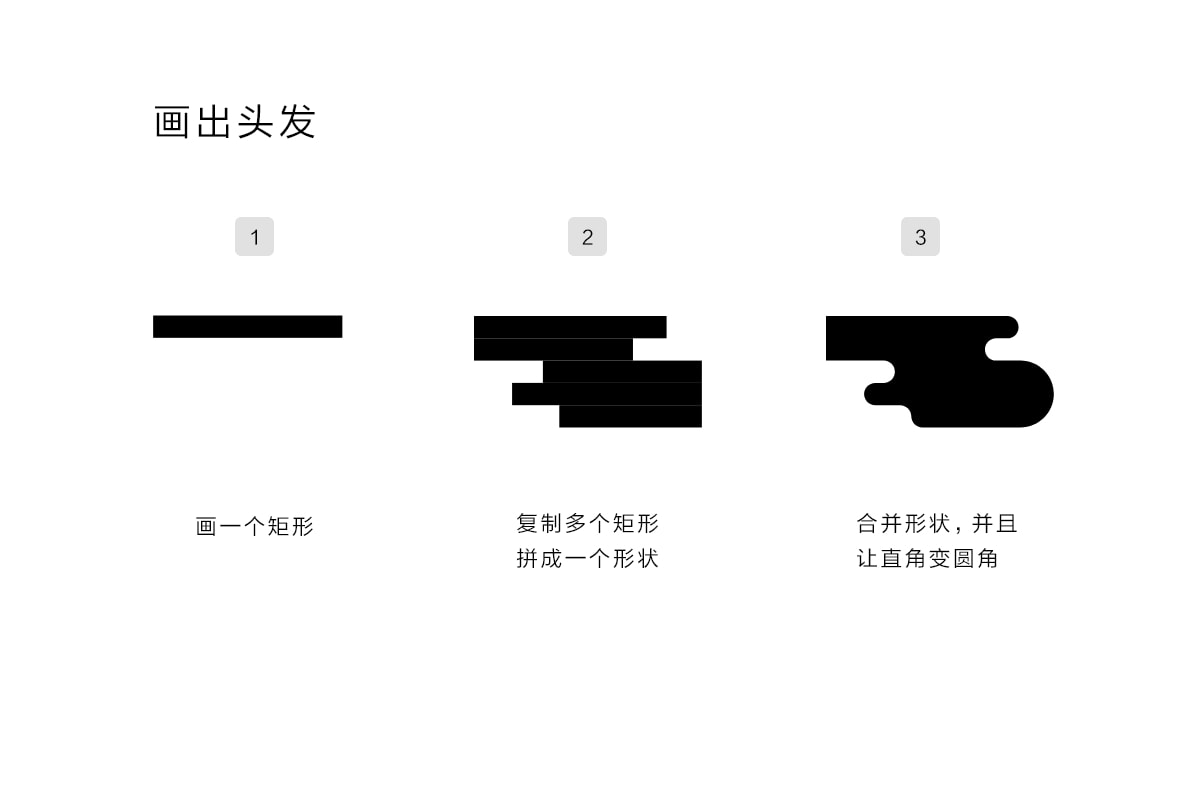
接下繪制人物的頭發,頭發的部分我們打算用矩形來生成。下面是用矩形做頭發的思路:利用矩形來拼成頭發的形狀,矩形本身是直角,但是經過圓角拉伸后就變成了圓角矩形,這時就很容易做出頭發的飄逸的效果,又不失扁平人物的風格表達。過程如下圖:
STEP 07
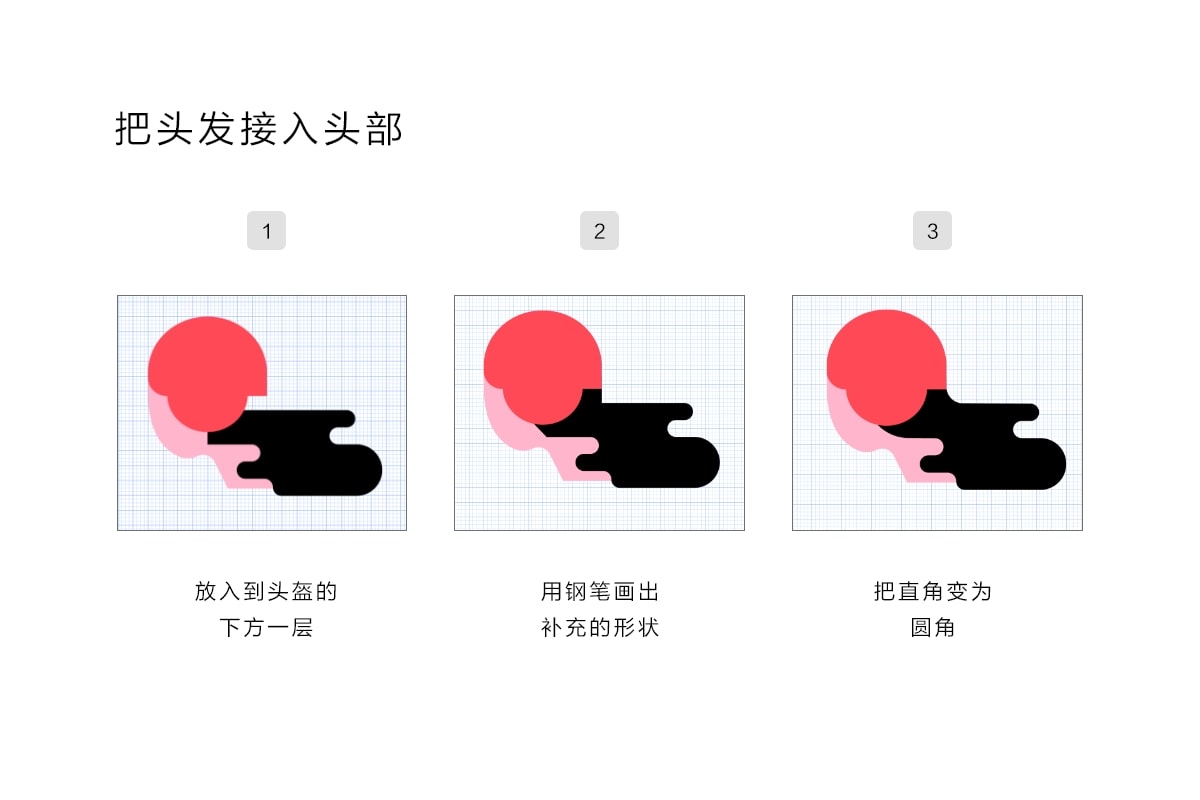
把上一步做好的頭發,連接到頭部。這里需要補充一個色塊,并且做好圓角的處理。要做到自然而然,不要接得太生硬。該調整的地方繼續調整。
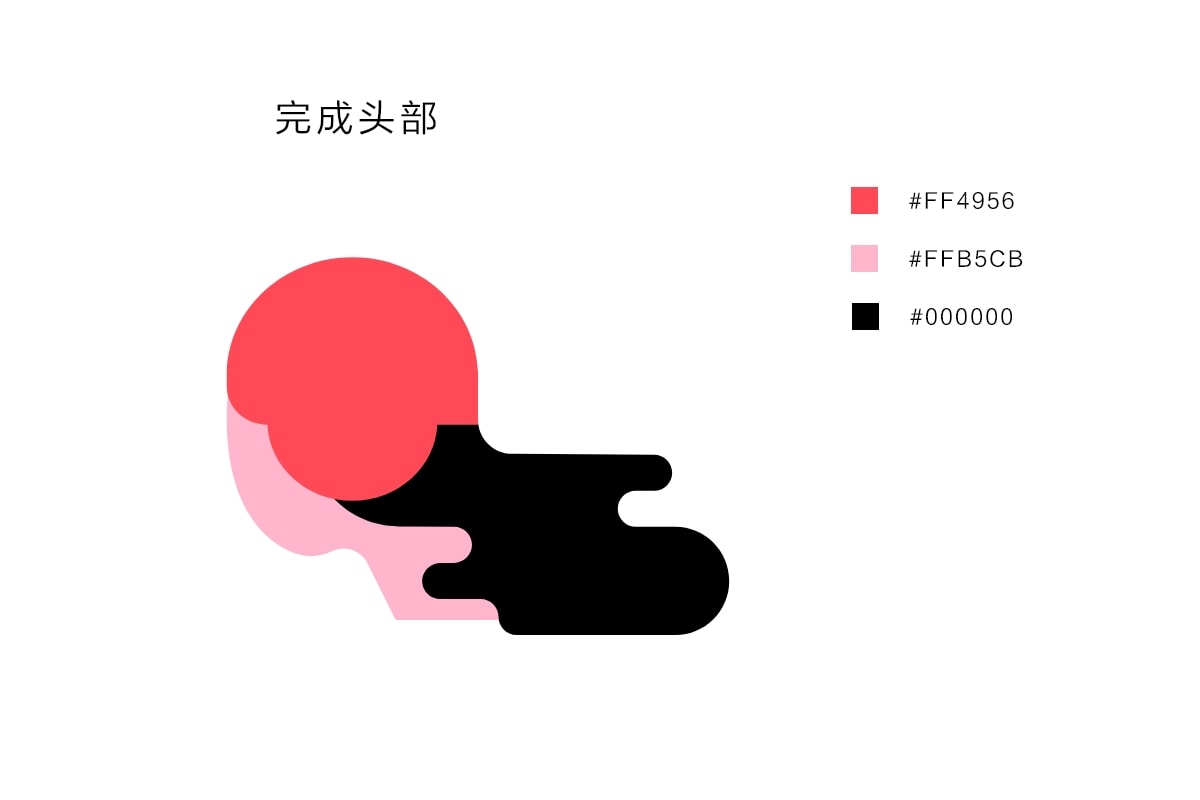
到這一步,頭部就完成啦~再檢查看看頭部的視覺是否正常。
 情非得已
情非得已
-
 Photoshop繪制磨砂風格的插畫作品2021-03-16
-
 Photoshop結合AI制作扁平化滑輪少女插畫2021-03-11
-
 Photoshop結合AI繪制扁平化風格的少女插畫2020-03-13
-
 Photoshop結合AI繪制春字主題插畫作品2020-03-13
-
 Photoshop繪制時尚大氣的手機APP圖標2020-03-12
-
 Photoshop繪制立體感十足的手機圖標2020-03-12
-
 玻璃瓶繪畫:PS繪制玻璃質感的魔法瓶2020-03-11
-
 像素工廠:用PS設計等距像素的工廠圖標2019-03-20
-
 圣誕老人:使用PS繪制圣誕老人插畫2019-02-21
-
 Lumix相機:PS繪制粉色的照相機教程2019-01-18
-
Photoshop結合AI制作扁平化滑輪少女插畫2021-03-11
-
Photoshop繪制磨砂風格的插畫作品2021-03-16
-
Photoshop繪制磨砂風格的插畫作品
相關文章1702021-03-16
-
 Photoshop繪制立體風格的序章圖標
相關文章8612020-04-01
Photoshop繪制立體風格的序章圖標
相關文章8612020-04-01
-
Photoshop結合AI繪制扁平化風格的少女插畫
相關文章7992020-03-13
-
Photoshop結合AI繪制春字主題插畫作品
相關文章4762020-03-13
-
Photoshop繪制立體感十足的手機圖標
相關文章6362020-03-12
