Photoshop摳圖基礎(chǔ)技巧和筆刷使用教程
文章來源于 設(shè)計(jì)前沿,感謝作者 梧桐眼 給我們帶來經(jīng)精彩的文章!PS里面摳圖的工具,我目前了解到的,有以下這個(gè)幾個(gè):
1、套索類魔棒類
2、鋼筆類
3、顏色替換
4、色彩范圍
5、邊沿調(diào)整
5、快速蒙版
6、通道
7、摳圖插件
總是記不住,所以我就通過這個(gè)地方當(dāng)是總結(jié)一下
套索、鋼筆、應(yīng)該不需要過多的了解,這是ps的基本功。邊沿調(diào)整其實(shí)還是不錯(cuò)的一個(gè)工具。他需要結(jié)合其他的工具來操作
一、邊沿調(diào)整
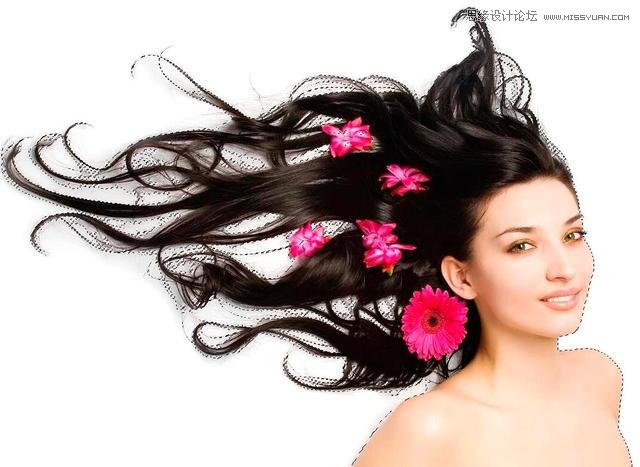
先要用過魔棒或者其他工具建立選區(qū)
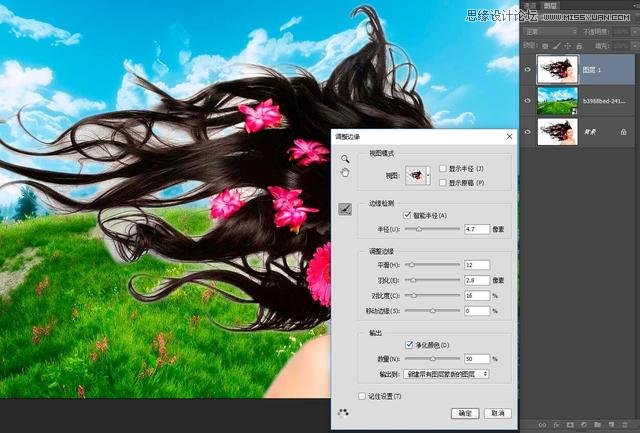
然后按一下鍵盤上的ctrl+alt+r,或者在最上面的屬性欄上找到邊沿調(diào)整調(diào)出面板
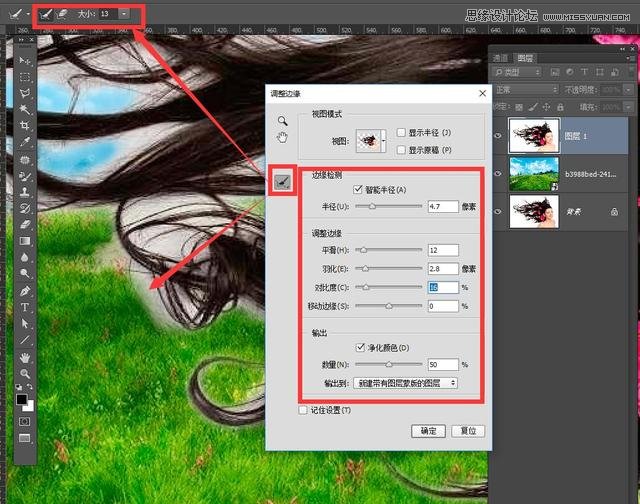
這個(gè)比較簡單,唯一一個(gè)需要注意的,如果對智能半徑不了解的,可以勾選智能半徑了,賦予一個(gè)值,然后,勾選上面的“顯示半徑”,這樣就能很簡單的看到智能半徑是什么。
在視圖中,根據(jù)大家的情況,自己選擇一個(gè)適合的顯示模式。
平滑;修改你摳出圖像或整個(gè)選區(qū)邊緣的平滑度。
羽化;羽化使選定范圍圖邊緣達(dá)朦朧效,羽化值越大,朦朧范圍越寬。羽化值越小,朦朧范圍越窄。
對比度;就是修改你所寬出范圍的對比度,數(shù)值越大,對比度越大。
移動(dòng)邊緣;相映的擴(kuò)大你所選區(qū)的范圍的邊緣
凈化顏色,可以讓邊沿顯示的更單純
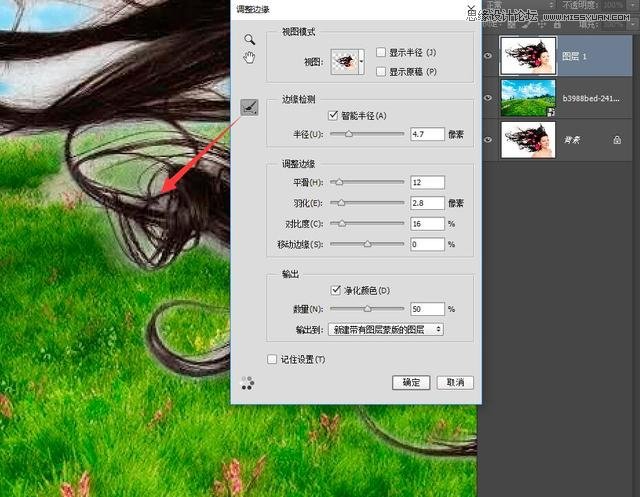
用刷子在邊沿刷,如果刷過頭了,里面還有一個(gè)橡皮一樣的工具,是相反的作用的。

這個(gè)是一個(gè)細(xì)致活,當(dāng)然,主要的是,要有邊沿,沒有邊沿,就不能仔細(xì)的扣,我這個(gè)圖片里面,里面有幾個(gè)區(qū)域,魔棒沒有選擇,這個(gè)時(shí)候就不能很好的調(diào)整邊沿。
二、替換顏色
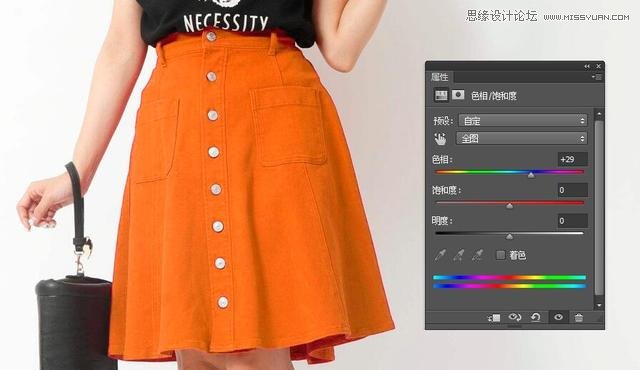
把圖片中相對集中的顏色替換掉,這個(gè)不算精細(xì)調(diào)整,但是有些時(shí)候能起到比較好的效果,畢竟比較方便
點(diǎn)開:圖像-調(diào)整-替換顏色
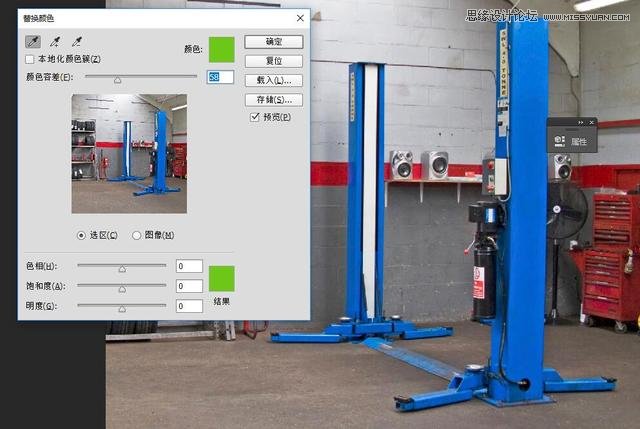
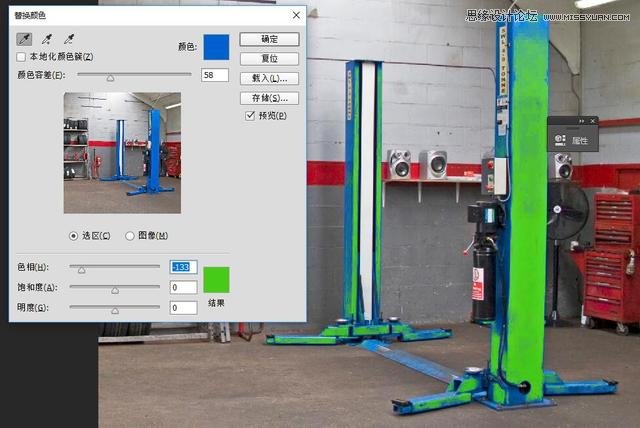
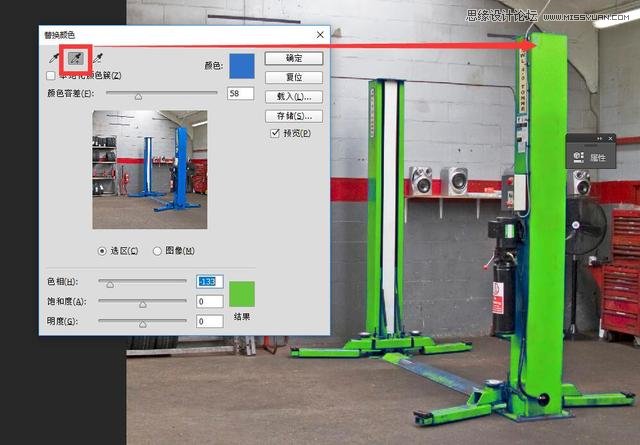
第一個(gè)習(xí)慣是直接選區(qū)你要替換的顏色,第二個(gè)習(xí)慣帶有一個(gè)加號(hào)的,可以增加色彩選區(qū)的范圍,第三個(gè)就是選多了,可以去掉的。
色彩容差,是選區(qū)色彩的范圍大小
選好以后,可以通過下面的色相飽和度來調(diào)整畫面

三、色彩范圍
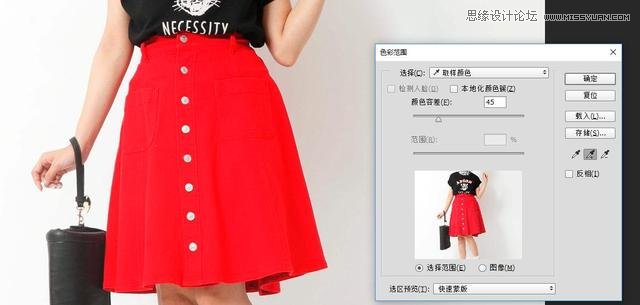
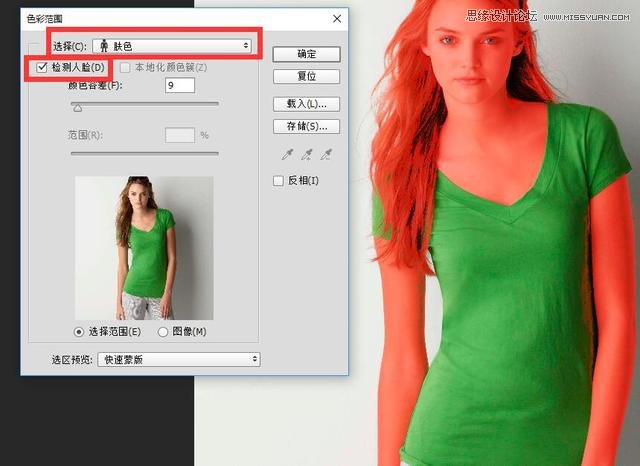
這個(gè)沒有太多要說的,直接點(diǎn):選擇-色彩范圍,就OK了,需要尤其重視的是,里面有一個(gè)膚色檢測,這個(gè)可以直接選取畫面里面的膚色。
四、套索、魔棒、鋼筆不解釋
五、快速蒙版和通道
 情非得已
情非得已
-
 Photoshop詳解商業(yè)磨皮中如何提升照片質(zhì)感2020-03-19
-
 直方圖原理:實(shí)例解析PS直方圖的應(yīng)用2019-01-17
-
 工具原理:詳解PS漸變映射的使用技巧2019-01-10
-
 Photoshop CC 2019 20.0中文版新功能介紹2018-10-24
-
 Photoshop詳解ACR漸變?yōu)V鏡在后期的妙用2018-09-29
-
 Photoshop通過調(diào)色實(shí)例解析直方圖使用技巧2018-09-29
-
 Photoshop詳細(xì)解析CameraRaw插件使用2018-03-29
-
 Photoshop解析新手必須知道的學(xué)習(xí)筆記2017-06-05
-
 Photoshop詳細(xì)解析曲線工具的使用原理2017-02-08
-
 Photoshop詳細(xì)解析鋼筆工具的高級(jí)使用技巧2016-12-08
-
Photoshop詳解商業(yè)磨皮中如何提升照片質(zhì)感
相關(guān)文章10402020-03-19
-
 光影技巧:如何快速解決合成中的光影技巧
相關(guān)文章4222019-07-24
光影技巧:如何快速解決合成中的光影技巧
相關(guān)文章4222019-07-24
-
 操作技巧:如果用PS提高照片的清晰度
相關(guān)文章7042019-07-24
操作技巧:如果用PS提高照片的清晰度
相關(guān)文章7042019-07-24
-
 調(diào)色技巧:詳細(xì)解析調(diào)色工具原理與使用
相關(guān)文章4482019-07-17
調(diào)色技巧:詳細(xì)解析調(diào)色工具原理與使用
相關(guān)文章4482019-07-17
-
 兒童調(diào)色:用PS詳解兒童人像的后期技巧
相關(guān)文章10062019-07-10
兒童調(diào)色:用PS詳解兒童人像的后期技巧
相關(guān)文章10062019-07-10
-
 光影技巧:詳解PS在人物后期中光影處理
相關(guān)文章7332019-04-19
光影技巧:詳解PS在人物后期中光影處理
相關(guān)文章7332019-04-19
-
 技巧教程:分辨率與像素之間的哪些事兒
相關(guān)文章6812019-04-07
技巧教程:分辨率與像素之間的哪些事兒
相關(guān)文章6812019-04-07
-
 調(diào)色技巧:唯美人像中膚色的精準(zhǔn)把控
相關(guān)文章7262019-04-01
調(diào)色技巧:唯美人像中膚色的精準(zhǔn)把控
相關(guān)文章7262019-04-01
