Photoshop詳細解析曲線工具的使用原理
文章來源于 攝影社區,感謝作者 Thomas看看世界 給我們帶來經精彩的文章!如果說直方圖是攝影師的“X光片”,那么曲線工具一定是攝影師的“手術刀”了。
曲線作為重要的影調和色調調整工具,不僅存在于Photoshop中,在ACR,Lightroom甚至其他很多手機P圖軟件中都占據著顯眼的位置。本篇文章,就將詳細談談什么是RGB曲線,如何使用提亮壓暗、黑白場、對比度,以及局部調整曲線等基本形態,調整一張照片的影調。同時,還會講解如何把各種基本曲線形態組合起來,達到膠片、漂白、日系等等更復雜的影調效果。

曲線工具在哪?
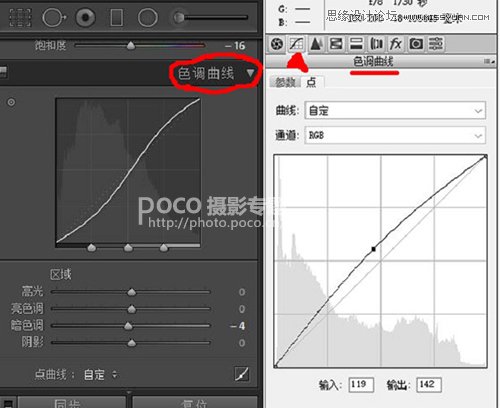
曲線面板在Lightroom和Adobe Camera Raw工具中,都是緊接著基本面板的第二個面板,足以感受到它的重要性。
在Photoshop中,我們一般會使用曲線調整圖層來改變曲線。在PS中圖層面板的右下角,第四個圖標就是“新建調整圖層”選項,點擊后選擇“曲線”,我們就可以新建一個“曲線調整圖層”。
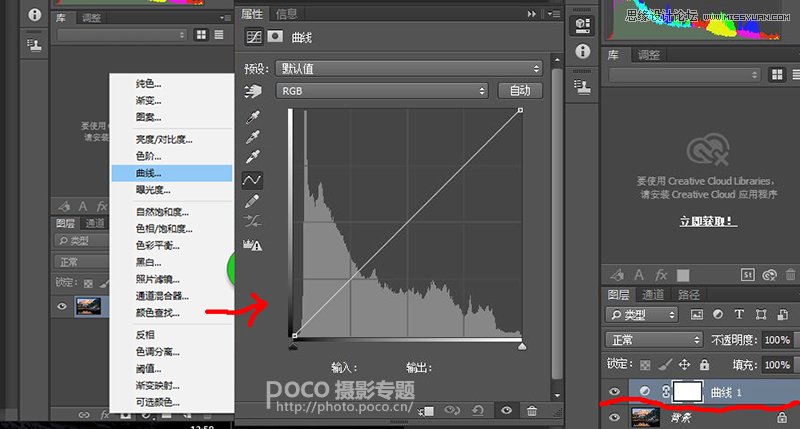
新建調整圖層,而不是在原圖層上直接改變曲線。優點就是可以讓我們方便的撤銷/恢復所做的任意調整。曲線是什么?
本文將重點講解RGB通道曲線,它是由紅(R)綠(G)藍(B)三個通道的曲線疊加而成的,可以“近似的”理解成圖片的亮度曲線。
RGB曲線調整的核心其實就是對原圖亮度的變換。
曲線的橫軸是原圖的亮度分布,從左到右依次是0值純黑,1-254的中間灰色值,以及最右邊255的純白最亮值。橫軸上疊加著一個直方圖,顯示出原圖各個亮度上,分別存在著多少像素。
曲線的縱軸是目標圖(調整后)的亮度,從下到上任然是0-255的亮度值。當中的那根線就是我們的“曲線”。當我們在曲線上任意取一個點,它的“輸入值”就是它橫軸對應的值,即原圖中的亮度,它的“輸出值”就是它縱軸中的數值,也就是調整后它的亮度值。
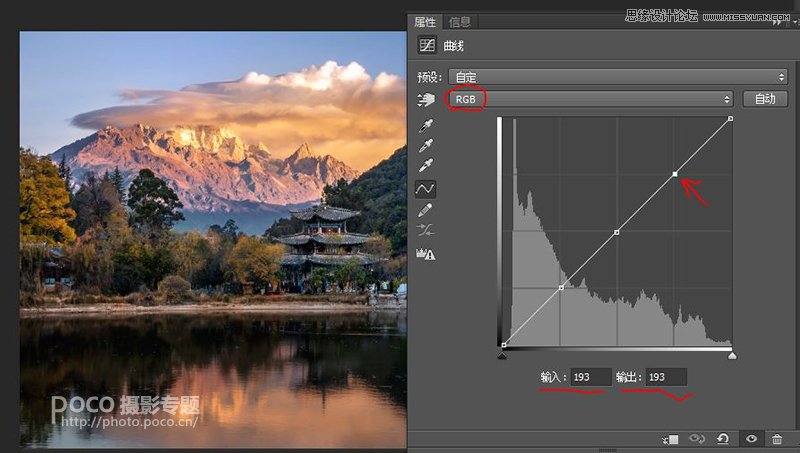
未調整的情況下,圖像的曲線會是一條對角線,也就是橫軸(原圖)和縱軸(目標圖)的亮度值相等。比如我在曲線上取了一個點,它的輸入和輸出值都是193。
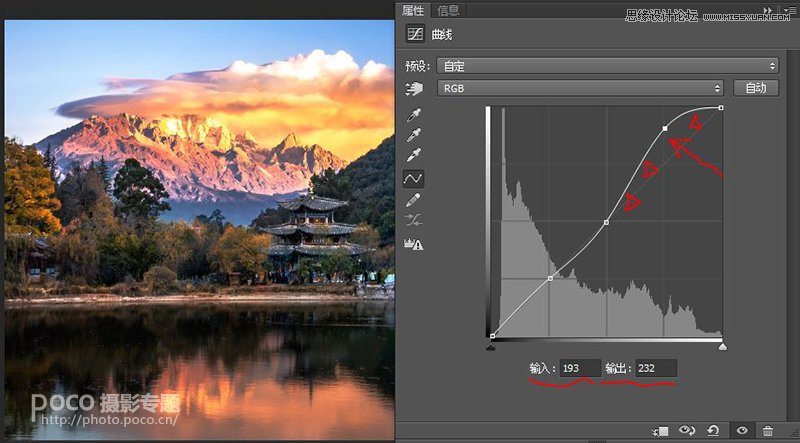
如果我把這個點往上移動,可以看到這個點的輸出值變成了232.這意味著原圖直方圖上那些193亮度的點,都被提亮到了更亮的232。同時我們可以發現曲線的一個特點,當我們變動一個點的時候,旁邊的點也會跟著一起變化,離調整點越遠的點變化越小。這樣使得曲線調整的圖片,大多數情況都比較的平滑自然。
 情非得已
情非得已
-
 Photoshop詳解商業磨皮中如何提升照片質感2020-03-19
-
 直方圖原理:實例解析PS直方圖的應用2019-01-17
-
 工具原理:詳解PS漸變映射的使用技巧2019-01-10
-
 Photoshop CC 2019 20.0中文版新功能介紹2018-10-24
-
 Photoshop詳解ACR漸變濾鏡在后期的妙用2018-09-29
-
 Photoshop通過調色實例解析直方圖使用技巧2018-09-29
-
 Photoshop詳細解析CameraRaw插件使用2018-03-29
-
 Photoshop解析新手必須知道的學習筆記2017-06-05
-
 Photoshop詳細解析曲線工具的使用原理2017-02-08
-
 Photoshop詳細解析鋼筆工具的高級使用技巧2016-12-08
-
 Photoshop巧用內容識別工具給人物進行縮放
相關文章5752020-03-04
Photoshop巧用內容識別工具給人物進行縮放
相關文章5752020-03-04
-
 調色技巧:詳細解析調色工具原理與使用
相關文章4482019-07-17
調色技巧:詳細解析調色工具原理與使用
相關文章4482019-07-17
-
 曲線工具:詳解PS基礎工具曲線的使用技巧
相關文章16012019-03-06
曲線工具:詳解PS基礎工具曲線的使用技巧
相關文章16012019-03-06
-
 曲線工具:詳解PS曲線和灰度蒙版的技巧
相關文章11762019-03-06
曲線工具:詳解PS曲線和灰度蒙版的技巧
相關文章11762019-03-06
-
 插件使用:PS插件Easy Retouch使用方法
相關文章6112019-02-15
插件使用:PS插件Easy Retouch使用方法
相關文章6112019-02-15
-
 工具使用:詳解PS曝光度工具的使用技巧
相關文章9052019-01-26
工具使用:詳解PS曝光度工具的使用技巧
相關文章9052019-01-26
-
 蒙版技巧:實例解析PS蒙版功能的使用
相關文章5152019-01-26
蒙版技巧:實例解析PS蒙版功能的使用
相關文章5152019-01-26
-
直方圖原理:實例解析PS直方圖的應用
相關文章7402019-01-17
