操作技巧:如果用PS提高照片的清晰度
文章來源于 未知,感謝作者 溫故 給我們帶來經精彩的文章!提高清晰度,要知道清晰度是怎么來的;不管做什么行當、做什么事情一定要知道是怎么來的,知道了原理你才能找到最好的解決方案。
清晰度:局部對比,相鄰相素之間的對比,模糊和銳化的基本原理,模糊是減小局部對比,銳化則反之。照片放大后會看到一些像素格子,銳化就是這些像素之間的對比。
想要圖片清晰,相鄰像素之間的對比就要加大,銳化就是利用了這一點,有了銳化功能,但這樣雖然照片清晰了,效果會太過銳利、甚至有一些高光會有更亮的像素出現(xiàn),為了彌補這一點銳化又出現(xiàn)了智能銳化功能,但是不管怎么優(yōu)化都沒有自己手動做的效果好,到底怎么做呢?
我們先講一下銳化的原理,其實所有影響對比度的功能都會稍微的提高一點清晰度,只不過是面不一樣。
銳化其實就是 原圖+反差層=銳化
而且銳化效果與原圖+高反差的效果一模一樣,高反差是怎么來的呢? 原圖-模糊=反差。
做個試驗:先復制兩層,圖層1為原圖、圖層2為高斯模糊10
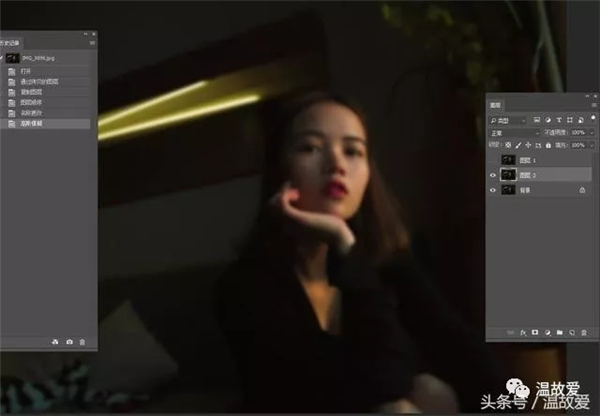
用 (圖層1)原圖 減去 高斯模糊(圖層2)得到高反差,這個高反差是不是跟半徑10的高反差一樣呢?繼續(xù)做個試驗(應用圖像本身沒有什么作用,他只不過把原圖跟高斯模糊放一起,通過一種計算得到一個結果)
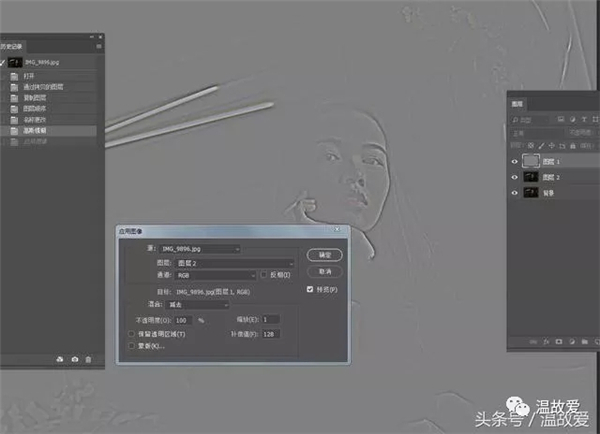
復制一層背景層,高反差半徑10
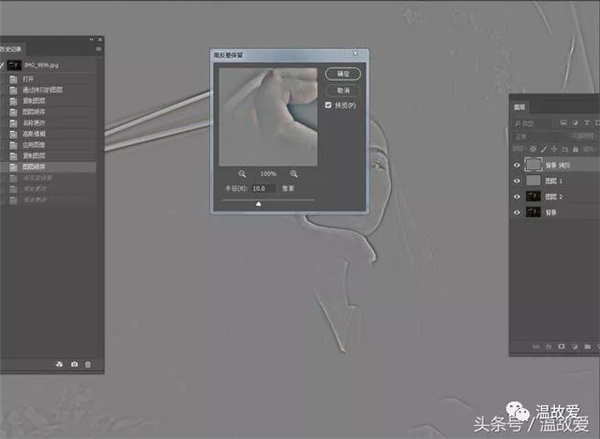
然后我們用背景拷貝圖層 高反差10 減去 圖層1 原圖減去高斯模糊10的反差圖層
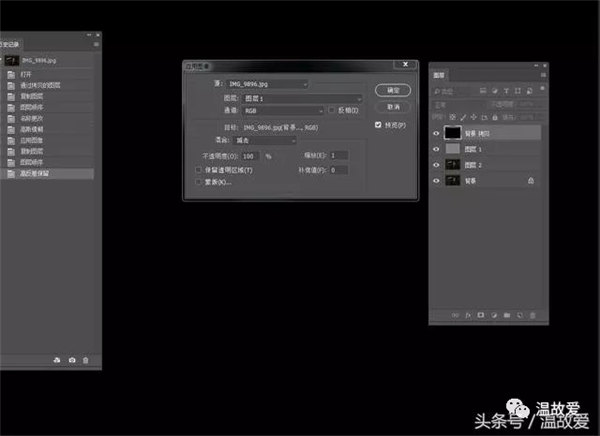
結果是等于0數(shù)值完全一模一樣,也就是說原圖—模糊多少就=多少高反差。
銳化是原圖+反差,我們來做個試驗。我先做一個模擬,原圖+反差的效果:復制一層高反差10(相當于原圖+原圖 減去 高斯模糊10,也就是上面我們講的高反差=原圖-高斯模糊)
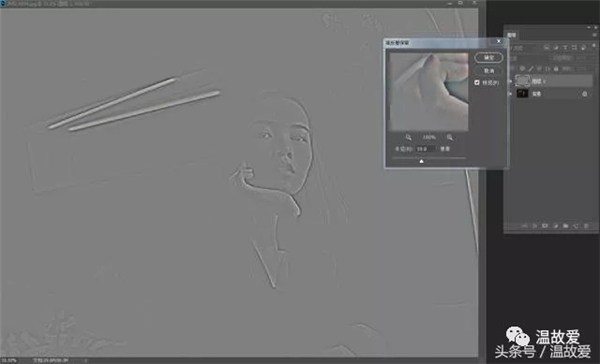
然后我們用:圖層1高反差層+背景原圖
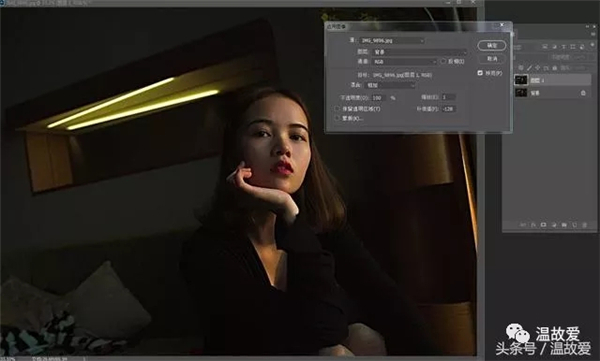
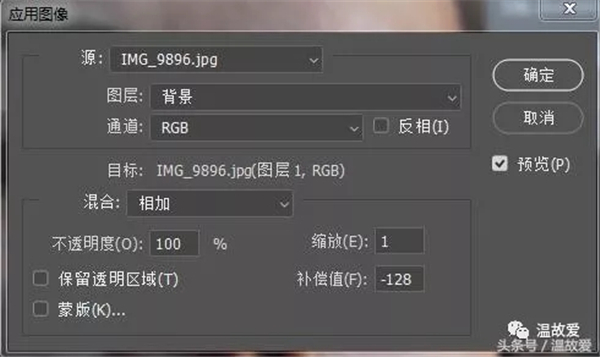
這是高反差+原圖的效果
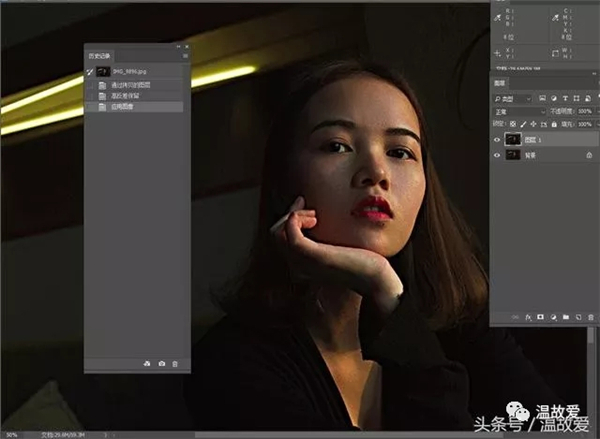
我們做一次銳化效果:復制背景層,移至最上面,USM銳化數(shù)量100,半徑與高反差保留相同即10,閾值0。
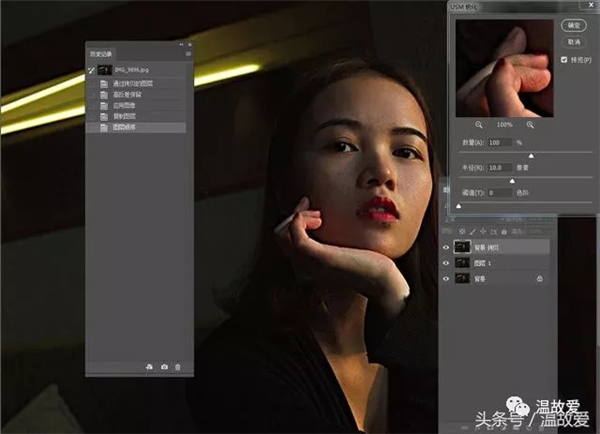
你會發(fā)現(xiàn)效果跟銳化一模一樣,我們可以拿銳化層效果 減 原圖+反差層效果證明一下:
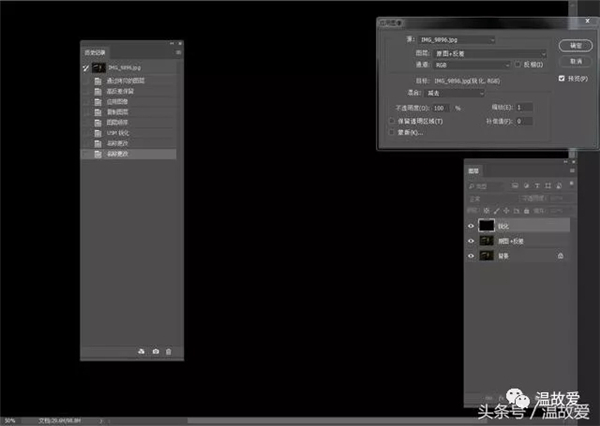
銳化效果 減去 原圖+反差層效果得到了一個黑色,也就是銳化跟原圖+反差的層數(shù)值是一模一樣的。
所以得出個結論:原始圖像+反差=銳化
我們可以更好的優(yōu)化銳化功能,怎么做呢?
我們利用:原圖+反差層=銳化這個方法,把反差層模糊一下,就會得到一個比銳化、線性光銳化更加柔和、自然、的清晰度效果。
步驟:
1、復制一層先把模式改為線性光(主要用來觀察設置多少高反差,設置為改為正常)
2、濾鏡、高反差效果,設置時觀察結果,提高清晰度的同時不要有太多的白邊出現(xiàn)。
3、高斯模糊、觀察效果結果,讓高反差圖層變得柔和,效果圖不要損失清晰度,同時沒有太銳利、高光里面沒有太亮的像素。(高斯模糊數(shù)值不要超過高發(fā)差)
4、把線性光改成正常
5、用應用圖像:原圖+反差層得到結果。
 情非得已
情非得已
-
 Photoshop詳解商業(yè)磨皮中如何提升照片質感2020-03-19
-
 直方圖原理:實例解析PS直方圖的應用2019-01-17
-
 工具原理:詳解PS漸變映射的使用技巧2019-01-10
-
 Photoshop CC 2019 20.0中文版新功能介紹2018-10-24
-
 Photoshop詳解ACR漸變?yōu)V鏡在后期的妙用2018-09-29
-
 Photoshop通過調色實例解析直方圖使用技巧2018-09-29
-
 Photoshop詳細解析CameraRaw插件使用2018-03-29
-
 Photoshop解析新手必須知道的學習筆記2017-06-05
-
 Photoshop詳細解析曲線工具的使用原理2017-02-08
-
 Photoshop詳細解析鋼筆工具的高級使用技巧2016-12-08
-
Photoshop詳解商業(yè)磨皮中如何提升照片質感
相關文章10402020-03-19
-
 調色技巧:詳細解析調色工具原理與使用
相關文章4482019-07-17
調色技巧:詳細解析調色工具原理與使用
相關文章4482019-07-17
-
 水印制作:用PS給照片添加水印效果
相關文章10292019-04-07
水印制作:用PS給照片添加水印效果
相關文章10292019-04-07
-
 攝影后期:分析后期作品畫面和確認思路
相關文章5492019-04-01
攝影后期:分析后期作品畫面和確認思路
相關文章5492019-04-01
-
 產品精修:詳解PS后期精修的7個要點
相關文章15762019-03-31
產品精修:詳解PS后期精修的7個要點
相關文章15762019-03-31
-
 修圖技巧:十個常見的PS修圖錯誤分析
相關文章12312019-03-08
修圖技巧:十個常見的PS修圖錯誤分析
相關文章12312019-03-08
-
 工具使用:詳解PS曝光度工具的使用技巧
相關文章9052019-01-26
工具使用:詳解PS曝光度工具的使用技巧
相關文章9052019-01-26
-
直方圖原理:實例解析PS直方圖的應用
相關文章7402019-01-17
