Photoshop那些不為人知的心得技巧
文章來源于 站酷,感謝作者 PicUp 給我們帶來經精彩的文章!對于經常用PS的同學,抓手工具肯定最親和了,幾乎你們移動視圖的時候,都要用到它,按住空格鍵這種操作肯定都知道了,今天要跟你們說的是抓手的另一個方便的操作。
下面一起來開始吧
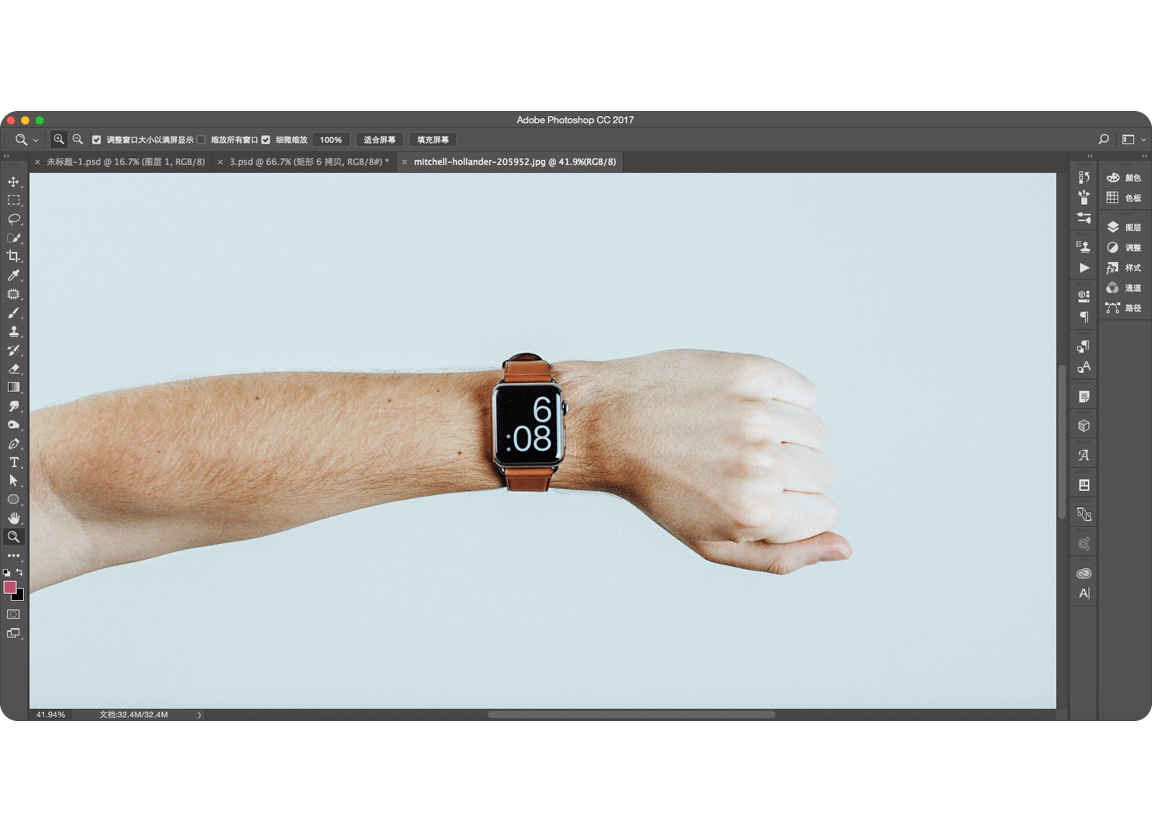
相信這種梗你們也都遇到過,Ps開一個尺寸很大的圖片,當你放大到100%視圖,在某個區域做圖像處理后,想找到畫面中的其他元素做處理,這時候…你會發現視圖中由于顯示比例問題,在不縮小比例的情況下,找到某個區域有點麻煩。
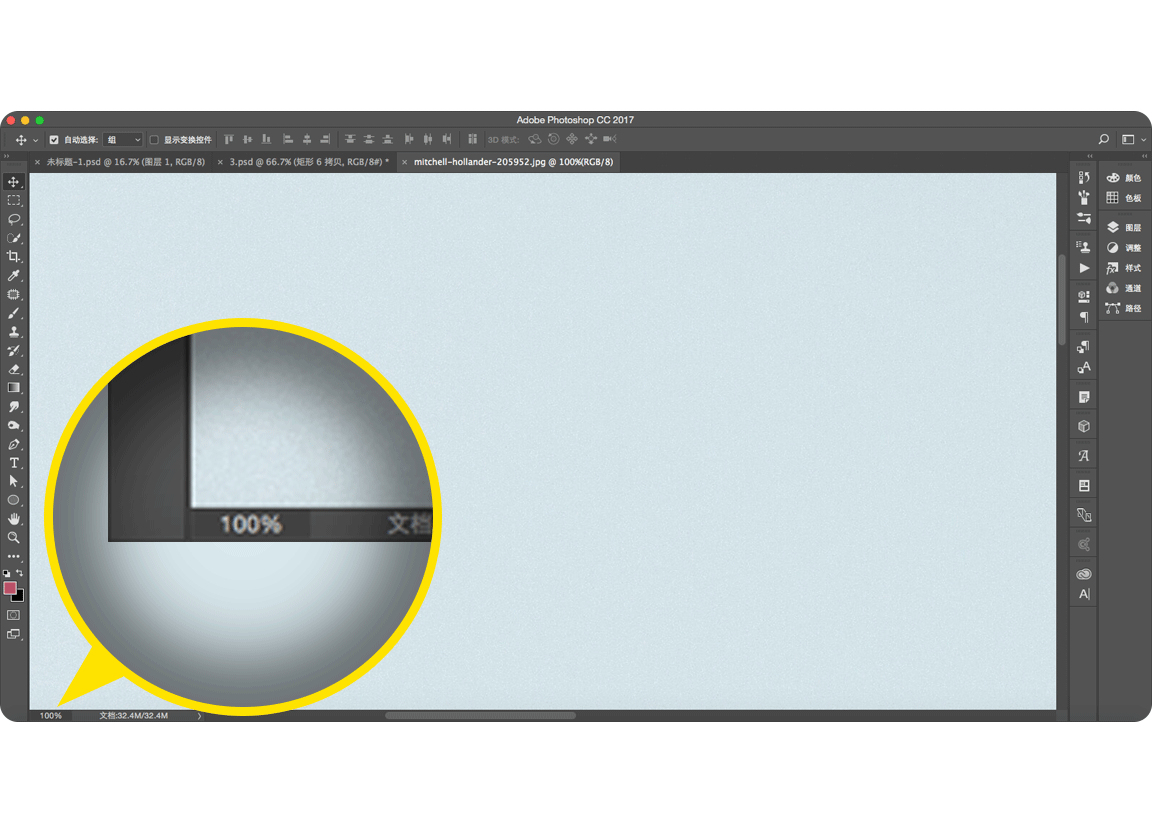
這個時候,大部分小伙伴都會很自然的先把視圖縮小,然后找到需要處理的部分再放大去處理,起碼我原來是經常這么做的,其實…抓手工具(H)還提供了一個很便捷的操作。

這個操作看上去是不是很神奇,其實操作方法很簡單,你只要按住鍵盤的“H”,也就是抓手工具,然后按下鼠標左鍵并拖拽你的鼠標,畫面上就會出現一個黑色的邊框,然后你只要將這個邊框拖拽到畫面的某個區域,松開鼠標,你的視圖就會以這個邊框選中的內容為基準放大到原始尺寸,這么做就減少了很多不必要的放大縮小啊放大縮小,增加了不少效率,美編我適應了一陣子后,其實操作起來還是相當爽快的。
這個小技法對于經常做Ps修圖的人來說,可真算是一針見血的神器了。

對于經常修圖的小伙伴們來說,經過一系列叮咣叮咣叮叮咣的Ps之后,想看看修好的圖與原始圖片的差距,你們都怎么操作呢?
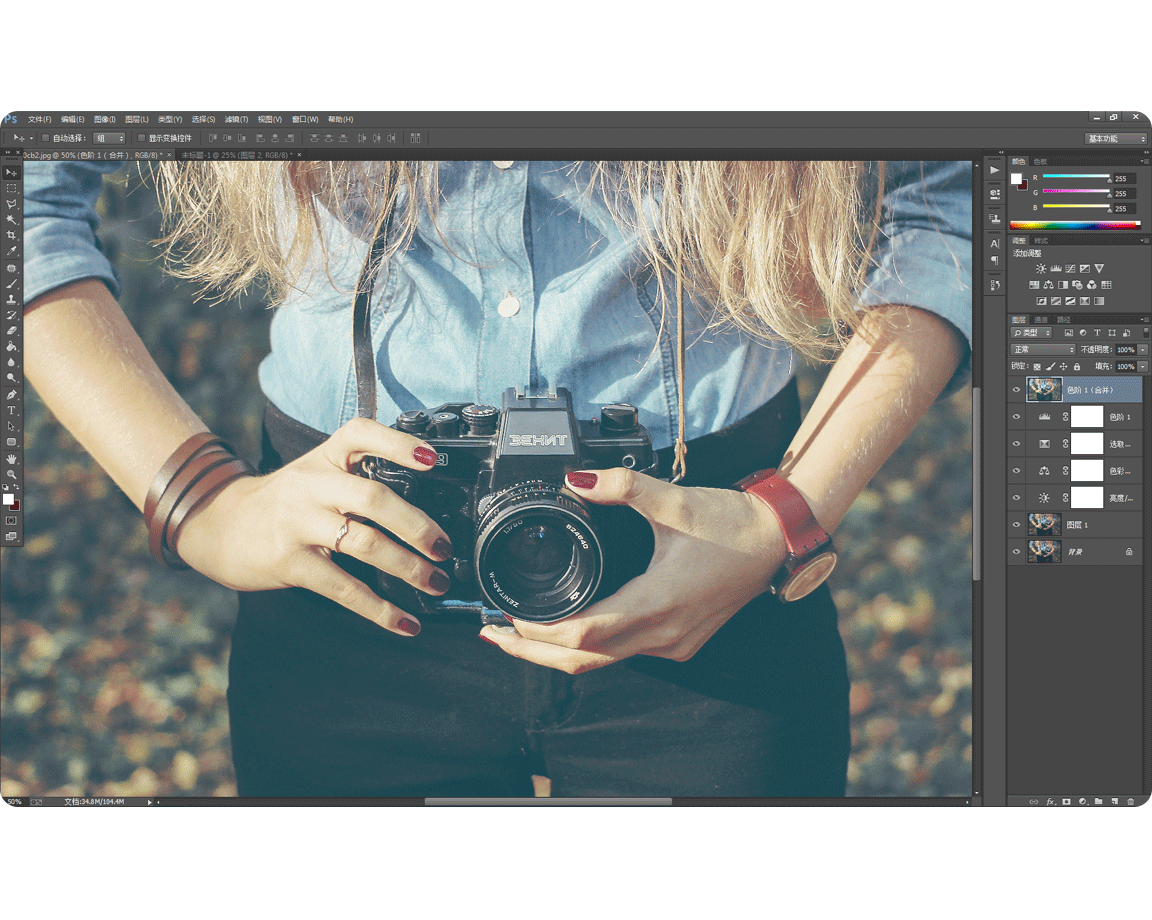
比如上圖,為了給你們演示,我簡單的對某個圖片進行了調整,這時候我想切換到原圖看看Ps后的效果與原圖的對比,通常做法是不是直接關掉圖層面板那些小眼睛,這個辦法雖然粗暴有效,但是我這個文件里的圖層還不多,你要是有幾百個圖層…
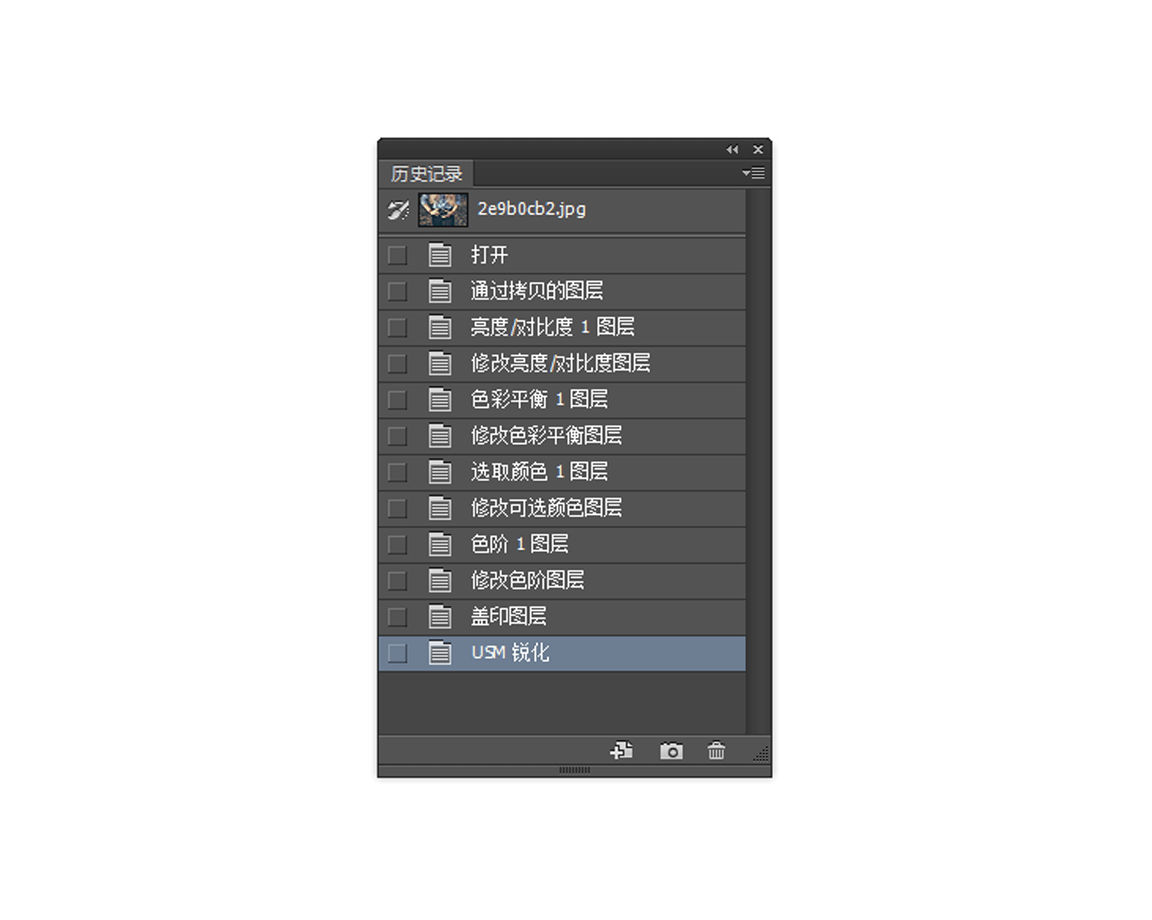
還有一些小伙伴手法老練一些,可能會直接打開歷史紀錄面板,直接點擊到初始的步驟那里查看,emmm…這個辦法也是可行的,但是你不是還得再多開個面板做操作么,雖說比關眼睛的辦法高級點了,現在的問題來了,能不能有更逆天的辦法呢?那當然是有了,只要一個按鍵就能解決。

只要按這個“F12”,你的畫板就會自動恢復到初始狀態,講真,這個辦法真的是太爽了,當你修圖到一定階段時,你只要按下鍵盤的“F12”,畫面就會立刻切換過去,而且這個辦法還相當的安全,為啥這么說呢,往下看。
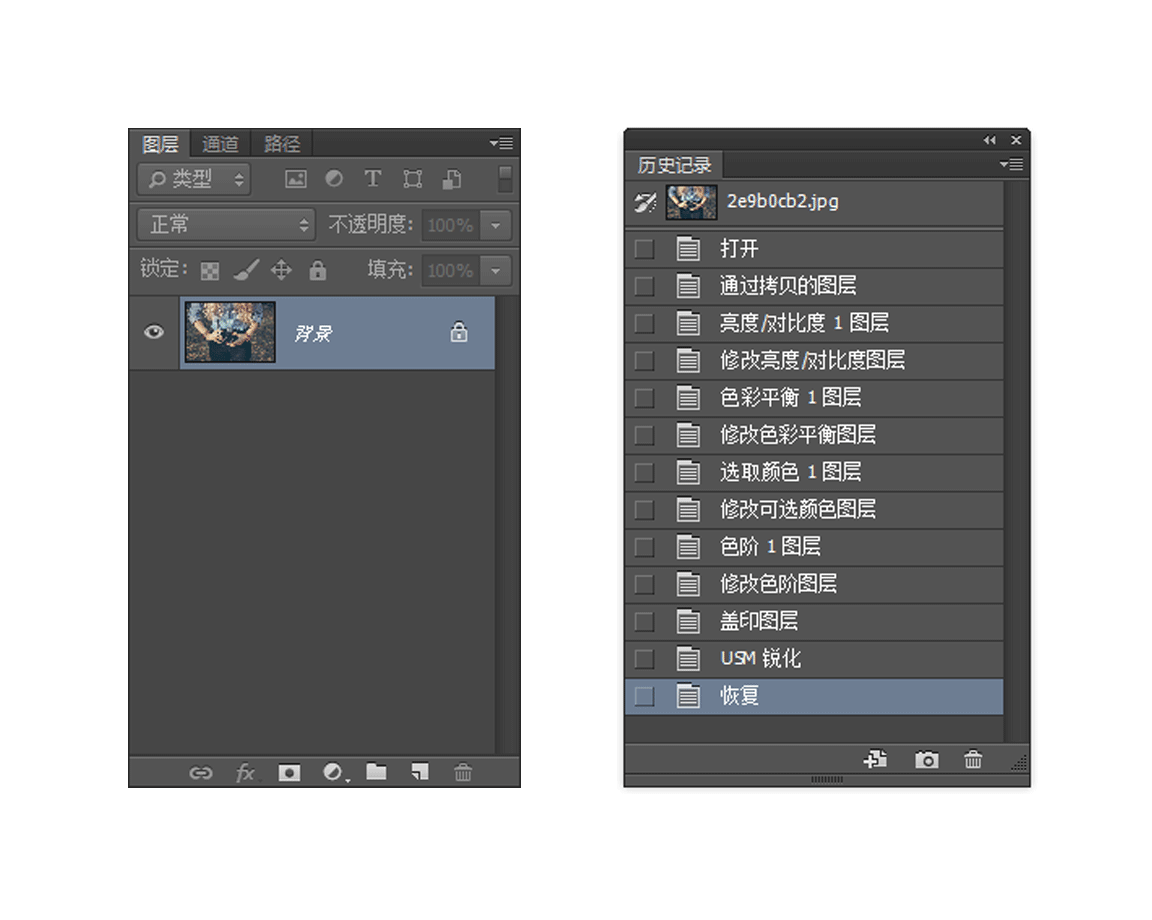
仔細觀察上圖,當你按下“F12”后,你的圖層面板會恢復到初始狀態,先別慌,你們觀察一下歷史紀錄面板,紀錄并沒有被清空,你注意到歷史紀錄面板下面會添加一個叫“恢復”的過程了么,這個也是可以通過“Ctrl+Alt+Z”輕松撤銷回去的,這下問題就了然了,在你咣叮咣叮咣咣叮的修圖后,按下“F12”即可立刻觀看到原始圖,再按“Ctrl+Alt+Z”,咔嚓一下畫面又切換回來了,這個比你們的傳統做法酥爽了n倍了吧,哈哈哈。但是這里美編要提醒一下,記得在開工前,提前優化一下你們的Ps,歷史紀錄步數設置盡量別低于200,有機會我會專門給你們做一期有關Ps優化的那些細節。
 情非得已
情非得已
-
 Photoshop詳解商業磨皮中如何提升照片質感2020-03-19
-
 直方圖原理:實例解析PS直方圖的應用2019-01-17
-
 工具原理:詳解PS漸變映射的使用技巧2019-01-10
-
 Photoshop CC 2019 20.0中文版新功能介紹2018-10-24
-
 Photoshop詳解ACR漸變濾鏡在后期的妙用2018-09-29
-
 Photoshop通過調色實例解析直方圖使用技巧2018-09-29
-
 Photoshop詳細解析CameraRaw插件使用2018-03-29
-
 Photoshop解析新手必須知道的學習筆記2017-06-05
-
 Photoshop詳細解析曲線工具的使用原理2017-02-08
-
 Photoshop詳細解析鋼筆工具的高級使用技巧2016-12-08
-
Photoshop詳解商業磨皮中如何提升照片質感
相關文章10402020-03-19
-
 光影技巧:如何快速解決合成中的光影技巧
相關文章4222019-07-24
光影技巧:如何快速解決合成中的光影技巧
相關文章4222019-07-24
-
 操作技巧:如果用PS提高照片的清晰度
相關文章7042019-07-24
操作技巧:如果用PS提高照片的清晰度
相關文章7042019-07-24
-
 調色技巧:詳細解析調色工具原理與使用
相關文章4482019-07-17
調色技巧:詳細解析調色工具原理與使用
相關文章4482019-07-17
-
 兒童調色:用PS詳解兒童人像的后期技巧
相關文章10062019-07-10
兒童調色:用PS詳解兒童人像的后期技巧
相關文章10062019-07-10
-
 光影技巧:詳解PS在人物后期中光影處理
相關文章7342019-04-19
光影技巧:詳解PS在人物后期中光影處理
相關文章7342019-04-19
-
 技巧教程:分辨率與像素之間的哪些事兒
相關文章6822019-04-07
技巧教程:分辨率與像素之間的哪些事兒
相關文章6822019-04-07
-
 調色技巧:唯美人像中膚色的精準把控
相關文章7262019-04-01
調色技巧:唯美人像中膚色的精準把控
相關文章7262019-04-01
