Photoshop快速完美的去除照片左側(cè)的障礙物(2)
文章來(lái)源于 PSALL,感謝作者 昀恒 給我們帶來(lái)經(jīng)精彩的文章!設(shè)計(jì)教程/PS教程/其他教程2017-04-18
10、按Ctrl + 回車把路徑轉(zhuǎn)為選區(qū),并新建一個(gè)圖層,如下圖。 11、在工具箱中選擇修復(fù)畫筆工具,樣本選擇所有圖層,按住Alt鍵在正常草地部分取樣,然后在裙子邊緣區(qū)域涂抹。 12、只需要涂抹裙子邊緣,其它部分暫時(shí)
10、按Ctrl + 回車把路徑轉(zhuǎn)為選區(qū),并新建一個(gè)圖層,如下圖。

11、在工具箱中選擇“修復(fù)畫筆工具”,樣本選擇“所有圖層”,按住Alt鍵在正常草地部分取樣,然后在裙子邊緣區(qū)域涂抹。
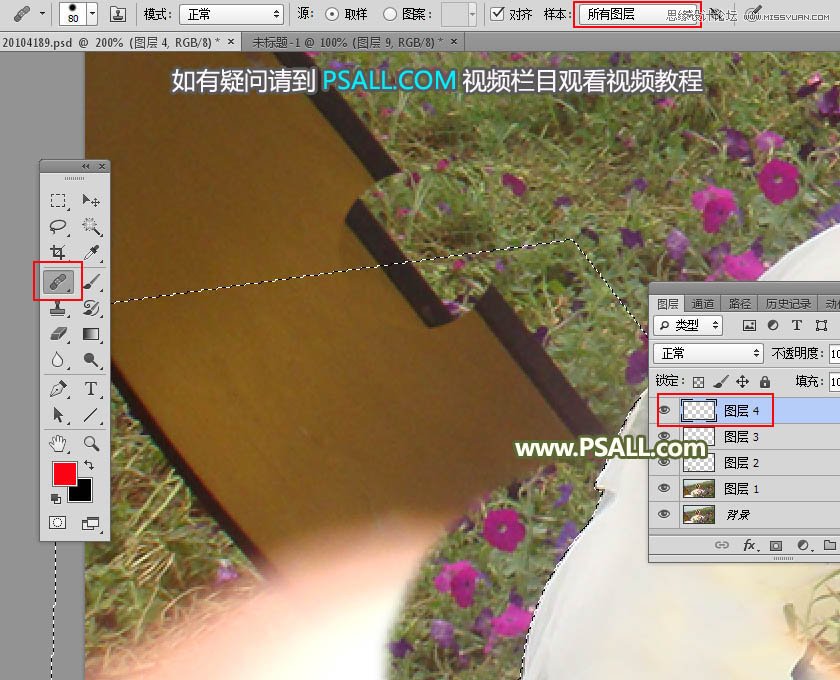
12、只需要涂抹裙子邊緣,其它部分暫時(shí)不用涂抹,涂好后取消選區(qū),效果如下圖。

13、修復(fù)其它區(qū)域。新建一個(gè)圖層,選擇“仿制圖章工具”,屬性設(shè)置不變,慢慢把其它部分修復(fù)一下。
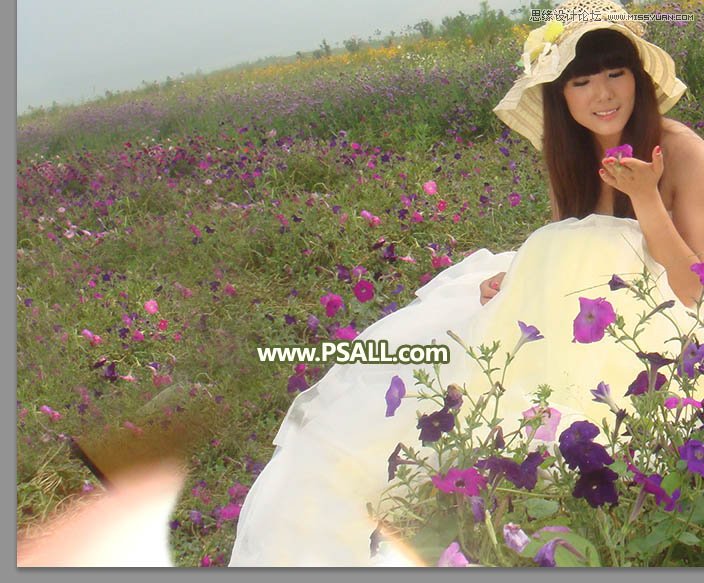
14、這是修復(fù)好后的效果。

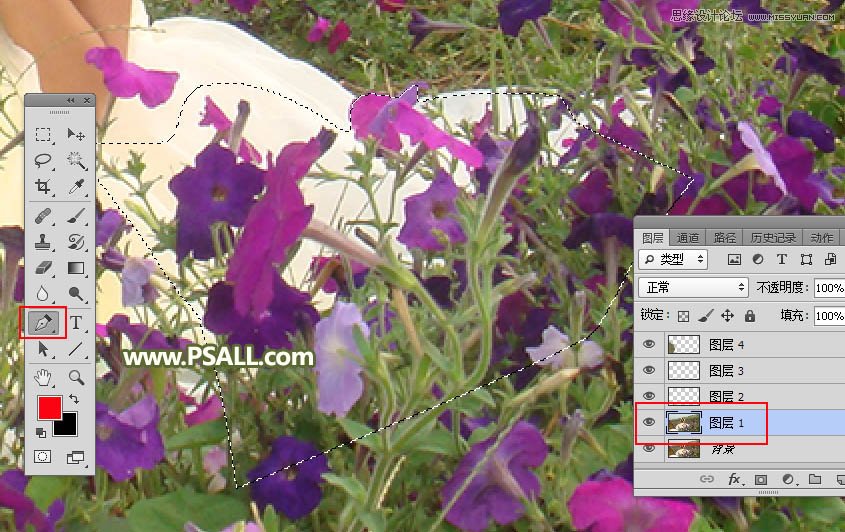
15、給修復(fù)的裙子部分增加細(xì)節(jié)。回到“圖層1”,用鋼筆工具勾出下圖所示的路徑,并按Ctrl + 回車轉(zhuǎn)為選區(qū)。
16、按Ctrl + J 把選區(qū)部分的圖像復(fù)制到新的圖層,并按Ctrl + Shift + ] 置頂;然后選擇菜單:編輯 > 邊緣 > 水平翻轉(zhuǎn),用移動(dòng)工具移到裙子左側(cè)部分,并按Ctrl + T 調(diào)節(jié)角度,然后確定,如下圖。
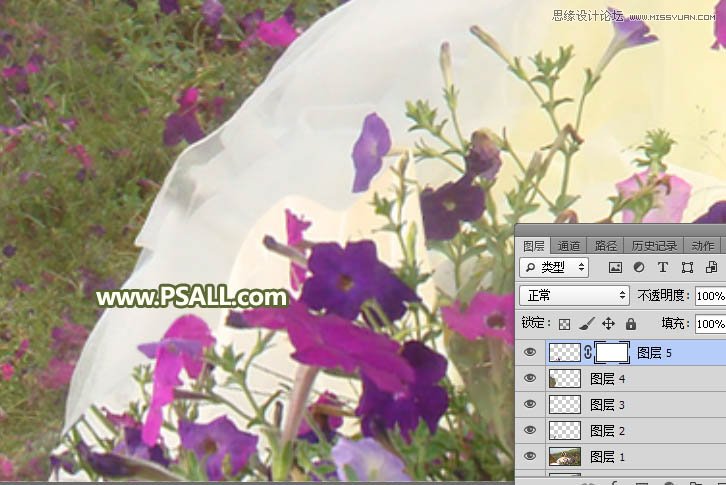
17、添加圖層蒙版,用柔邊黑色畫筆把邊緣的過渡涂抹自然,如下圖。
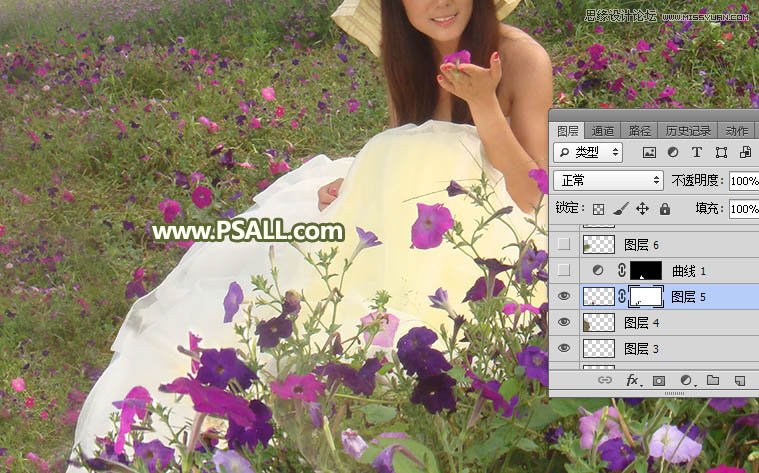
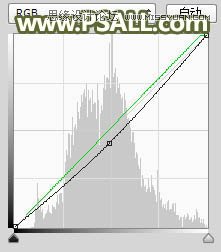
18、創(chuàng)建曲線調(diào)整圖層,對(duì)RGB,綠通道進(jìn)行調(diào)整,參數(shù)設(shè)置如下圖,確定后把蒙版填充黑色,然后用透明度為10%的柔邊白色畫筆把裙子過亮的部分涂暗一點(diǎn)。
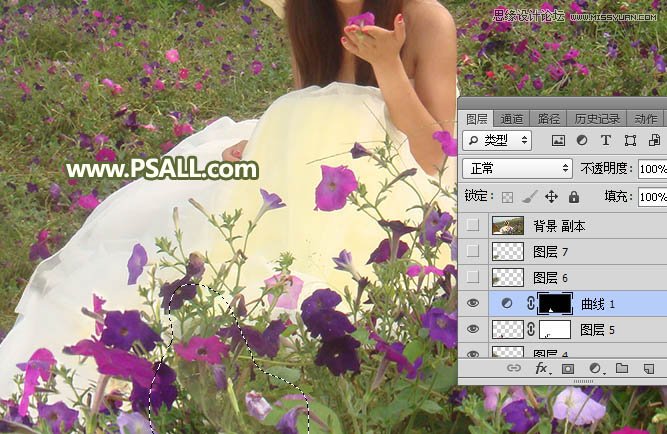
19、最后調(diào)整。新建一個(gè)圖層,局部有不滿意的部分,可以用仿制圖章工具再修復(fù)一下。
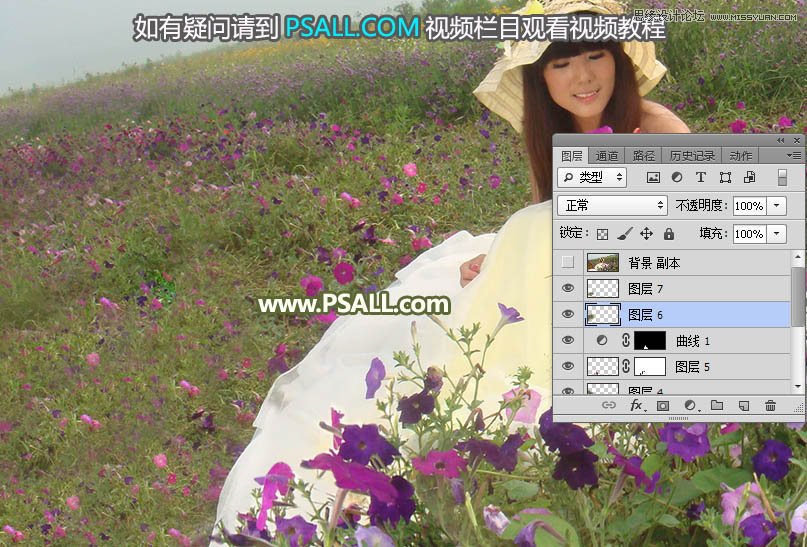
最終效果:

進(jìn)入論壇交作業(yè):http://www.missyuan.com/thread-806766-1-1.html
 情非得已
情非得已
推薦文章
-
 Photoshop詳解商業(yè)磨皮中如何提升照片質(zhì)感2020-03-19
-
 直方圖原理:實(shí)例解析PS直方圖的應(yīng)用2019-01-17
-
 工具原理:詳解PS漸變映射的使用技巧2019-01-10
-
 Photoshop CC 2019 20.0中文版新功能介紹2018-10-24
-
 Photoshop詳解ACR漸變?yōu)V鏡在后期的妙用2018-09-29
-
 Photoshop通過調(diào)色實(shí)例解析直方圖使用技巧2018-09-29
-
 Photoshop詳細(xì)解析CameraRaw插件使用2018-03-29
-
 Photoshop解析新手必須知道的學(xué)習(xí)筆記2017-06-05
-
 Photoshop詳細(xì)解析曲線工具的使用原理2017-02-08
-
 Photoshop詳細(xì)解析鋼筆工具的高級(jí)使用技巧2016-12-08
熱門文章
-
Photoshop詳解商業(yè)磨皮中如何提升照片質(zhì)感
相關(guān)文章10402020-03-19
-
 操作技巧:如果用PS提高照片的清晰度
相關(guān)文章7042019-07-24
操作技巧:如果用PS提高照片的清晰度
相關(guān)文章7042019-07-24
-
 水印制作:用PS給照片添加水印效果
相關(guān)文章10292019-04-07
水印制作:用PS給照片添加水印效果
相關(guān)文章10292019-04-07
-
 攝影后期:分析后期作品畫面和確認(rèn)思路
相關(guān)文章5492019-04-01
攝影后期:分析后期作品畫面和確認(rèn)思路
相關(guān)文章5492019-04-01
-
 修圖技巧:十個(gè)常見的PS修圖錯(cuò)誤分析
相關(guān)文章12312019-03-08
修圖技巧:十個(gè)常見的PS修圖錯(cuò)誤分析
相關(guān)文章12312019-03-08
-
 工具使用:詳解PS曝光度工具的使用技巧
相關(guān)文章9052019-01-26
工具使用:詳解PS曝光度工具的使用技巧
相關(guān)文章9052019-01-26
-
直方圖原理:實(shí)例解析PS直方圖的應(yīng)用
相關(guān)文章7402019-01-17
-
 工具技巧:巧用PS白平衡調(diào)整出創(chuàng)意色調(diào)
相關(guān)文章7002019-01-16
工具技巧:巧用PS白平衡調(diào)整出創(chuàng)意色調(diào)
相關(guān)文章7002019-01-16
