怎樣在Photoshop中保持像素的完美
文章來源于 PS夢工場,感謝作者 南辰翻譯 給我們帶來經精彩的文章!在設計網頁和程序界面的時候,為了確保每一個像素的顏色、紋理和位置都準確地呈現,大多數設計師都會被搞得疲憊不堪。一不小心,一些很常用的操作像移動、旋轉和粘貼就會讓你的辛勤勞動付之東流。但是,如果能對你的工作流程做些小小的改動,就能在項目中始終保持作品的高質量。
像素完美之旋轉
如果你不夠小心,那么在Photoshop中旋轉圖層就會使像素遭到明顯的破壞,出現模糊。
使用自由變換工具(或其他工具)把圖層精確旋轉90度或270度后,像素最終的顯示效果將取決于圖層的尺寸。如果圖層的寬和高都是偶數,你就可以幸免于難。如果圖層的寬和高都是奇數,也不會有問題。但是如果圖層的寬是奇數,高是偶數或者寬是偶數,高是奇數,那么你將會看到如下情景:
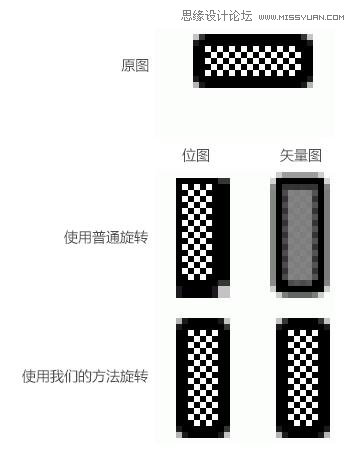
本例中原始圖層的尺寸為20×9像素:偶數×奇數。盡管位圖和矢量圖層在旋轉后的效果不一樣,但兩者都變得不可用了。這是由于圖層旋轉的中心點沒有落在某個像素邊界上導致的。
一種解決方法
當圖層的寬高為奇數×偶數或偶數×奇數時,旋轉后就會出現問題。因此,我們需要某種方法來保證圖層的寬高是偶數×偶數或奇數×奇數。也許你所想到的解決方法就是給要旋轉的圖層增加一個正方形的位圖蒙版或者添加更多的像素。除此之外,你還可以通過在另外一個圖層上繪制一個正方形后跟原始圖層同時旋轉來解決這個問題。
總而言之,只要圖層的寬高是偶數×偶數或者奇數×奇數就可以了。
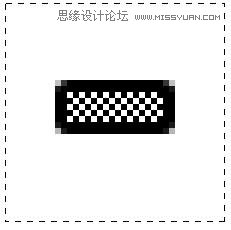
一種更簡單的方法
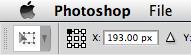
在使用自由變換工具時,把旋轉的中心點挪到左上角(或其他任意一個頂角)就能確保它會落在某個像素的邊界上,這樣便能保證每次旋轉后的結果都是完美的。為此,你需要在選擇自由變換工具后在參考點設置按鈕上單擊下任意頂角再進行旋轉。這是目前為止最簡單有效的方法。
位圖蒙版和矢量蒙版也會因為這個問題受到影響,因此要小心使用。但其實它只影響那些通過編輯菜單中的“自由變換”或者“變換”進行旋轉的圖層。如果使用圖像→ 圖像旋轉對整個畫布進行旋轉則不會出現這個問題。
為了讓工作變得更輕松,我就為你悉心制作了一些Photoshop動作和工作流程。
像素完美之矢量粘貼
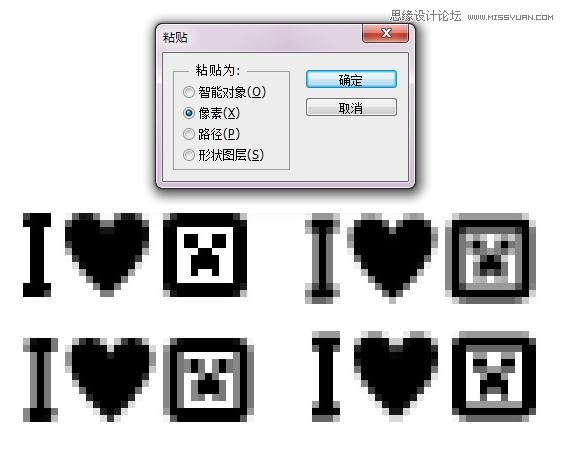
如果你在Illustrator中繪制了一幅像素對齊的原圖,然后作為形狀圖層粘貼到Photoshop里,你可能已經留意到結果不僅不像預期的那樣(一幅絕對清晰的圖像),而且是糟糕透頂。下面教你如何解決這個問題。
下圖是在Illustrator里構造完美,像素與網格對齊的原圖,尺寸正是我們想用在Photoshop中的大小。

以下是同樣的路徑幾次粘貼到Photoshop后的效果。顯而易見,僅有左上的圖形是清晰的,其他圖形的像素不是沿x軸就是沿y軸或者兩個方向上都偏移了半個像素。
 情非得已
情非得已
-
 Photoshop詳解商業磨皮中如何提升照片質感2020-03-19
-
 直方圖原理:實例解析PS直方圖的應用2019-01-17
-
 工具原理:詳解PS漸變映射的使用技巧2019-01-10
-
 Photoshop CC 2019 20.0中文版新功能介紹2018-10-24
-
 Photoshop詳解ACR漸變濾鏡在后期的妙用2018-09-29
-
 Photoshop通過調色實例解析直方圖使用技巧2018-09-29
-
 Photoshop詳細解析CameraRaw插件使用2018-03-29
-
 Photoshop解析新手必須知道的學習筆記2017-06-05
-
 Photoshop詳細解析曲線工具的使用原理2017-02-08
-
 Photoshop詳細解析鋼筆工具的高級使用技巧2016-12-08
-
 技巧教程:分辨率與像素之間的哪些事兒
相關文章6812019-04-07
技巧教程:分辨率與像素之間的哪些事兒
相關文章6812019-04-07
-
 Photoshop摳圖基礎技巧和筆刷使用教程
相關文章10182018-05-10
Photoshop摳圖基礎技巧和筆刷使用教程
相關文章10182018-05-10
-
 詳細詳解PS的圖層混合模式的使用技巧
相關文章8702017-08-09
詳細詳解PS的圖層混合模式的使用技巧
相關文章8702017-08-09
-
 Photoshop制作創意的幾何圖案填充圖案
相關文章4062017-05-12
Photoshop制作創意的幾何圖案填充圖案
相關文章4062017-05-12
-
 Photoshop快速完美的去除照片左側的障礙物
相關文章5202017-04-18
Photoshop快速完美的去除照片左側的障礙物
相關文章5202017-04-18
-
 Photoshop CC中無損裁剪圖片使用技巧
相關文章5092017-03-27
Photoshop CC中無損裁剪圖片使用技巧
相關文章5092017-03-27
-
 Photoshop制作像素畫入門教程詳解
相關文章5432016-12-20
Photoshop制作像素畫入門教程詳解
相關文章5432016-12-20
-
 Photoshop實用技巧之如何制作完美的形狀
相關文章6622016-12-12
Photoshop實用技巧之如何制作完美的形狀
相關文章6622016-12-12
