3dmax制作歐洲風格的老國王教程(2)
文章來源于 朱峰社區,感謝作者 情非得已 給我們帶來經精彩的文章!我做的retopology的高聚頭,是Topogun。然后我打開的最大頭,并用x普通烤我的腔體,凸性和閉塞的地圖。這些地圖的臉紋理作為一個起點, 接下來,我打開Photoshop和加載閉塞地圖。我用它作為一個指南,使頭部紋理的第一層。第一層是通過組合和縫合各種從3D.sk網頁(圖10),由不同的人臉圖像的照片的照片圖像,這是做。
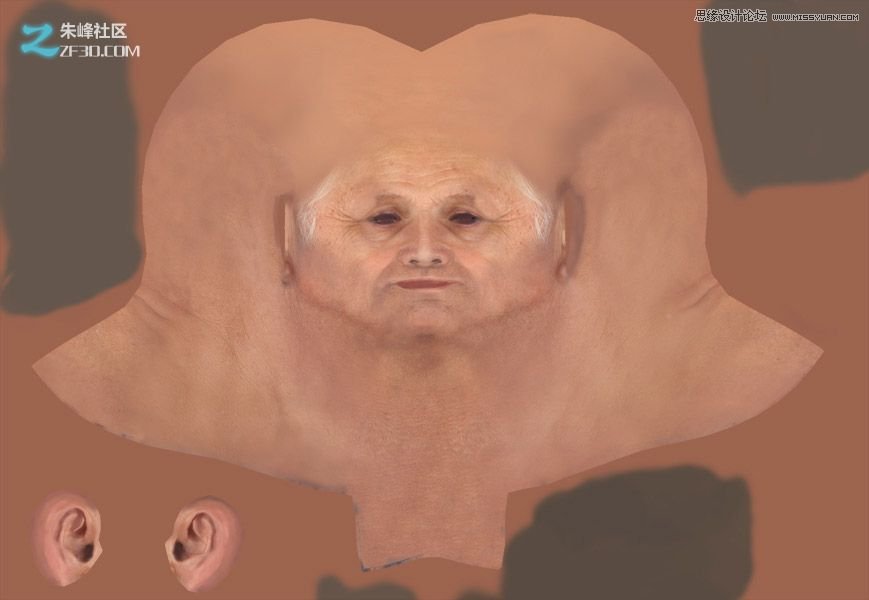
圖10
現在,我躲進照片層,只有遮蔽層可見。然后,我選擇了用軟刷和畫一些顏色遮蔽層的頂部。我合并的閉塞和著色遮擋圖(圖11)得到的油漆層。
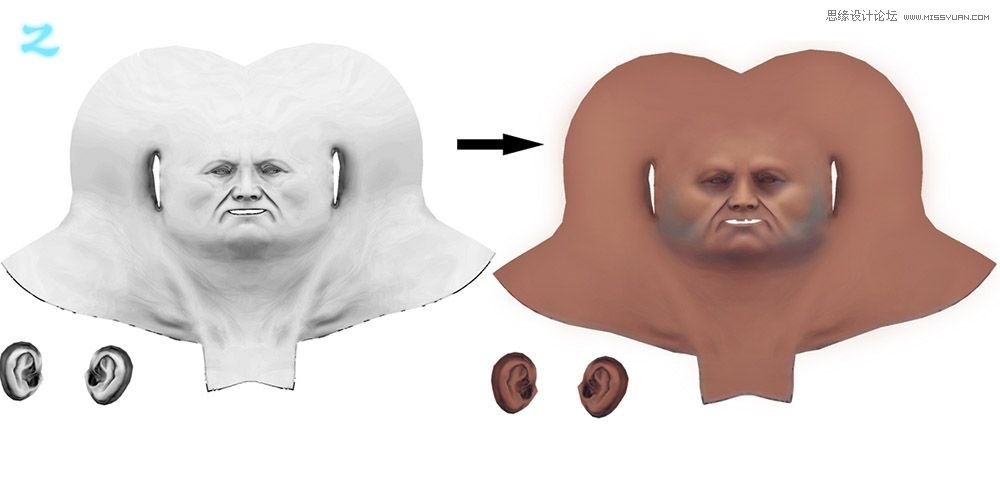
圖11
我將我的彩色遮蔽層的不透明度為40%,并做了一些調整色相/飽和度(圖12)。

圖12
的質地看上去有點模糊,因為我已經畫上遮蔽層的頂部,用軟刷。為了解決這個問題,我在多模式的地圖在當前層之上增加了腔。我還添加了一些顏色調整的紋理(圖13)。
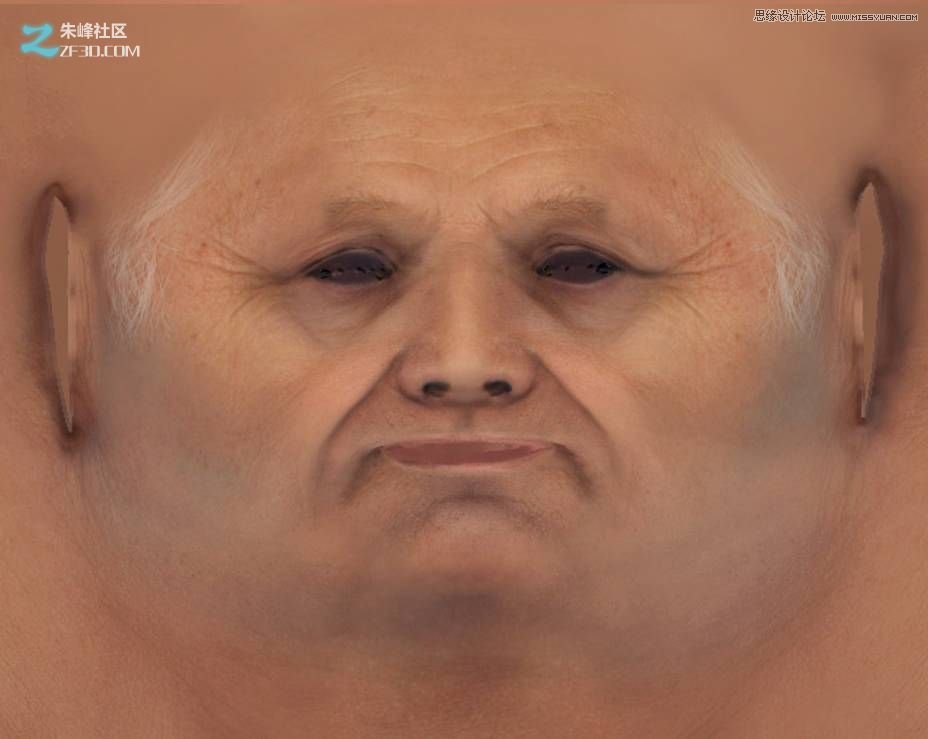
圖。13
我不斷地檢查了我的紋理模型,讓我知道如何在3D紋理看起來在狨猴Toolbag引擎。在這個階段,我注意到它是在發動機,它也看著我太黃太亮。所以我加了幾個調整圖層在上面,使皮膚更暗,更藍。我也有點發紅,并強調某些部分的臉(圖14)。

圖。14
現在,我轉換成灰度圖像的紋理,并修正了一些錯誤,像黑色的痣。他們需要的是白色的,因為他們不得不推的表面。然后我打開ZBrush和加載我作為一個alpha圖像灰度圖像。我選擇蒙版的Alpha和使用充氣變形中的調色板選項,可以發現。做充氣之前,一定要做好變形目標。在我的情況的充氣量大約是5。 然后,我用的是標準的筆刷添加更多的深入到一些皺紋,我也用我的變形刷除去膨脹效果,在一些地區,如耳朵和眼瞼,因為他們看起來太肥了(圖15)。

圖15
在這里,你可以看到最終法線貼圖的臉(圖16)。
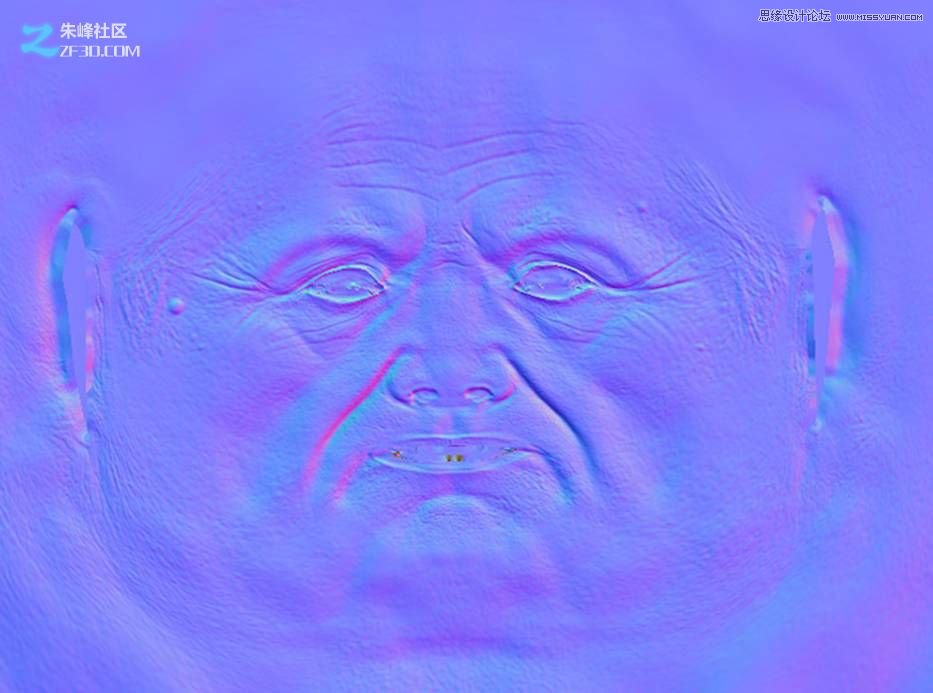
圖。16
對于高光貼圖,我用的是基礎層與一腔頂部照片。然后,我添加了一個位在Photoshop中的噪聲過濾器,以偏藍色調的皮膚改變整體顏色為藍色。我還添加了一些亮點,鼻子,嘴唇,臉頰和額頭(圖17)。

圖。17
下面是最終的圖像(圖18)。
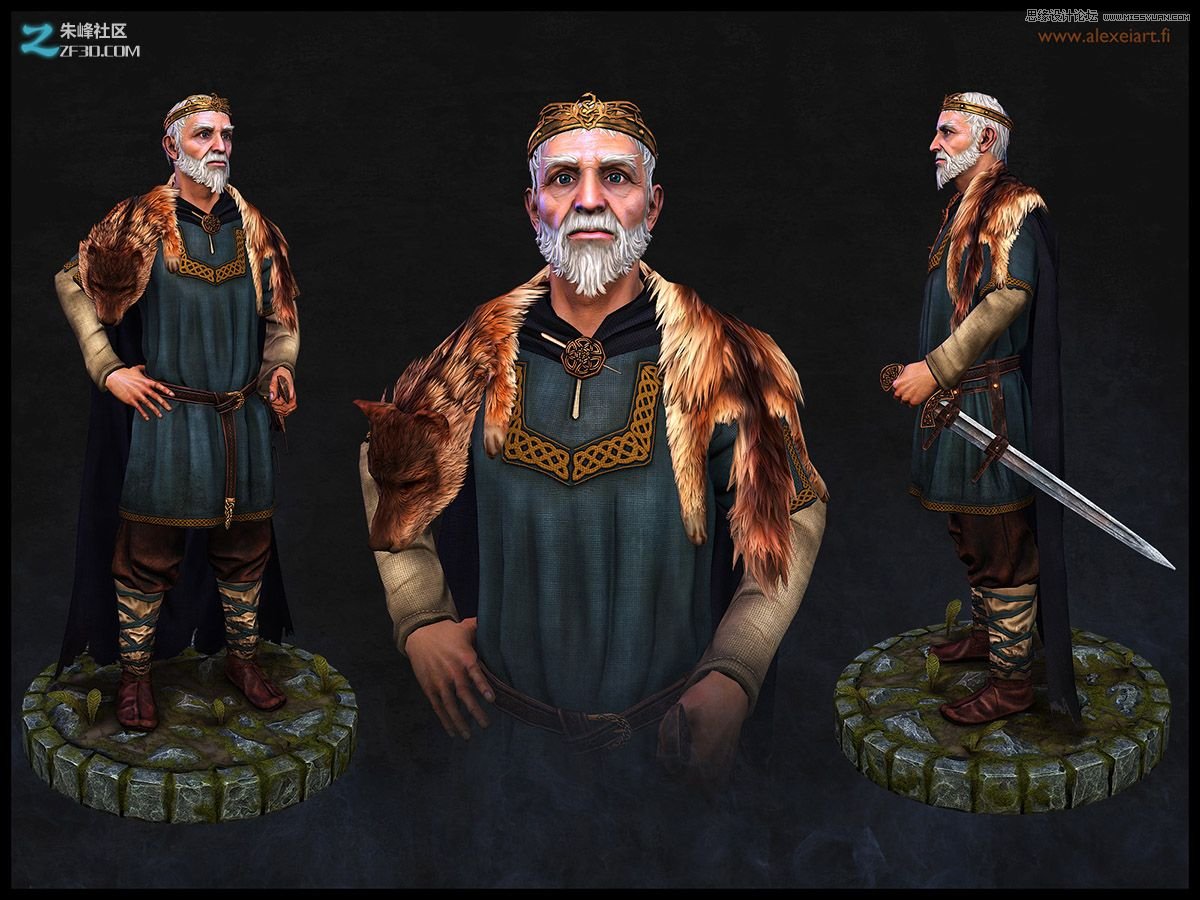
圖18
我真的希望你喜歡本作,并拿起一些新的東西!如果您有任何疑問,請與我聯系通過電子郵件,在一天的任何時候,我會很高興回答你的問題。感謝您的閱讀。
 情非得已
情非得已
-
 3ds Max實例教程:冰爽夏日餐桌場景2011-09-02
-
 室內燈光表現中異型暗藏燈打法2010-11-12
-
 室外教程:室外夜景圖制作過程2010-10-28
-
 3DsMAX制作漂亮的高貴首飾流程2010-09-02
-
 3ds MAX實例教程:制作汽車輪胎并給輪胎建模2010-06-27
-
 3D MAX新增Autodesk材質來制作環保概念車2010-06-12
-
 3D MAX使用放樣建模方法給步槍建模2010-06-12
-
 3D MAX使用NURBS方法給貪吃蟲建模2010-06-12
-
 3D MAX實例教程:制作漂亮的盆景花朵2010-05-27
-
 3D MAX實例教程:制作游戲風格場景2010-05-27
-
 3DXMAX制作歐式古典風格的雕花建模
相關文章18652017-09-24
3DXMAX制作歐式古典風格的雕花建模
相關文章18652017-09-24
-
 3ds Max實例教程:模型轉化浮雕效果
相關文章7112017-09-24
3ds Max實例教程:模型轉化浮雕效果
相關文章7112017-09-24
-
 3DS MAX詳細解析花瓶布線教程
相關文章10812017-09-24
3DS MAX詳細解析花瓶布線教程
相關文章10812017-09-24
-
 3DMAX實例教程:制作飄揚的旗幟效果圖
相關文章63402016-06-12
3DMAX實例教程:制作飄揚的旗幟效果圖
相關文章63402016-06-12
-
 3ds Max給羅馬萬神殿穹頂建模教程
相關文章36122016-06-12
3ds Max給羅馬萬神殿穹頂建模教程
相關文章36122016-06-12
-
 3DMAX建模教程:新手速成建筑動畫
相關文章42262016-06-12
3DMAX建模教程:新手速成建筑動畫
相關文章42262016-06-12
-
 3Dmax快速制作渦輪平滑立體字教程
相關文章24422016-06-12
3Dmax快速制作渦輪平滑立體字教程
相關文章24422016-06-12
-
 詳解國外超寫實風格Vray渲染五步法則
相關文章45512016-06-12
詳解國外超寫實風格Vray渲染五步法則
相關文章45512016-06-12
