CAD三維繪圖教程:用中望3D繪制修正液教程(2)
文章來源于 PConline,感謝作者 佚名 給我們帶來經精彩的文章!設計教程/設計教程/AutoCAD教程2011-04-20
11、繪圖區域單擊鼠標右鍵,選擇插入草圖,出現【草圖】屬性管理器,選擇XZ平面后點擊確定,進入草圖繪制,繪制草圖,如圖3.2所示。單擊【造型】下面的【拉伸】按紐,如圖3.3所示。 12、單擊【造型】工具欄下的【分
11、繪圖區域單擊鼠標右鍵,選擇“插入草圖”,出現【草圖】屬性管理器,選擇XZ平面后點擊確定,進入草圖繪制,繪制草圖,如圖3.2所示。單擊【造型】下面的【拉伸】按紐,如圖3.3所示。
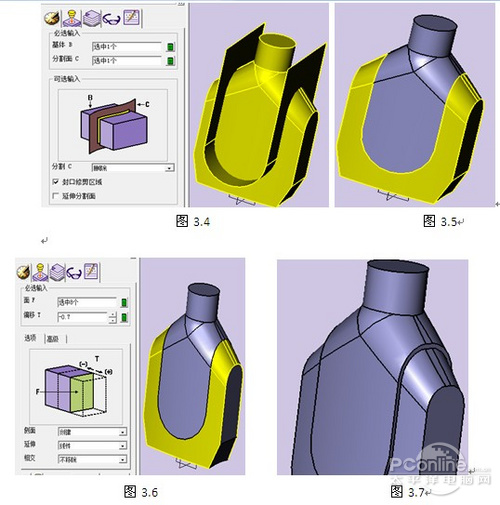
12、單擊【造型】工具欄下的【分割】按紐,對實體進行分割,如圖3.4。單擊確認結束命令,得到如圖3.5。
配圖
13、單擊【造型】工具欄下的【面偏移】按紐,如圖3.6所示,單擊確認結束命令,得到如圖3.7。
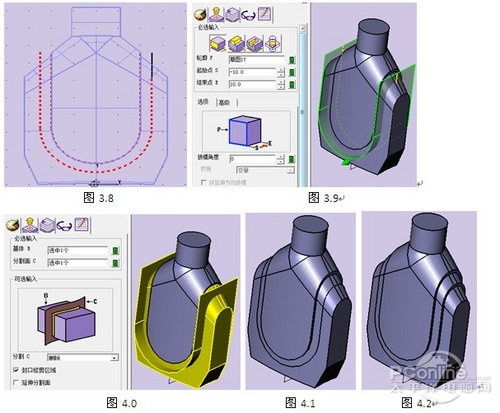
14、繪圖區域單擊鼠標右鍵,選擇“插入草圖”,出現【草圖】屬性管理器,選擇XZ平面后點擊確定,進入草圖繪制,繪制草圖,如圖3.8所示。單擊【造型】下面的【拉伸】按紐,如圖3.9所示。同操作步驟11
配圖
15、再次分割實體,參考操作步驟11,如圖4.0 圖4.1所示。點擊【面偏移】按紐,如圖4.2。.
16、單擊【造型】工具欄下的【組合模型】按紐 如圖4.3。單擊【造型】工具欄下的【圓角】按紐,如圖4.4 圖4.5。

配圖
17、繪圖區域單擊鼠標右鍵,選擇“插入草圖”,出現【草圖】屬性管理器,選擇XZ平面后點擊確定,進入草圖繪制,繪制草圖,尺寸比例大致合理即可。如圖4.6 圖4.7所示。
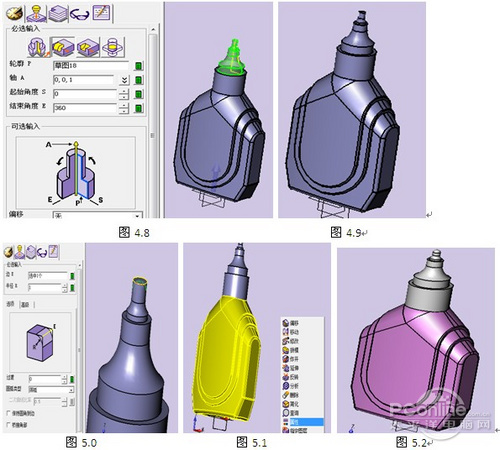
18、單擊【造型】工具欄下的【旋轉】按紐 如圖4.8,單擊確認結束命令,如圖4.9。
配圖
19、單擊【造型】工具欄下的【圓角】按紐,如圖5.0。選擇面,點擊右鍵,修改“面屬性”見圖 5.1 圖5.2修正液繪制完成。
以上通過中望3D十分方便地繪制了造型-修正液,如果大家有興趣可以把瓶蓋也畫一下。

-
 AutoCAD實例教程:中并列視口的打印輸出
相關文章12372012-06-06
AutoCAD實例教程:中并列視口的打印輸出
相關文章12372012-06-06
-
 AutoCAD基礎教程:輔助繪圖與坐標系統
相關文章31762011-09-02
AutoCAD基礎教程:輔助繪圖與坐標系統
相關文章31762011-09-02
-
 AutoCAD基礎教程:界面布局與基本概念
相關文章26002011-09-02
AutoCAD基礎教程:界面布局與基本概念
相關文章26002011-09-02
-
 AutoCAD技巧教程:詳解布局打印的技巧要點
相關文章122672011-07-19
AutoCAD技巧教程:詳解布局打印的技巧要點
相關文章122672011-07-19
-
 AutoCAD三維建模教程:畫一個漂亮的七彩葫蘆
相關文章52802011-07-19
AutoCAD三維建模教程:畫一個漂亮的七彩葫蘆
相關文章52802011-07-19
-
 AutoCAD中式建筑模型燭臺的畫法
相關文章18702011-04-13
AutoCAD中式建筑模型燭臺的畫法
相關文章18702011-04-13
-
 CAD技巧教程:將CAD圖形輸出為JPG圖片
相關文章38902011-03-03
CAD技巧教程:將CAD圖形輸出為JPG圖片
相關文章38902011-03-03
-
 AutoCAD建模教程:繪制八心八箭的鉆石
相關文章65172011-01-24
AutoCAD建模教程:繪制八心八箭的鉆石
相關文章65172011-01-24
