AotuCAD技巧:使用CAD輸出高清晰圖紙
文章來源于 站酷,感謝作者 hlcc 給我們帶來經(jīng)精彩的文章!CAD高清輸出已不是新鮮事,相信很多人都知道。相信也有一部分人,不想麻煩直接交給其他人處理,做平面的朋友這個(gè)一定要會(huì)。工作中多多少少會(huì)用到,重在分享,方法多樣,我只會(huì)這一種,如果有更簡(jiǎn)單的方法,歡迎指教。
CAD有自帶的輸出JPG的命令,但不夠清晰無法滿足印刷需求。可以導(dǎo)出很大分辨率的圖但是文字多半看不清。本教程以CAD2006為例,導(dǎo)出的圖將會(huì)是黑白的(當(dāng)然也可以彩色)。
第一步:"文件"——"繪圖儀管理器" 將彈出如下圖文件夾

第二步:雙擊"添加繪圖儀向?qū)?quot;
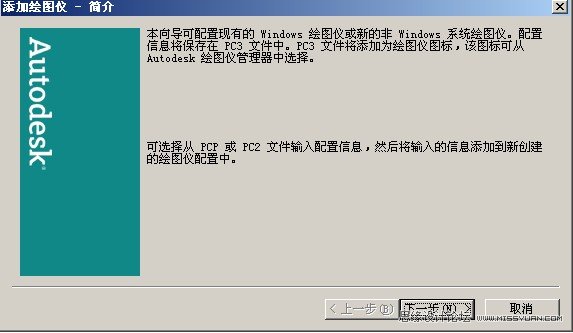
不用想了,點(diǎn)"下一步"
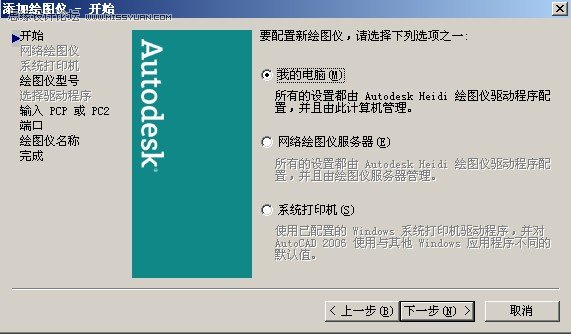
"下一步"
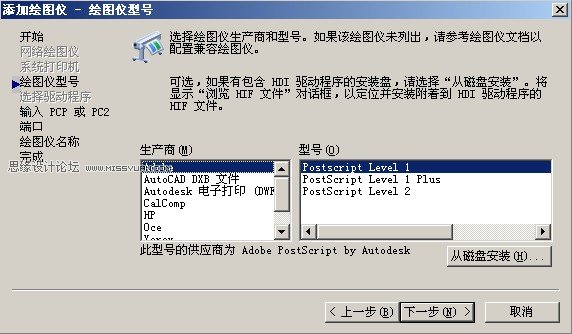
"下一步"
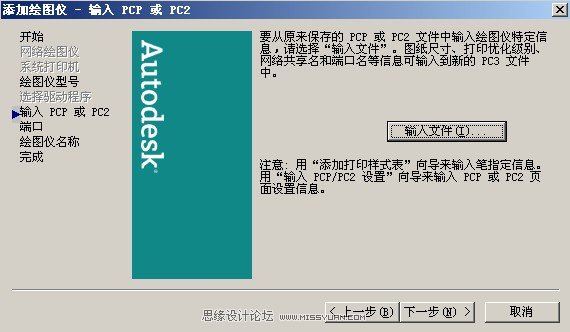
"下一步"
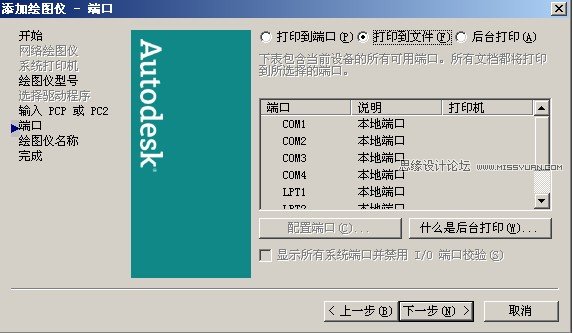
選中"⊙打印到文件" (因?yàn)槭怯锰摂M打印機(jī)輸出,打印的時(shí)候是彈出保存文件的對(duì)話框,所以叫打印到文件)
接著點(diǎn)"下一步"
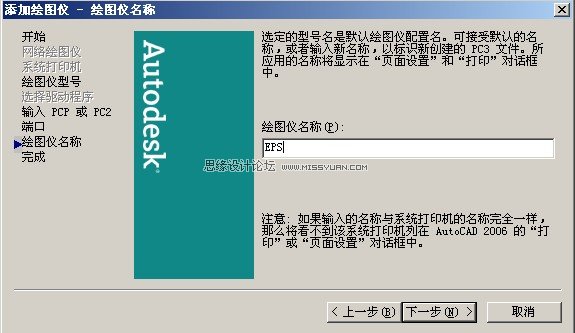
給繪圖儀取個(gè)名字.點(diǎn)"下一步"
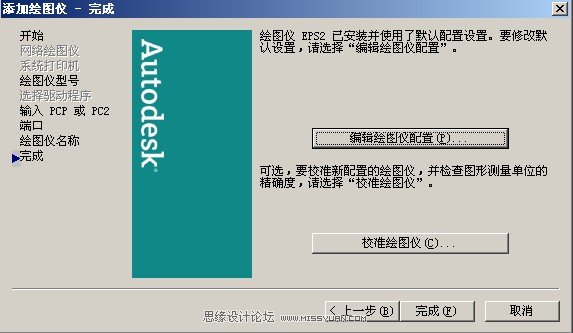
點(diǎn)"編輯繪圖儀配置" 彈出如下框
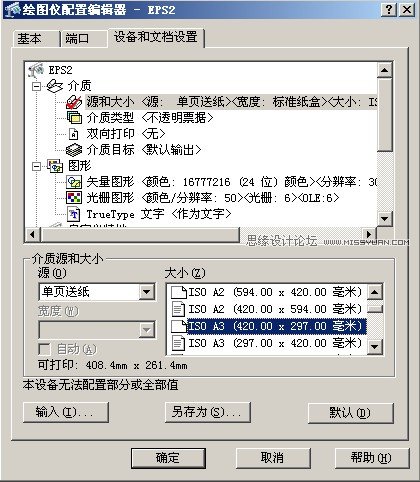
選中"源和大小" 在下方選擇你要輸出文件 的大小 ,這里選擇 "ISO A3"
接下來選擇"矢量圖形" 和"TrueType 文字"
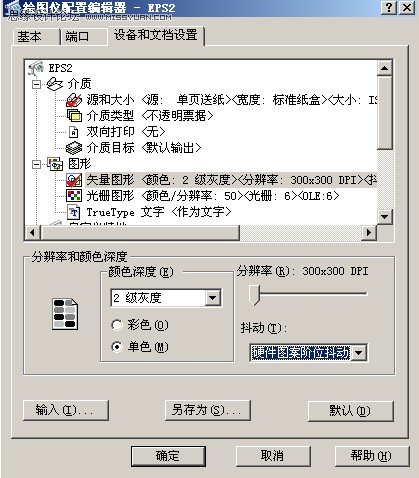
"矢量圖形"對(duì)話框, 選單色就是黑白色的,這里還可以設(shè)置 分辨率 這里默認(rèn) 300DPI,抖動(dòng)不用管,默認(rèn)就好.
"光柵圖形"是設(shè)置輸出JPG格式的選項(xiàng),這里不作詳細(xì)介紹.因?yàn)椴⒉荒茌敵龈咔錔PG.
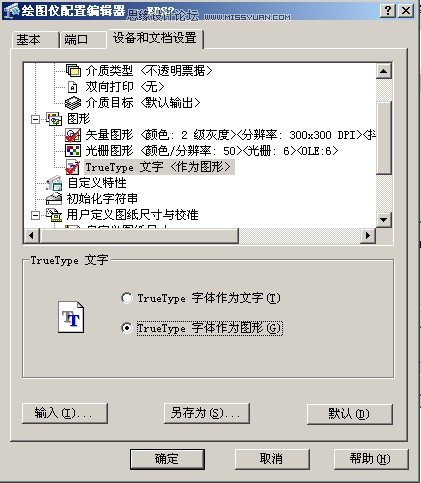
"TrueType 文字" 對(duì)話框,選"TrueType 字體作為圖形",這樣輸出文字就不會(huì)錯(cuò)位,重疊在一起了.
好了,點(diǎn)確定(其它選項(xiàng)不是很重要),再點(diǎn)完成.

配置完成后,會(huì)多出一個(gè)EPS的繪圖儀.配置完成,進(jìn)入CAD出圖
ctrl+p 打印 對(duì)話框選項(xiàng)如下圖(如果之前沒有配置打印,會(huì)彈出一個(gè)對(duì)話框警告,別管他,點(diǎn)確定).
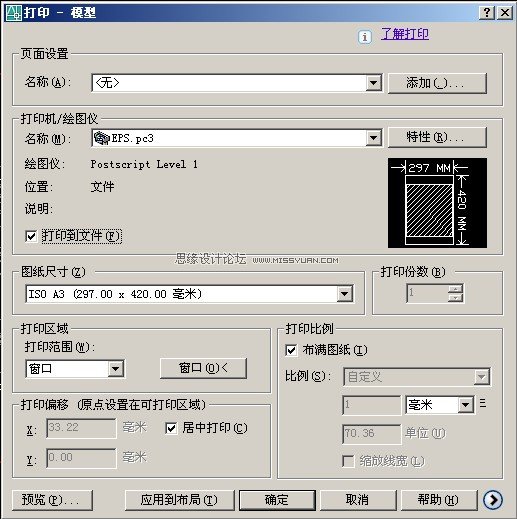
名稱:選擇剛剛命名的繪圖儀"EPS.PC3" —— 勾選"打印到文件" ——選擇“圖紙尺寸”——然后打印范圍選擇“窗口”模式,再點(diǎn)窗口,框選你要輸出的部分。點(diǎn)“確定”——彈出保存對(duì)話框,選擇要保存的路徑 OK。
輸出的是EPS,你可以直接用AI,CDR,PS打開。PS 用”置入“這樣進(jìn)去的EPS文件是”智能矢量對(duì)象“,可以自由縮放,不會(huì)模糊,剩下的大家可以搞定了。
進(jìn)入論壇交作業(yè):http://www.missyuan.com/viewthread.php?tid=484913

-
 在AutoCAD中渲染輸出模型實(shí)例技巧
相關(guān)文章22432012-06-06
在AutoCAD中渲染輸出模型實(shí)例技巧
相關(guān)文章22432012-06-06
-
 AutoCAD中從模型空間中打印輸出的操作
相關(guān)文章37022012-06-06
AutoCAD中從模型空間中打印輸出的操作
相關(guān)文章37022012-06-06
-
 布局打印出圖在AutoCAD中的使用
相關(guān)文章57272012-06-06
布局打印出圖在AutoCAD中的使用
相關(guān)文章57272012-06-06
-
 AutoCAD實(shí)例教程:中并列視口的打印輸出
相關(guān)文章12372012-06-06
AutoCAD實(shí)例教程:中并列視口的打印輸出
相關(guān)文章12372012-06-06
-
 CAD技巧教程:將CAD圖形輸出為JPG圖片
相關(guān)文章38902011-03-03
CAD技巧教程:將CAD圖形輸出為JPG圖片
相關(guān)文章38902011-03-03
