Photoshop合成被樹妖困住的女孩【英】(8)
文章來源于 photoshoptutorials,感謝作者 ANTAKA NGUYEN 給我們帶來經精彩的文章!設計教程/國外教程/國外教程2018-01-05
Change the Blend Mode to Soft Light. Also grab soft brush with Black and paint around the edge. Reduce the Opacity down to 60%. Step 35 One last touch! A great way to bring up our main character is t
Change the Blend Mode to Soft Light. Also grab soft brush with Black and paint around the edge.
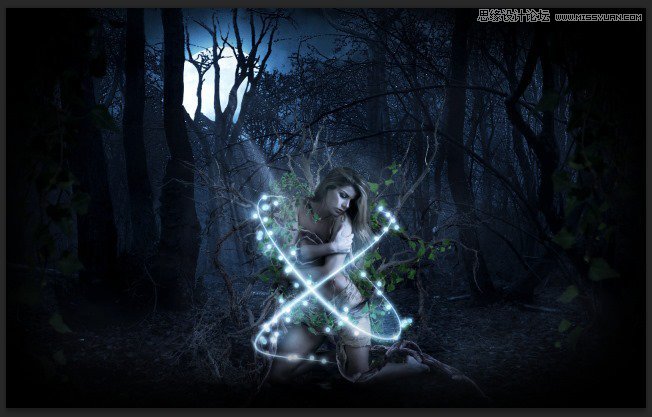
Reduce the Opacity down to 60%.
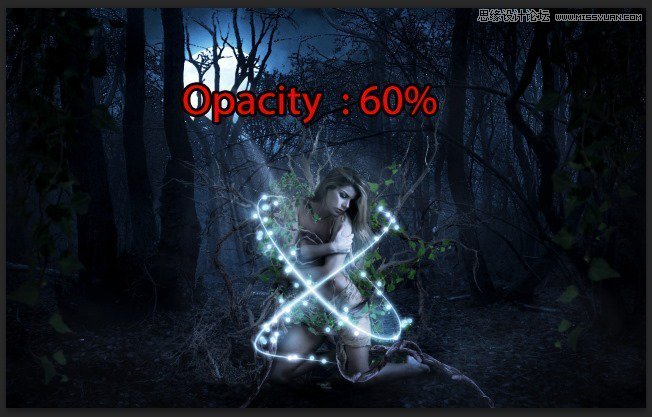
Step 35
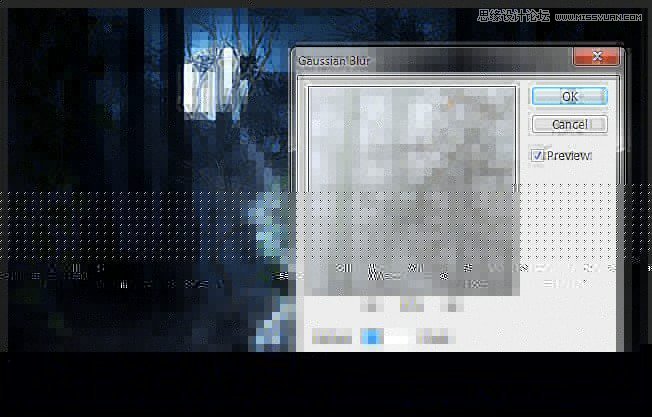
One last touch! A great way to bring up our main character is to make the background less attractive. Add this 1.2px Gaussian Blur to our Forest layer (remember to turn it to Smart Object!)
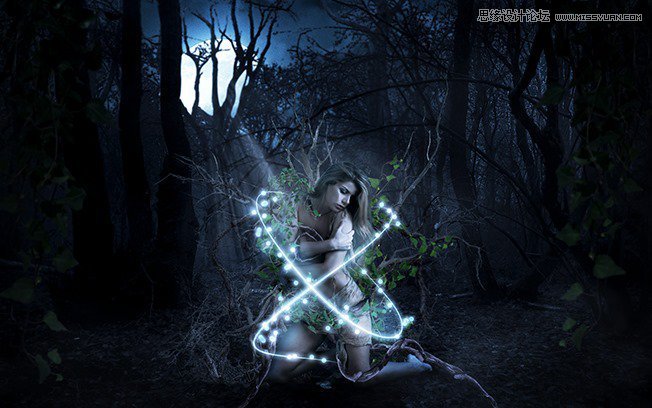
Final Results
 愛你不要你
愛你不要你
推薦文章
-
 Photoshop制作復古風格的老照片效果【英】2018-04-23
-
 Photoshop合成長著創意大樹的長頸鹿【英】2018-04-23
-
 Photoshop合成冰凍特效的金魚場景【英】2018-02-10
-
 Photoshop合成夢幻風格的森林場景【英】2018-02-10
-
 Photoshop合成正在施法的巫師【英】2018-02-10
-
 Photoshop制作金屬質感的3D立體字【英】2018-01-09
-
 Photoshop設計火焰燃燒藝術字教程【英】2018-01-09
熱門文章
-
Photoshop制作復古風格的老照片效果【英】
相關文章11882018-04-23
-
Photoshop合成長著創意大樹的長頸鹿【英】
相關文章13832018-04-23
-
Photoshop合成冰凍特效的金魚場景【英】
相關文章34052018-02-10
-
 Photoshop制作黃金質感立體字【英】
相關文章7422018-02-10
Photoshop制作黃金質感立體字【英】
相關文章7422018-02-10
-
 Photoshop制作驚艷大氣的3D立體字
相關文章14682018-02-10
Photoshop制作驚艷大氣的3D立體字
相關文章14682018-02-10
-
Photoshop合成夢幻風格的森林場景【英】
相關文章24492018-02-10
-
Photoshop合成正在施法的巫師【英】
相關文章8372018-02-10
-
 Photoshop制作復古雙重曝光字體
相關文章6532018-01-09
Photoshop制作復古雙重曝光字體
相關文章6532018-01-09
