PS結(jié)合AI設(shè)計(jì)立體風(fēng)格38婦女節(jié)海報(bào)
文章來源于 優(yōu)優(yōu)教程網(wǎng),感謝作者 璀璨星空 給我們帶來經(jīng)精彩的文章!網(wǎng)上搜索字效海報(bào)發(fā)現(xiàn)這種立體玻璃質(zhì)感的字效,很是喜歡,上參考圖:

首先在操作之前,我們先拆解一下關(guān)鍵點(diǎn):
①立體數(shù)字與立體圖形
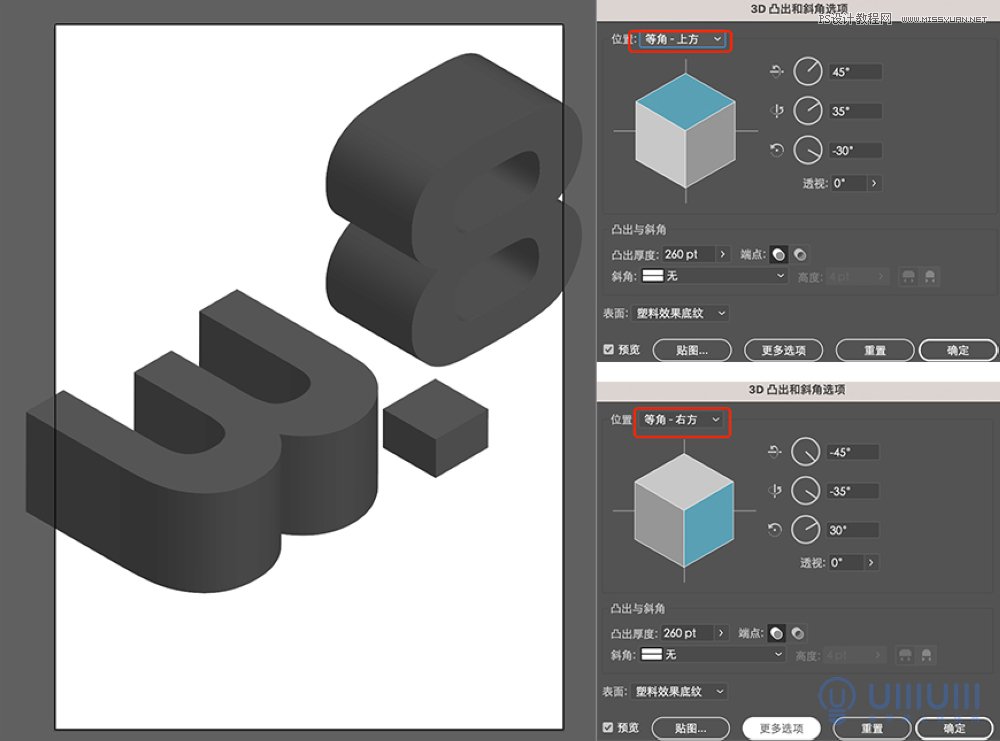
ai的凸出和斜角做出字體和圖形形狀,角度選擇等角預(yù)設(shè),可自動(dòng)生成立體效果圖形。
②ai文件導(dǎo)出psd文件
把每個(gè)立體圖形的側(cè)邊面進(jìn)行合并,然后使用腳本導(dǎo)出PSD文件,注意勾選 寫入圖層 和 最大可編輯性,
③玻璃質(zhì)感的透明效果
給立體圖形的每個(gè)面添加不同透明度的白色漸變效果,把立體圖形一個(gè)面背后的圖形復(fù)制一層置于該面上層,添加高斯模糊效果剪切到該面中,并調(diào)整不透明度可實(shí)現(xiàn)透明效果。
④排版、裝飾與立體厚度效果
在海報(bào)周圍加上文案,并給底部文案和裝飾圖形使用重復(fù)上一步操作添加厚度效果
⑤cameraw濾鏡調(diào)色
最后用 camera raw 濾鏡整體調(diào)一下色即可。
二、教程步驟
現(xiàn)在我們就開始操作吧!
步驟1:立體數(shù)字與圖形
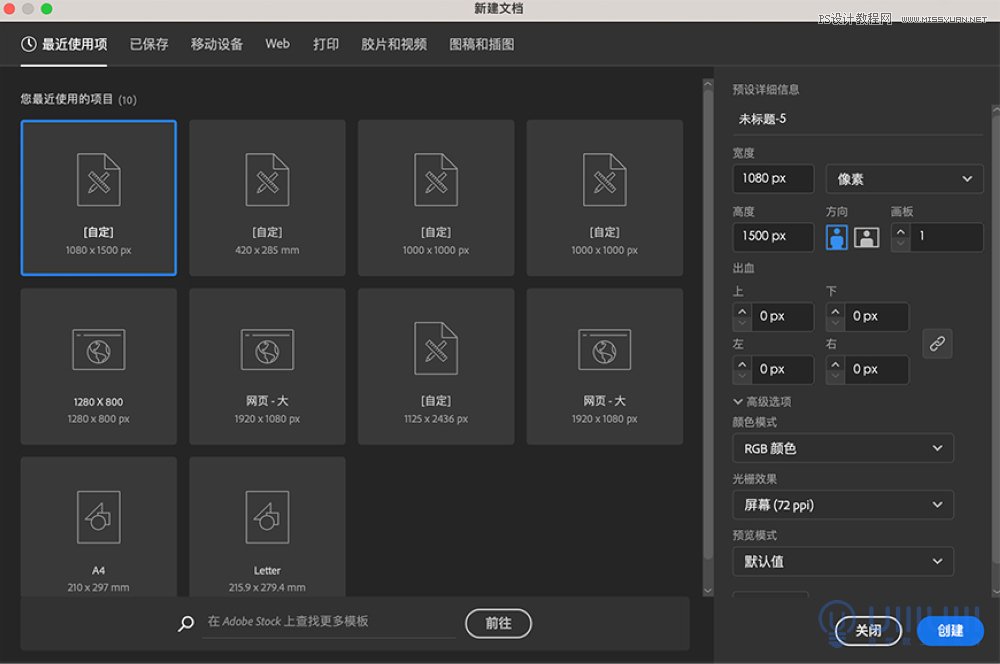
1.1 打開AI,新建一個(gè)1080*1500的文檔。
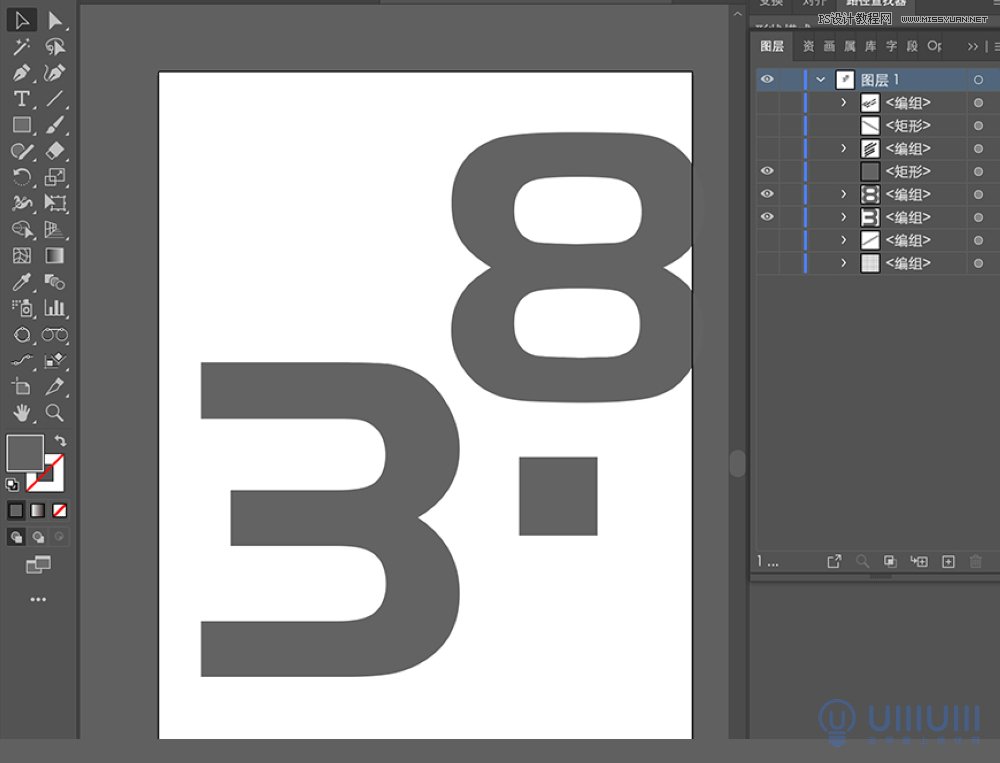
1.2 輸入數(shù)字“3”和“8”,這里文字使用可商用的【龐門正道標(biāo)題字】,并使用矩形工具按住shift鍵繪制一個(gè)小正方形,數(shù)字和圖形填充顏色均為#636363。
1.3選中所有數(shù)字和圖形,效果-3D- 凸出和斜角 ,“3”和“小正方形”位置統(tǒng)一選擇 等角-上方,“8”位置選擇等角-右方。
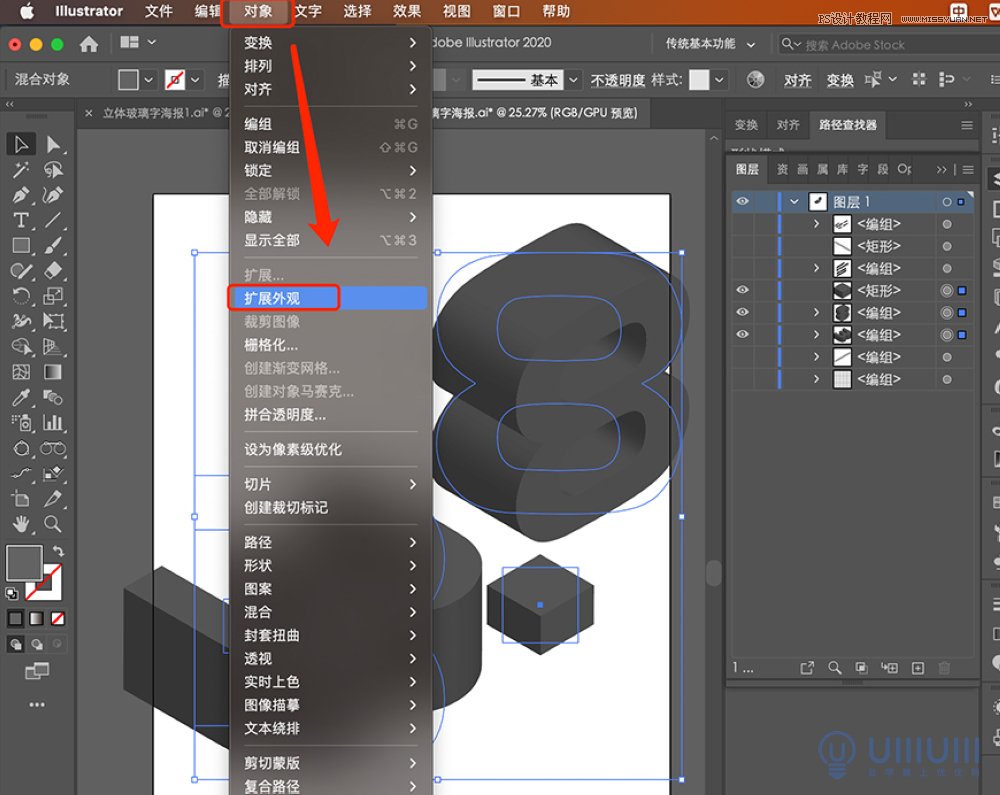
1.4 選中全部,對(duì)象-擴(kuò)展外觀。
步驟2:ai文件導(dǎo)出psd文件
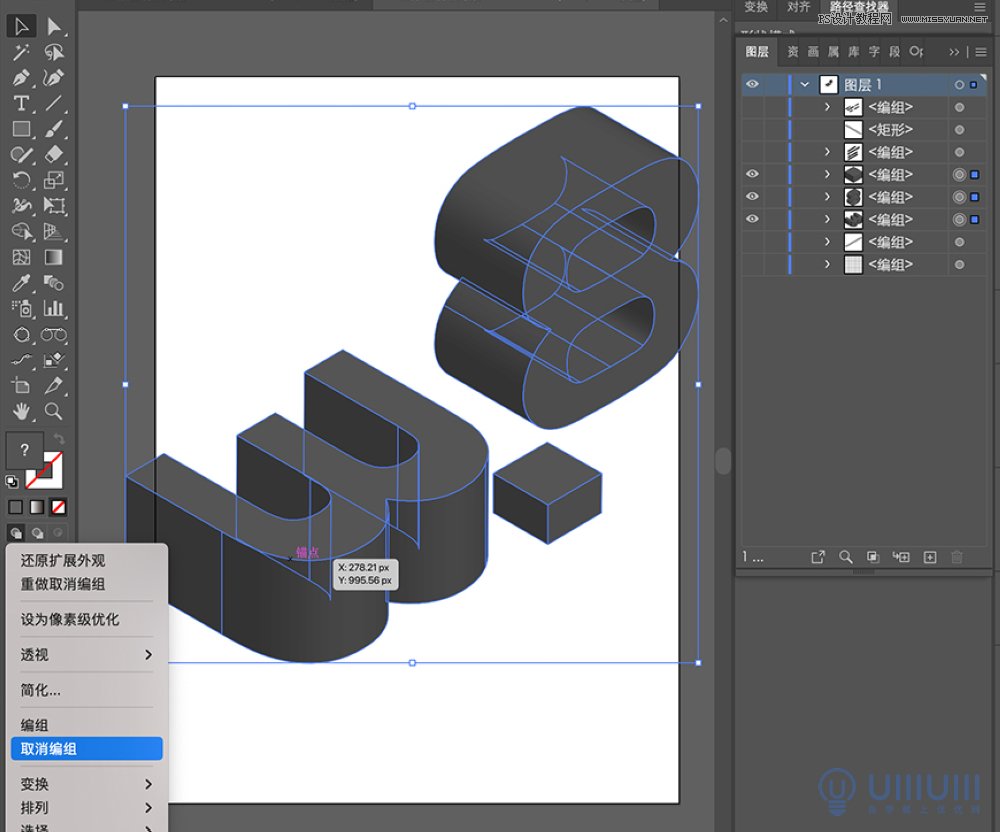
2.1選中全部,右鍵-取消編組,執(zhí)行多次,至每個(gè)面都能被單獨(dú)選中。
 情非得已
情非得已
-
 Photoshop制作透明磨砂風(fēng)格的圖標(biāo)教程2021-03-18
-
 Photoshop制作電商平臺(tái)優(yōu)惠劵領(lǐng)取頁(yè)面2021-03-18
-
 Photoshop設(shè)計(jì)撕紙?zhí)匦У娜宋锖?bào)教程2020-10-28
-
 Photoshop制作立體風(fēng)格的國(guó)慶節(jié)海報(bào)2020-10-10
-
 Photoshop設(shè)計(jì)撕紙?zhí)匦У娜讼窈?bào)2020-03-27
-
 圖標(biāo)設(shè)計(jì):用PS制作奶油質(zhì)感手機(jī)主題圖標(biāo)2019-11-06
-
 圖標(biāo)設(shè)計(jì):用PS制作中國(guó)風(fēng)圓形APP圖標(biāo)2019-11-01
-
 手機(jī)圖標(biāo):用PS設(shè)計(jì)兒童貼畫風(fēng)格的APP圖標(biāo)2019-08-09
-
 電影海報(bào):用PS制作蜘蛛俠海報(bào)效果2019-07-09
-
 創(chuàng)意海報(bào):用PS合成鐵軌上的霸王龍2019-07-08

-
 Photoshop制作冷色風(fēng)格的電源海報(bào)教程
相關(guān)文章54532021-06-04
Photoshop制作冷色風(fēng)格的電源海報(bào)教程
相關(guān)文章54532021-06-04
-
 Photoshop制作立體感的創(chuàng)意文字海報(bào)
相關(guān)文章85272021-04-07
Photoshop制作立體感的創(chuàng)意文字海報(bào)
相關(guān)文章85272021-04-07
-
Photoshop制作透明磨砂風(fēng)格的圖標(biāo)教程
相關(guān)文章52542021-03-18
-
 Photoshop設(shè)計(jì)獼猴桃風(fēng)格的APP圖標(biāo)
相關(guān)文章14322021-03-10
Photoshop設(shè)計(jì)獼猴桃風(fēng)格的APP圖標(biāo)
相關(guān)文章14322021-03-10
-
Photoshop設(shè)計(jì)撕紙?zhí)匦У娜宋锖?bào)教程
相關(guān)文章51982020-10-28
-
Photoshop制作立體風(fēng)格的國(guó)慶節(jié)海報(bào)
相關(guān)文章26272020-10-10
-
 Photoshop制作時(shí)尚大氣的足球比賽海報(bào)
相關(guān)文章20222020-07-09
Photoshop制作時(shí)尚大氣的足球比賽海報(bào)
相關(guān)文章20222020-07-09
-
 Photoshop合成加勒比海盜風(fēng)格電影海報(bào)
相關(guān)文章24242020-04-02
Photoshop合成加勒比海盜風(fēng)格電影海報(bào)
相關(guān)文章24242020-04-02
