Photoshop制作電商平臺優惠劵領取頁面
文章來源于 優設,感謝作者 吃喝玩樂團團長 給我們帶來經精彩的文章!設計教程/PS教程/設計教程2021-03-18
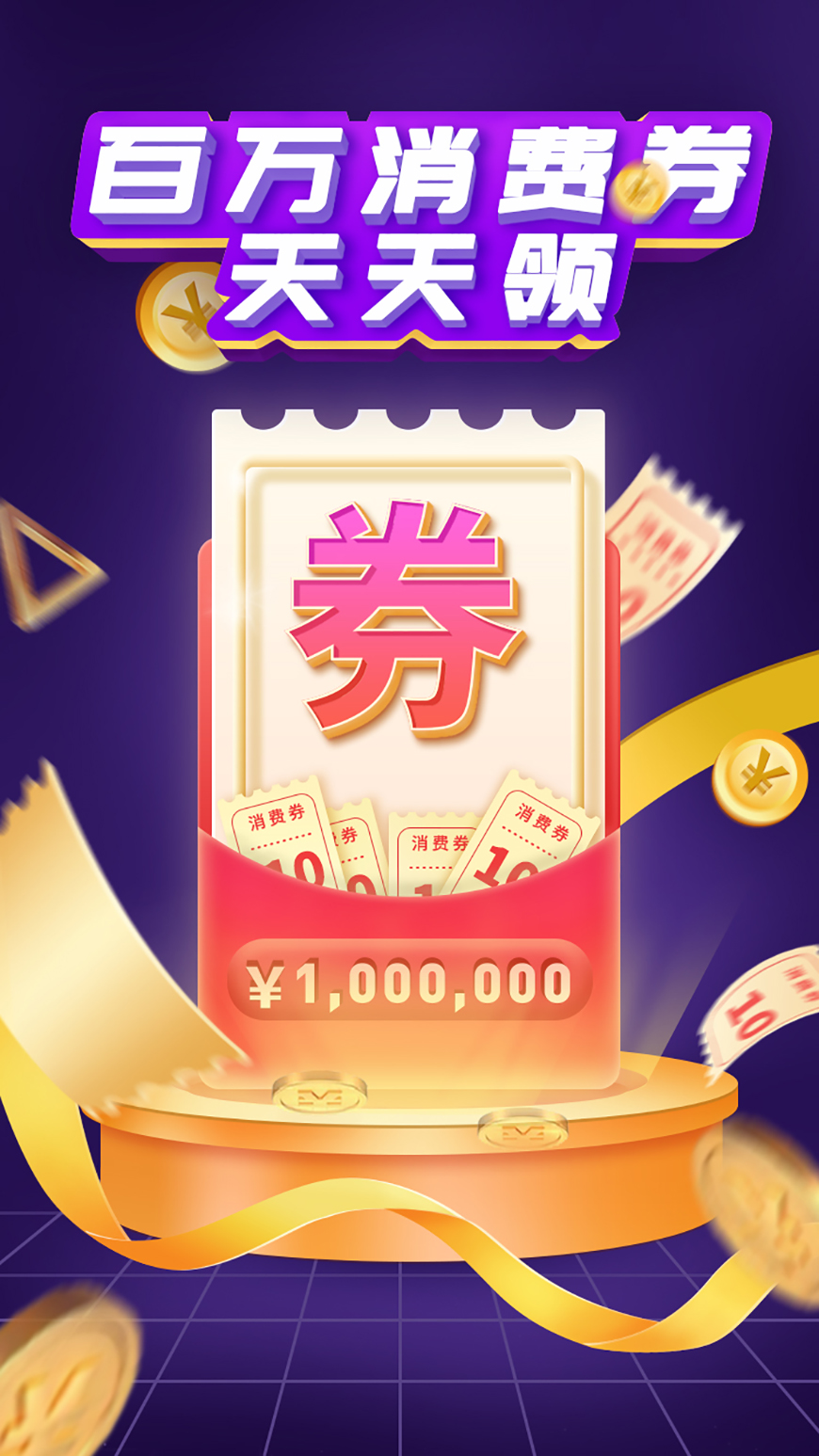
本教程主要使用Photoshop制作電商平臺優惠劵領取頁面,該消費券的界面制作主要是將之前PS課程中所學到的技能進行一個綜合運用。包括光影效果、字體樣式、鋼筆工具的使用。
教程效果圖
教程步驟
Step 01 紅包
1.1 新建畫布,尺寸750*1334像素,分辨率150。
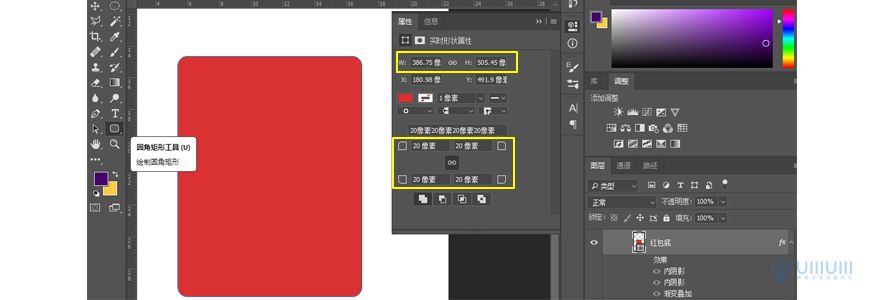
1.2 使用圓角矩形工具畫一個矩形,數值如下,填充色#da3232,并命名為【紅包底】。
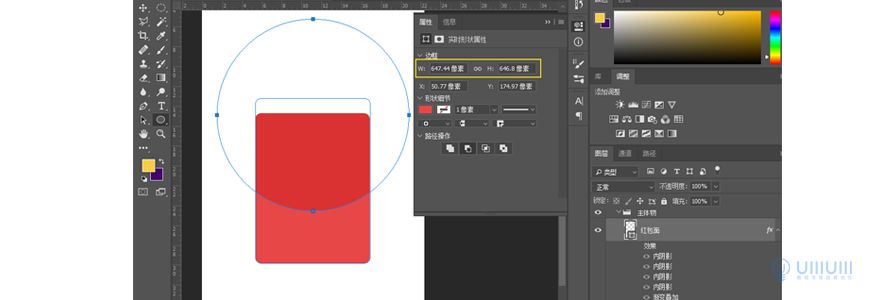
1.3 Ctrl+j復制【紅包底】,填充色改為#e74747,命名為【紅包面】。使用橢圓工具,按住shift+alt鍵畫一個圓(這里運用到了布爾運算),數值參考如圖(只要圓直徑比紅包底的寬度大就行),使用空格鍵調整圓位置使之與【紅包面】居中對齊。
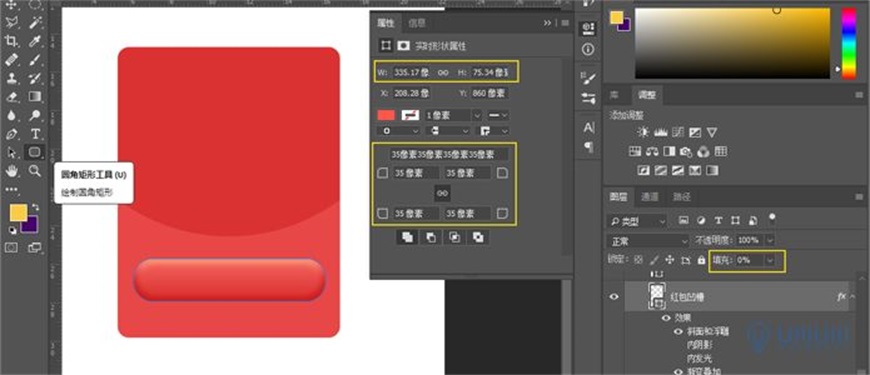
1.4 使用圓角矩形工具再畫一個矩形,數值如下,填充改為0,命名為【紅包凹槽】。
1.5 紅包大致形狀已經出來,接下來就要做光影(在做光影的時候,一定要先去確定好光源位置)。
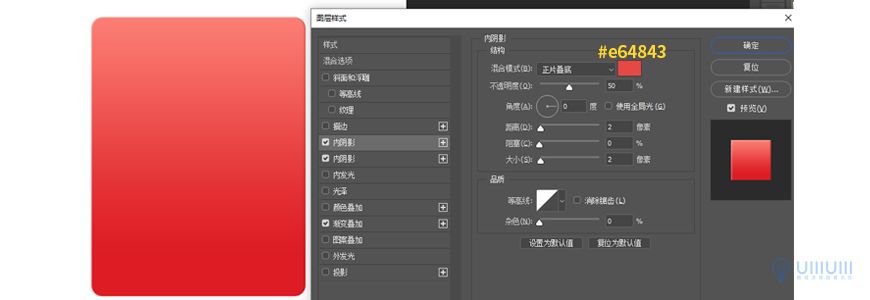
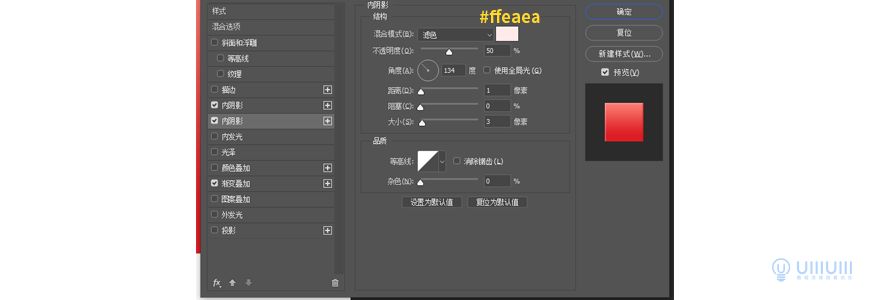
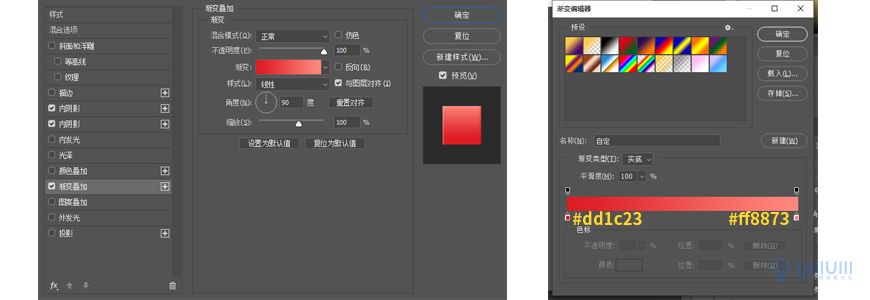
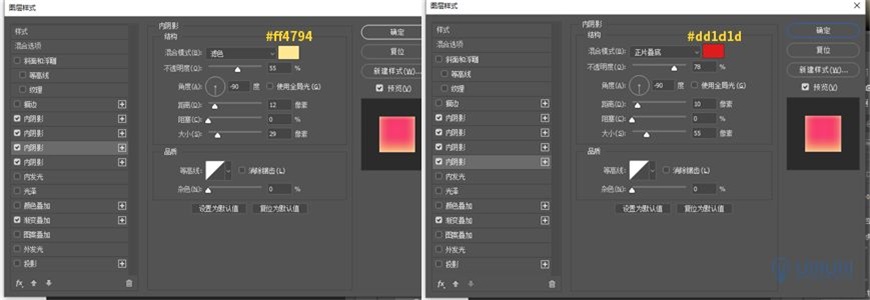
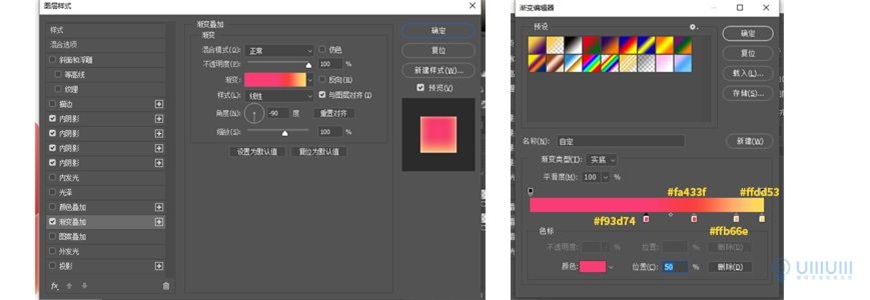
1.5.1 雙擊【紅包底】圖層,添加圖層樣式(切記不要讓圖層樣式遮住畫布)選擇內陰影和漸變疊加,數值如下:
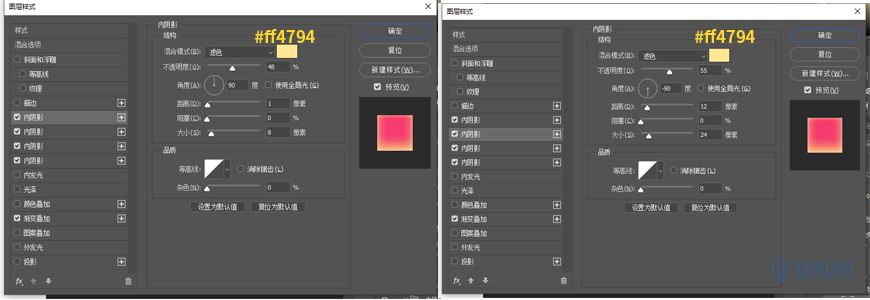
1.5.2 雙擊【紅包面】圖層,添加內陰影和漸變疊加,數值如下:
 情非得已
情非得已
推薦文章
-
 Photoshop制作透明磨砂風格的圖標教程2021-03-18
-
 Photoshop制作電商平臺優惠劵領取頁面2021-03-18
-
 Photoshop設計撕紙特效的人物海報教程2020-10-28
-
 Photoshop制作立體風格的國慶節海報2020-10-10
-
 Photoshop設計撕紙特效的人像海報2020-03-27
-
 圖標設計:用PS制作奶油質感手機主題圖標2019-11-06
-
 圖標設計:用PS制作中國風圓形APP圖標2019-11-01
-
 手機圖標:用PS設計兒童貼畫風格的APP圖標2019-08-09
-
 電影海報:用PS制作蜘蛛俠海報效果2019-07-09
-
 創意海報:用PS合成鐵軌上的霸王龍2019-07-08
熱門文章
-
 Photoshop設計獼猴桃風格的APP圖標2021-03-10
-
 Photoshop制作逼真的毛玻璃質感圖標2021-03-09
-
 Photoshop結合AI制作抽象動感的絲帶2021-03-16
-
Photoshop制作電商平臺優惠劵領取頁面2021-03-18
-
Photoshop制作透明磨砂風格的圖標教程2021-03-18
-
 Photoshop結合AI制作炫酷的手機貼紙2021-03-16
-
 Photoshop設計大天使之劍專題頁面模板
相關文章3972018-06-22
Photoshop設計大天使之劍專題頁面模板
相關文章3972018-06-22
-
 Photoshop設計熾焰帝國2游戲場景頁面
相關文章16812016-05-30
Photoshop設計熾焰帝國2游戲場景頁面
相關文章16812016-05-30
-
 Photoshop設計時尚大氣的網頁公廁活動頁面
相關文章9292015-12-14
Photoshop設計時尚大氣的網頁公廁活動頁面
相關文章9292015-12-14
-
 Photoshop設計時尚大氣的選秀類活動頁面
相關文章19102015-12-14
Photoshop設計時尚大氣的選秀類活動頁面
相關文章19102015-12-14
-
 Photoshop設計創意風格的網頁404錯誤頁面
相關文章7422015-09-17
Photoshop設計創意風格的網頁404錯誤頁面
相關文章7422015-09-17
-
 Photoshop設計質感的薅羊毛游戲界面
相關文章9952015-08-11
Photoshop設計質感的薅羊毛游戲界面
相關文章9952015-08-11
-
 Photoshop設計時尚的促銷專題頁面
相關文章16052014-08-13
Photoshop設計時尚的促銷專題頁面
相關文章16052014-08-13
-
 Photoshop設計網頁股權發布專題頁面
相關文章8002014-05-21
Photoshop設計網頁股權發布專題頁面
相關文章8002014-05-21
