Photoshop繪制立體風格的微笑表情
文章來源于 優設,感謝作者 跳跳豬 給我們帶來經精彩的文章!效果圖展示

教程步驟
Step 01 草稿繪制
1.1 草稿繪制
選擇了一個慶憐的表情包進行參考,結合emoji本身的比例和風格,用最簡單的形狀概括表情包內容,略去頭發頭巾等配飾,繪制草圖。

Step 02 創建文檔并制作背景
2.1 創建文檔
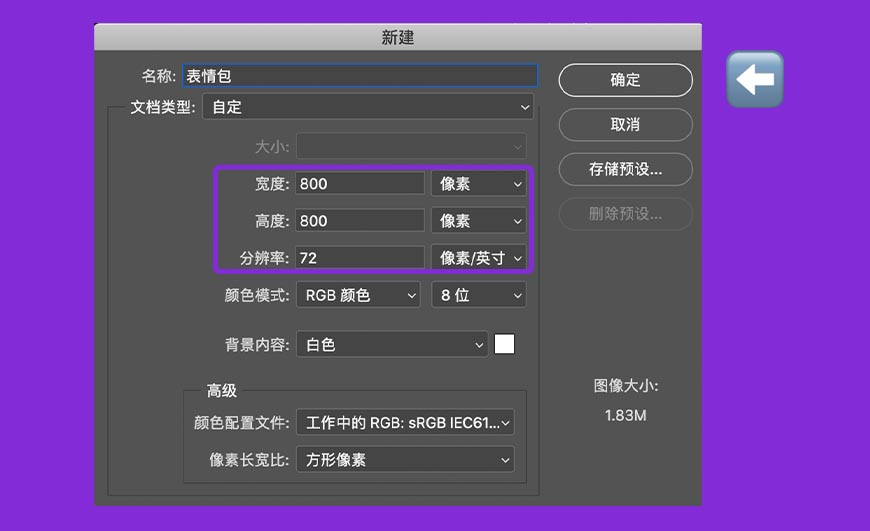
新建文檔,大小為800*800像素,分辨率72,點擊【確定】
2.2 制作背景
2.2.1 首先修改背景顏色。
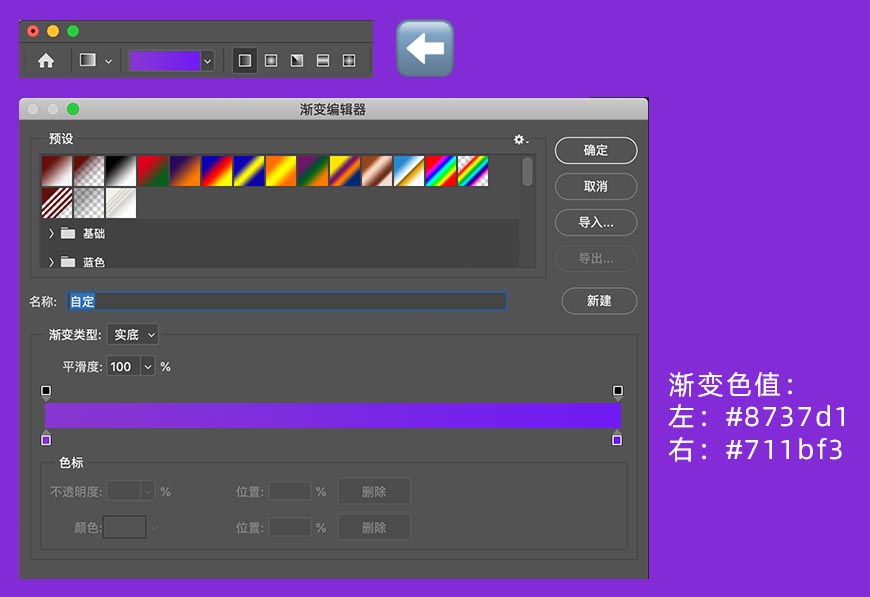
新建圖層,命名為【背景底色】。在右側工具欄中找到【漸變工具】,設置兩端顏色如圖所示,選擇【背景底色】圖層,鼠標從左下到右上拉出一條線,對畫布進行漸變顏色填充。
2.2.2 接下來給背景添加光亮部分。
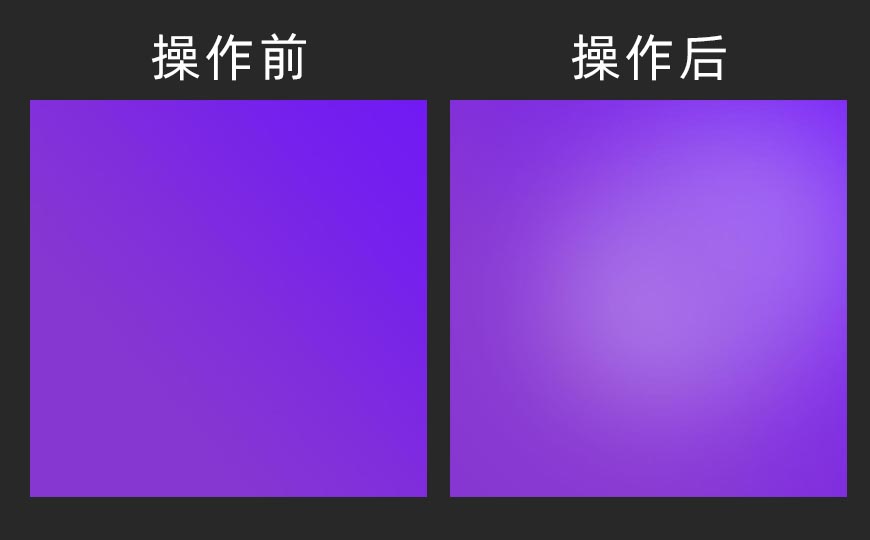
新建圖層,命名為【光】。在右側工具欄中找到【畫筆工具】,將畫筆大小調大至與畫布差不多大,選擇前景色為白色。在【光】圖層中輕點一下,作出光亮的部分,根據畫出來的效果,調整圖層不透明度為30%,達到如圖所示效果。
2.2.3 給背景添加暗角。
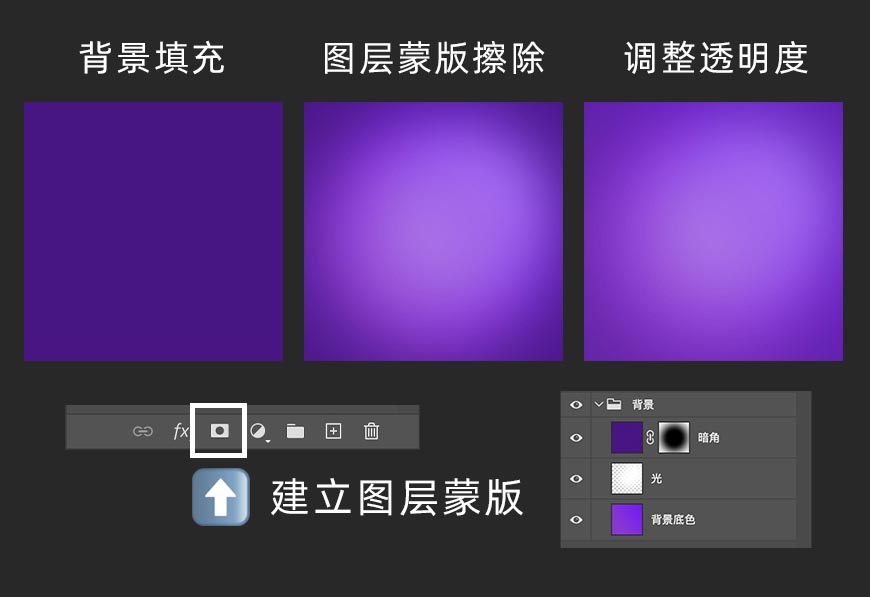
新建圖層,命名為【暗角】。在右側工具欄中找到【油漆桶工具】,前景色設置為#471683,選擇【暗角】圖層,對畫布進行顏色填充。
右下角選擇【圖層面板】,選擇【暗角】圖層,添加圖層蒙版。在右側工具欄中找到【畫筆工具】,前景色設置為純黑色(圖層蒙版原理,黑遮白顯),將畫筆大小調大至與畫布差不多大,點擊【暗角】的圖層蒙版,畫筆在畫面中輕點一下,擦除中間部分的顏色。
最后整體調整圖層不透明度為60%。選擇【暗角】【光】和【背景底色】三個圖層,給三個圖層編組(command+G),命名為【背景】組。
Step 03 繪制基本形狀
形狀繪制注意事項:我在繪制形狀的時候,先不考慮物體的顏色,直接用黑白灰簡單的區分每個部分,后期加光影的時候再一起調整顏色。
3.1 臉部及五官繪制
3.1.1 繪制頭部
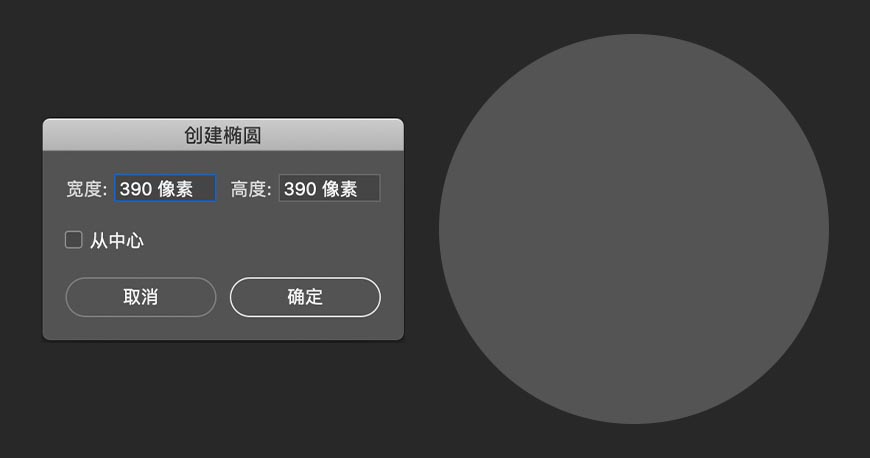
選擇【橢圓工具】,點擊畫布任意位置,創建一個390px*390px的正圓,命名為【頭】。
3.1.2 繪制嘴巴和牙齒
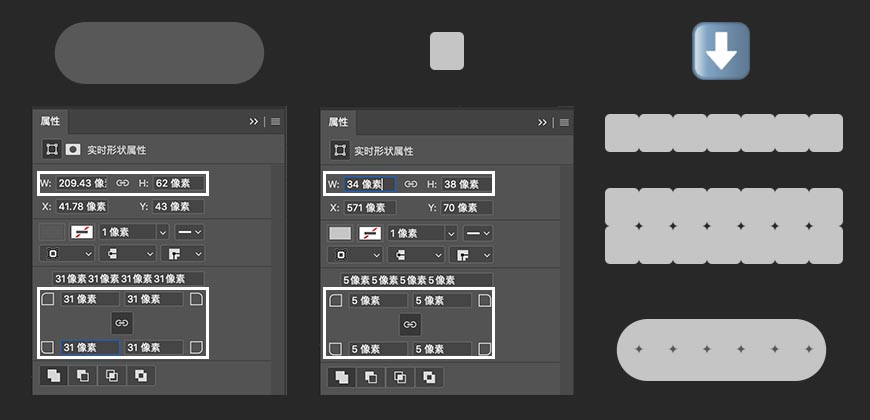
選擇【圓角矩形工具】,點擊畫布任意位置,創建一個209.43px* 62 px的長條柱圓角矩形,四個圓角均為31px,形狀命名為【嘴巴】。
選擇【圓角矩形工具】,點擊畫布任意位置,創建一個34px* 38px的長小圓角矩形,四個圓角均為5px,形狀命名為【牙齒】。選擇【牙齒】形狀,按住【Option】拖動,復制相同形狀到邊緣相接的位置,重復這個動作直至一排有7顆牙齒。同理,選擇已經復制出來的七顆牙齒,整排復制,上下相貼,作出第二排牙齒的形狀。將所有繪制出來的牙齒放在【嘴巴】圖層上方,并且將全部圖層都做剪切蒙版。最終效果如圖所示。
 情非得已
情非得已
-
 Photoshop繪制立體風格的微笑表情2021-05-26
-
 Photoshop繪制立體效果的3D表情2021-04-28
-
 Photoshop繪制手繪風格的街頭插畫教程2021-03-25
-
 Photoshop繪制彩色的立體棒棒糖教程2021-03-19
-
 Photoshop繪制磨砂風格的插畫作品2021-03-16
-
 Photoshop結合AI制作扁平化滑輪少女插畫2021-03-11
-
 Photoshop結合AI繪制扁平化風格的少女插畫2020-03-13
-
 Photoshop結合AI繪制春字主題插畫作品2020-03-13
-
 Photoshop繪制時尚大氣的手機APP圖標2020-03-12
-
 Photoshop繪制立體感十足的手機圖標2020-03-12
-
Photoshop繪制立體效果的3D表情2021-04-28
-
 Photoshop繪制晶瑩剔透的玉鐲2021-04-27
-
 Photoshop結合AI繪制炫麗的立體相機圖標2021-05-26
-
Photoshop繪制立體風格的微笑表情2021-05-26
-
Photoshop結合AI繪制炫麗的立體相機圖標
相關文章1652021-05-26
-
Photoshop繪制立體效果的3D表情
相關文章5182021-04-28
-
Photoshop繪制晶瑩剔透的玉鐲
相關文章3912021-04-27
-
 Photoshop繪制賽博朋克風格的人物插畫
相關文章2702021-04-22
Photoshop繪制賽博朋克風格的人物插畫
相關文章2702021-04-22
-
 Photoshop使用圖層樣式制作可愛的表情
相關文章5692021-03-25
Photoshop使用圖層樣式制作可愛的表情
相關文章5692021-03-25
-
Photoshop繪制手繪風格的街頭插畫教程
相關文章3482021-03-25
-
 Photoshop制作逼真的煎蛋效果
相關文章2342021-03-23
Photoshop制作逼真的煎蛋效果
相關文章2342021-03-23
-
Photoshop繪制彩色的立體棒棒糖教程
相關文章2952021-03-19
