Photoshop制作巴黎鐵塔鉆出手機屏幕效果(3)
文章來源于 未知,感謝作者 極微設計 給我們帶來經精彩的文章!設計教程/PS教程/照片處理2021-05-24
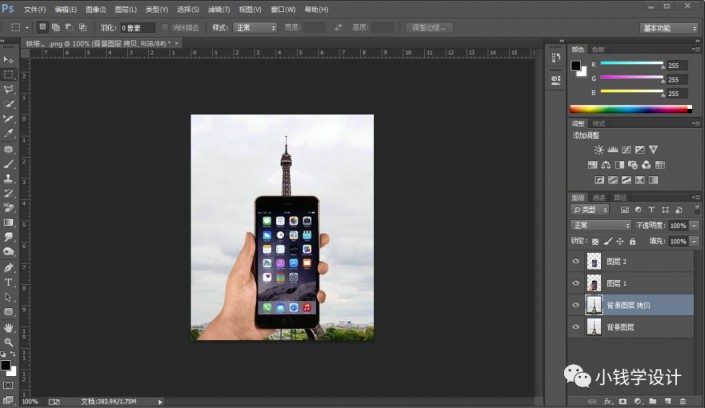
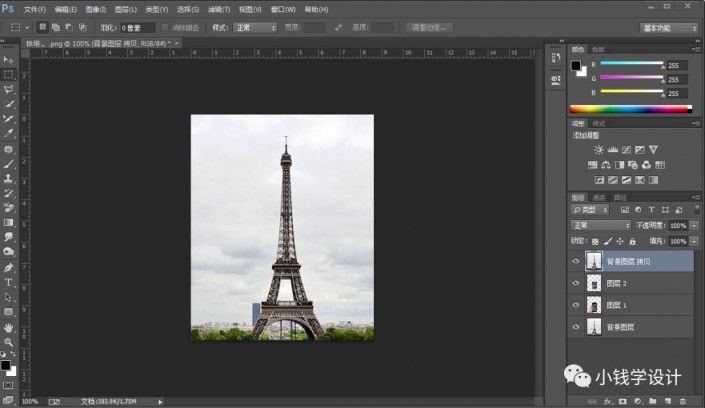
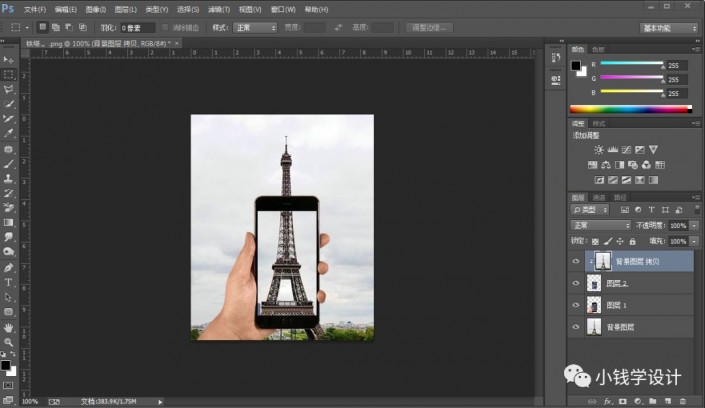
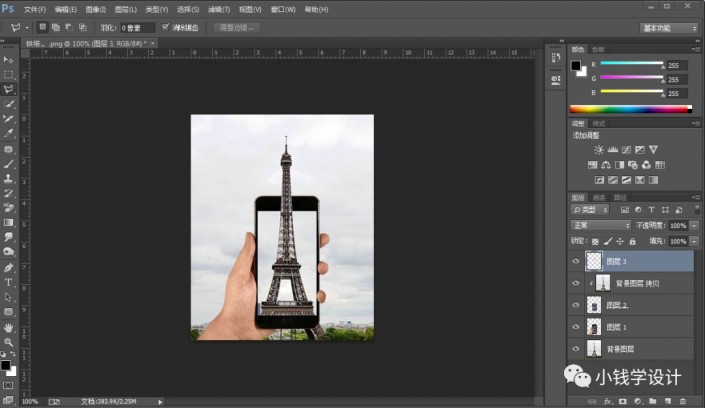
第五步: 在背景圖層圖層,按Ctrl+J復制拷貝一下背景圖層,就得到背景圖層 拷貝圖層;接著把背景圖層 拷貝圖層的圖層順序拖移動到 圖層 2 圖層 的上面,按Ctrl+Alt+G創建剪貼蒙板 第六步: 關閉其它圖層的小眼睛、只
第五步:
在“背景圖層”圖層,按Ctrl+J復制拷貝一下背景圖層,就得到“背景圖層 拷貝”圖層;接著把“背景圖層 拷貝”圖層的圖層順序拖移動到 “圖層 2 ”圖層 的上面,按Ctrl+Alt+G創建剪貼蒙板
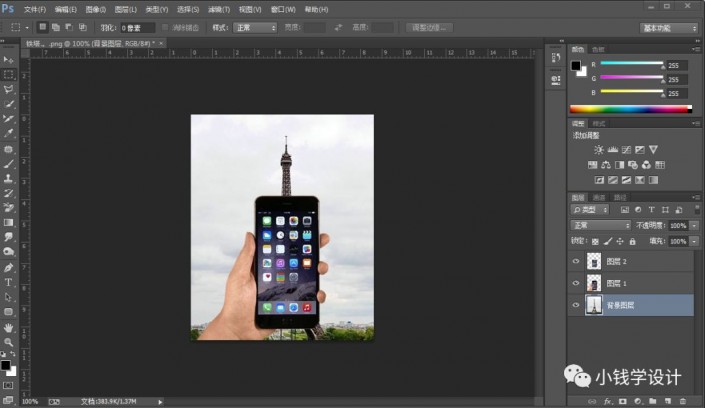
第六步:
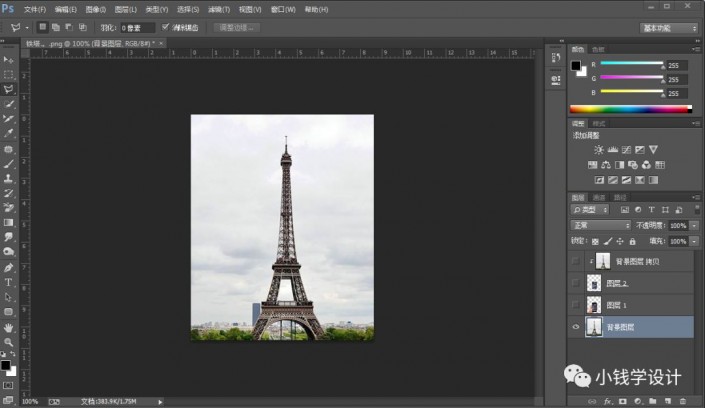
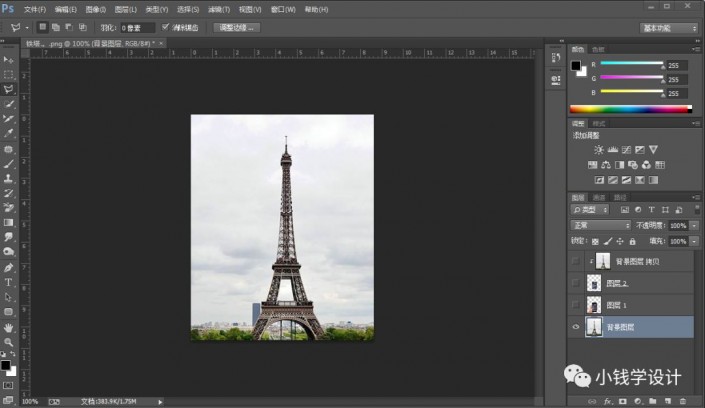
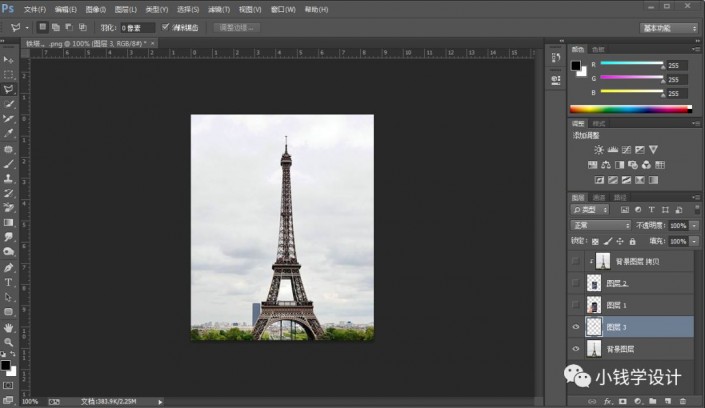
關閉其它圖層的小眼睛、只打開“背景圖層”圖層的小眼睛;接著在“背景圖層”圖層,按L使用多邊形套索工具將手機中間聽筒區域的鐵塔部分選取出來,選取好了后,按Ctrl+J復制拷貝一下(手機中間聽筒區域的鐵塔部分)的選區,就得到“圖層 3 ”圖層
第七步:
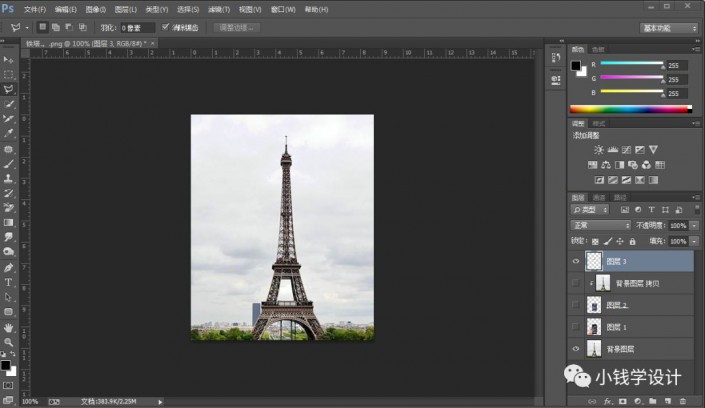
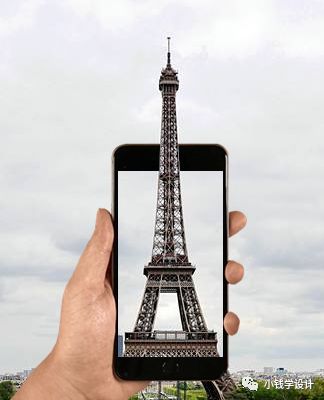
先把“圖層 3 ”圖層的圖層順序拖移動到“背景圖層 拷貝”圖層的上面,再把所有圖層的小眼睛全部都打開;即可完成。
完成:
 情非得已
情非得已
推薦文章
-
 Photoshop給人物肖像后期精修處理2021-05-17
-
 Photoshop給人物肖像添加質感肌膚效果2021-05-17
-
 Photoshop制作逼真的美女鉛筆畫效果2021-03-22
-
 Photoshop給古典人物轉為工筆畫藝術效果2021-03-21
-
 Photoshop調出復古風格的兒童人像照片2021-03-19
-
 Photoshop制作唯美可愛的女生頭像照片2020-03-17
-
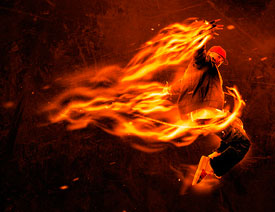 Photoshop快速給人物添加火焰燃燒效果2020-03-12
-
 Photoshop調出人物寫真甜美通透藝術效果2020-03-06
-
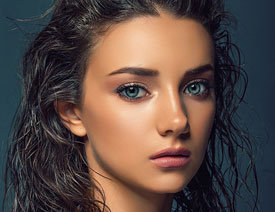 Photoshop保留質感修出古銅色人像皮膚2020-03-06
-
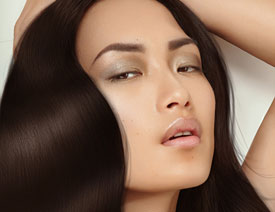 Photoshop制作模特人像柔潤的頭發效果2020-03-04
熱門文章
-
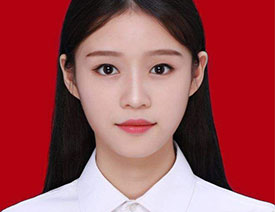 Photoshop使用替換顏色給證件照更換底色2021-04-27
-
Photoshop給人物肖像后期精修處理2021-05-17
-
 Photoshop調出偏暗色的人像夢幻暖色效果2021-04-27
-
Photoshop給人物肖像添加質感肌膚效果2021-05-17
-
 Photoshop沒人物肖像后期精修處理2021-05-17
-
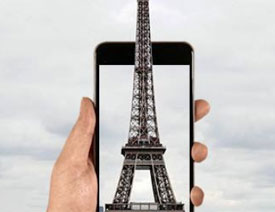 Photoshop制作巴黎鐵塔鉆出手機屏幕效果2021-05-24
-
 Photoshop快速給人像照片瘦臉美化處理2021-05-26
-
 Photoshop制作超酷的火車頭沖出畫面效果
相關文章34072014-08-26
Photoshop制作超酷的火車頭沖出畫面效果
相關文章34072014-08-26
-
 Photoshop打造透明形態的雞蛋創意合成教程
相關文章12472012-06-29
Photoshop打造透明形態的雞蛋創意合成教程
相關文章12472012-06-29
-
 Photoshop制作恐怖的嘴角流血效果
相關文章49242010-05-31
Photoshop制作恐怖的嘴角流血效果
相關文章49242010-05-31
-
 Photoshop制作常見的投射光線教程
相關文章20362010-04-27
Photoshop制作常見的投射光線教程
相關文章20362010-04-27
