Photoshop制作恐怖的嘴角流血效果
文章來源于 alxa.ru,感謝作者 活力盒子翻譯 給我們帶來經精彩的文章!設計教程/PS教程/照片處理2010-05-31
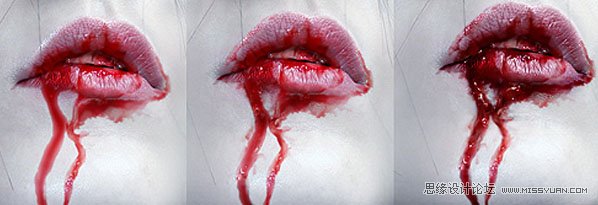
本教程我們將使用Photoshop試著創建一個嘴角流血的動態效果。不需要任何平鋪的顏色,血將從嘴唇流下來,有一個小小的墜落感。此類風格比較類似于歐美的歌德風,下面讓我們一起來學習。
最終效果預覽:
使用這個圖片,我將試著創建一個嘴角流血的動態效果。不需要任何平鋪的顏色,血將從嘴唇流下來,有一個小小的墜落感~
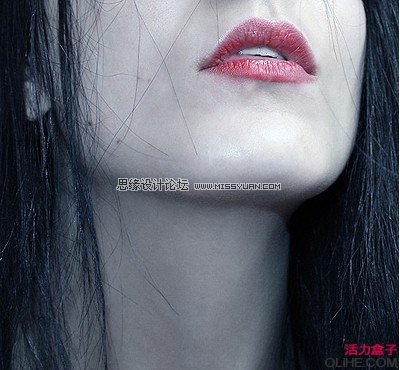
使用最基礎的工具/濾鏡就能實現真實的流血效果
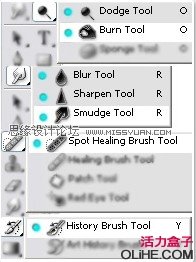
本文用到的工具有:變化,歷史記錄畫筆,模糊,銳化,涂抹工具,污點修復筆刷工具,加深&減淡工具
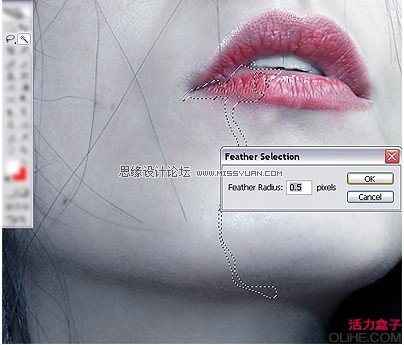
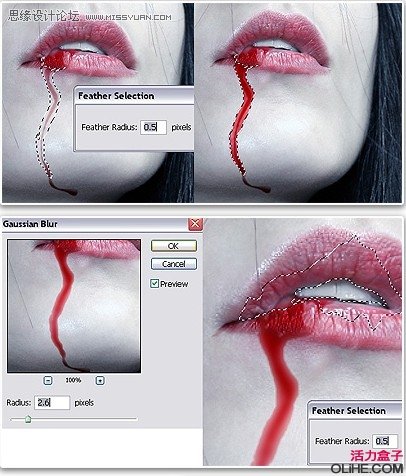
在工具欄中選擇磁性套索,我將指出你創建選區時需要特別注意的區域(現實中血流從嘴角下流會產生一個小小的曲線)。創建一個薄選區(在嘴的拐角處),使用魔術棒工具,右擊“羽化0.5”。羽化能柔軟區域的邊緣,這就是血流出的地方。
去圖像>調整>變化,選擇血液的顏色,飽和度和亮度,我選擇的是更暗,冷色調的血,但是你可以嘗試其他的。
在得到你想要的血液顏色之后,選擇歷史畫筆工具,不透明度和流量必須強,然后小心的拖出一道血痕,不需要多做,因為我們想要的就是淡的,光滑的效果,不需要太多的清晰度和紋理。
這里我使用的變化是——3到6(加深紅色),4到5(更暗)

再次選擇套索工具,重復羽化>變化這個過程,現在你有了一個粗的紅色,這時加深它。濾鏡>模糊>高斯模糊,半徑為2.6像素
再次使用更多的套索工具,變化,歷史筆刷和模糊,這取決于你希望血液出現的地方,下圖是我創建的選區,之后變化它們,做一些模糊,擦除……
 情非得已
情非得已
推薦文章
-
 Photoshop制作唯美可愛的女生頭像照片2020-03-17
-
 Photoshop快速給人物添加火焰燃燒效果2020-03-12
-
 Photoshop調出人物寫真甜美通透藝術效果2020-03-06
-
 Photoshop保留質感修出古銅色人像皮膚2020-03-06
-
 Photoshop制作模特人像柔潤的頭發效果2020-03-04
-
 古風效果:用PS調出外景人像中國風意境效果2019-11-08
-
 插畫效果:用PS把風景照片轉插畫效果2019-10-21
-
 膠片效果:用PS調出人像復古膠片效果2019-08-02
-
 素描效果:用PS制作人像彩色鉛筆畫效果2019-07-12
-
 后期精修:用PS給人物皮膚均勻的磨皮2019-05-10
熱門文章
-
 Photoshop利用素材制作炫麗的科技背景2021-03-11
-
 Photoshop使用中性灰磨皮法給人像精修2021-02-23
-
 Photoshop制作水彩風格的風景圖2021-03-10
-
 Photoshop制作創意的文字排版人像效果2021-03-09
-
 Photoshop制作逼真的投影效果2021-03-11
-
 Photoshop制作故障干擾藝術效果2021-03-09
-
 Photoshop制作被切割的易拉罐效果圖2021-03-10
-
 Photoshop制作人物支離破碎的打散效果2021-03-10
-
 Photoshop調出哥特風格的人像照片
相關文章4682018-11-06
Photoshop調出哥特風格的人像照片
相關文章4682018-11-06
-
 Photoshop制作哥特風格的人像后期教程
相關文章4452017-03-19
Photoshop制作哥特風格的人像后期教程
相關文章4452017-03-19
-
 Photoshop打造透明形態的雞蛋創意合成教程
相關文章12402012-06-29
Photoshop打造透明形態的雞蛋創意合成教程
相關文章12402012-06-29
-
 Photoshop制作哥特風格人像效果
相關文章12102010-12-04
Photoshop制作哥特風格人像效果
相關文章12102010-12-04
-
 Photoshop制作常見的投射光線教程
相關文章20332010-04-27
Photoshop制作常見的投射光線教程
相關文章20332010-04-27
