Photoshop給人物肖像后期精修處理
文章來源于 未知,感謝作者 PS修圖精修后期設計 給我們帶來經精彩的文章!設計教程/PS教程/照片處理2021-05-17
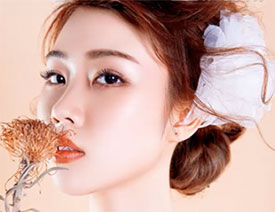
原圖和效果猛一看沒有多大的變化,但是蔥細節上還是有不同,修過的圖片更加的精致,人物面部高光區域顯的不是那么的“油”,在原圖的基礎上稍微進行一些調整,人物皮膚的細節也出來了,加上前期模特表現和妝容都很好,希望大家可以喜歡。
效果圖:
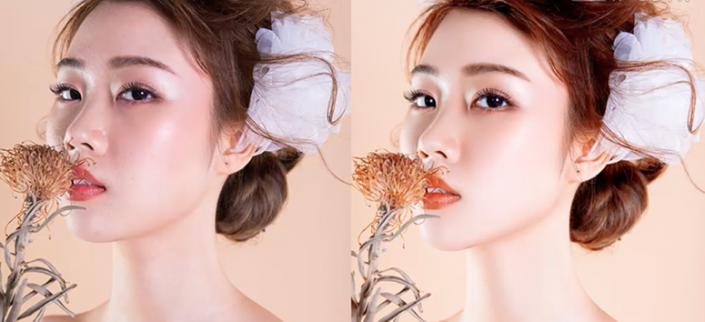
操作步驟:
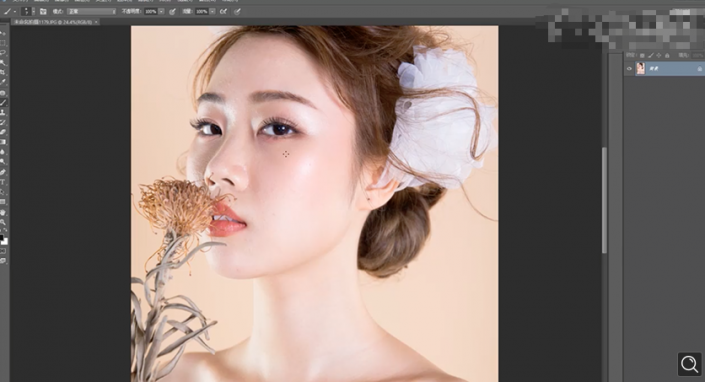
1、打開]PS軟件,[打開]素材文檔。具體顯示如圖示。
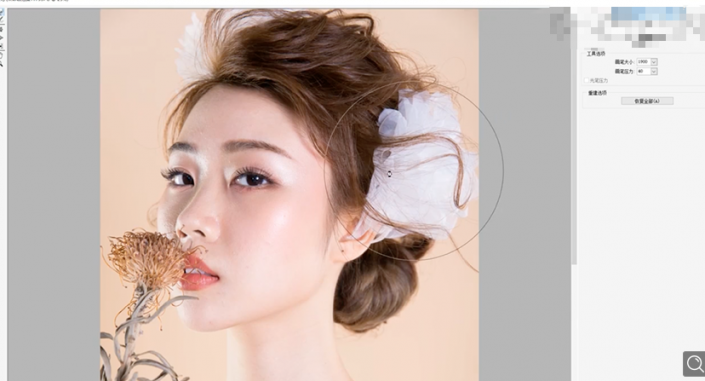
2[復制]圖層,單擊[濾鏡]-[液化],調整人物形體細節。具體操作如圖示。
3[復制]圖層,使用[污點修復工具]修復皮膚瑕疵細節,[復制]圖層,單擊[濾鏡]-[雜色]-[蒙塵與劃痕],具體參數如圖示。具體效果如圖示。
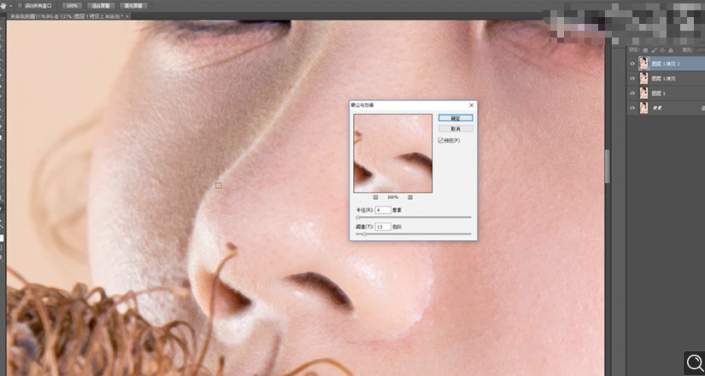
4按Alt鍵添加[圖層蒙版],使用[畫筆工具]涂抹皮膚細節。按[Ctrl+E]向下合并圖層,使用[污點修復工具]修復皮膚污點細節。[復制]圖層2次,[選擇]關聯圖層,按[Ctrl+G]編組,[重命名]圖層。具體效果如圖示。
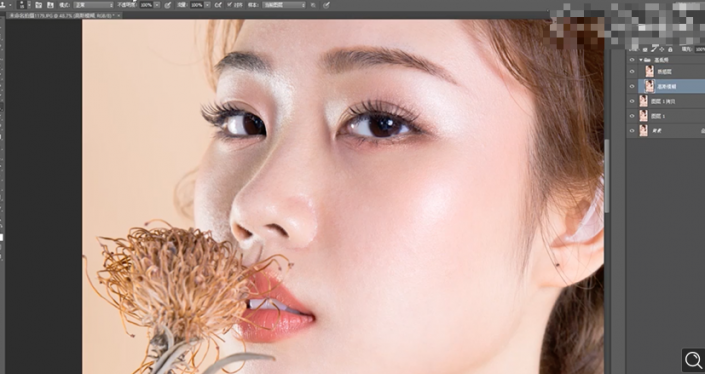
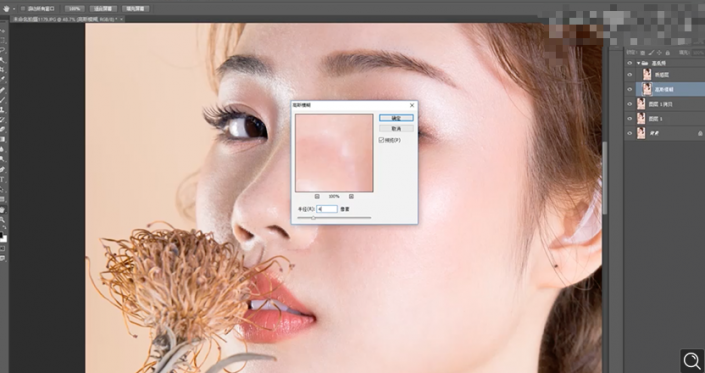
5[選擇]高斯模糊圖層,單擊[濾鏡]-[模糊]-[高斯模糊],具體參數如圖示。具體效果如圖示。
 情非得已
情非得已
推薦文章
-
 Photoshop給人物肖像后期精修處理2021-05-17
-
 Photoshop給人物肖像添加質感肌膚效果2021-05-17
-
 Photoshop制作逼真的美女鉛筆畫效果2021-03-22
-
 Photoshop給古典人物轉為工筆畫藝術效果2021-03-21
-
 Photoshop調出復古風格的兒童人像照片2021-03-19
-
 Photoshop制作唯美可愛的女生頭像照片2020-03-17
-
 Photoshop快速給人物添加火焰燃燒效果2020-03-12
-
 Photoshop調出人物寫真甜美通透藝術效果2020-03-06
-
 Photoshop保留質感修出古銅色人像皮膚2020-03-06
-
 Photoshop制作模特人像柔潤的頭發效果2020-03-04
熱門文章
-
 Photoshop使用替換顏色給證件照更換底色2021-04-27
-
Photoshop給人物肖像后期精修處理2021-05-17
-
 Photoshop調出偏暗色的人像夢幻暖色效果2021-04-27
-
Photoshop給人物肖像添加質感肌膚效果2021-05-17
-
 Photoshop沒人物肖像后期精修處理2021-05-17
-
 Photoshop制作巴黎鐵塔鉆出手機屏幕效果2021-05-24
-
Photoshop制作巴黎鐵塔鉆出手機屏幕效果
相關文章1732021-05-24
-
Photoshop給人物肖像添加質感肌膚效果
相關文章2822021-05-17
-
Photoshop沒人物肖像后期精修處理
相關文章2622021-05-17
-
Photoshop調出偏暗色的人像夢幻暖色效果
相關文章3292021-04-27
-
Photoshop使用替換顏色給證件照更換底色
相關文章10232021-04-27
-
 Photoshop快速把白天的照片變成黑夜效果
相關文章3672021-04-22
Photoshop快速把白天的照片變成黑夜效果
相關文章3672021-04-22
-
 Photoshop快速制作古典人像工筆畫效果
相關文章1812021-04-15
Photoshop快速制作古典人像工筆畫效果
相關文章1812021-04-15
-
 Phhotoshop快速給黑白人像上色處理
相關文章2842021-04-15
Phhotoshop快速給黑白人像上色處理
相關文章2842021-04-15
