Photoshop繪制立體效果的3D表情(2)
文章來源于 優(yōu)設,感謝作者 鯉魚 給我們帶來經(jīng)精彩的文章!設計教程/PS教程/鼠繪教程2021-04-28
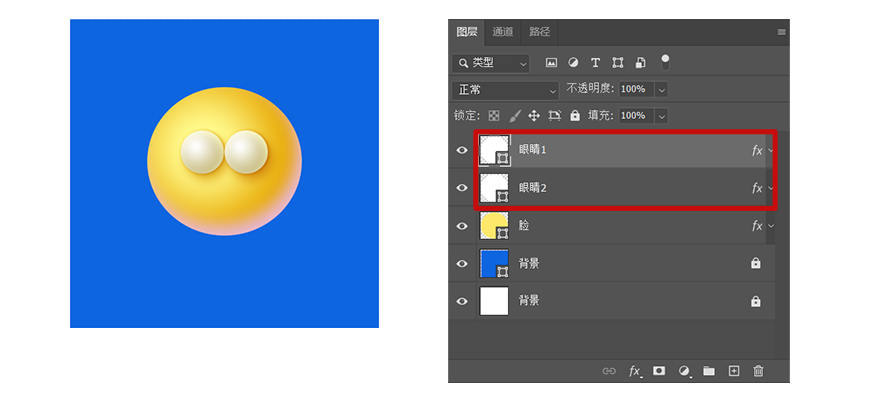
4.5 復制「眼睛1」圖層(選中「眼睛1」圖層按ctrl+c復制,在按ctrl+v粘貼),移動到「眼睛1」圖層的下方,命名為「眼睛2」,按如下位置擺放: 4.6 接下來繪制眼珠部分,用橢圓工具(快捷鍵:U)創(chuàng)建圓形,填充顏色隨意
4.5 復制「眼睛1」圖層(選中「眼睛1」圖層按ctrl+c復制,在按ctrl+v粘貼),移動到「眼睛1」圖層的下方,命名為「眼睛2」,按如下位置擺放:
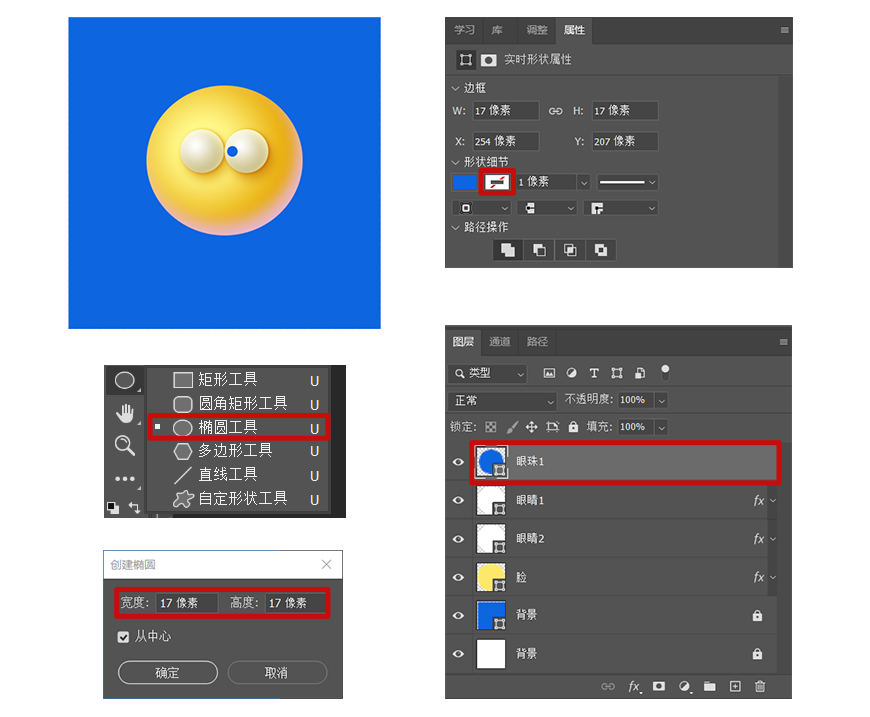
4.6 接下來繪制眼珠部分,用橢圓工具(快捷鍵:U)創(chuàng)建圓形,填充顏色隨意,關掉描邊,將圖層命名為「眼珠1」,并將該圖層放在「眼睛1」圖層上面,參數(shù)設置如下:
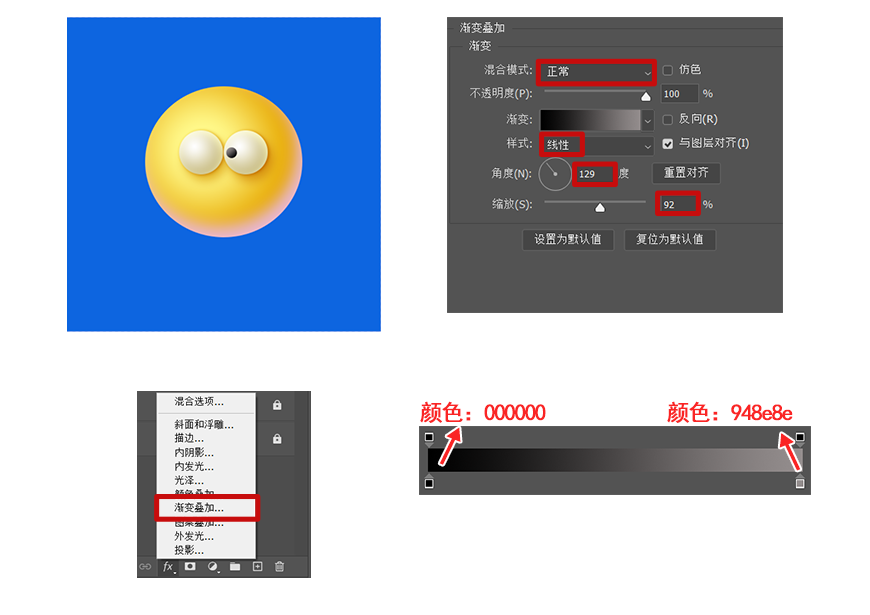
4.7 為「眼珠1」圖層添加圖層樣式,漸變疊加,參數(shù)設置如下:
4.8 復制「眼珠1」圖層(選中「眼珠1」圖層按ctrl+c復制,在按ctrl+v粘貼),命名為「眼珠2」,按如下位置擺放:

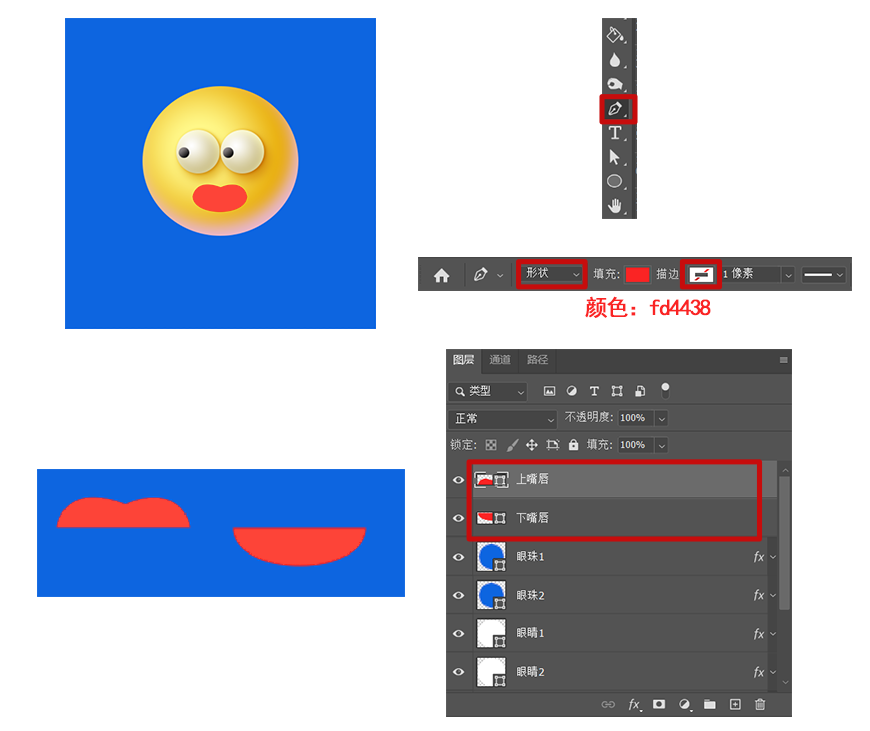
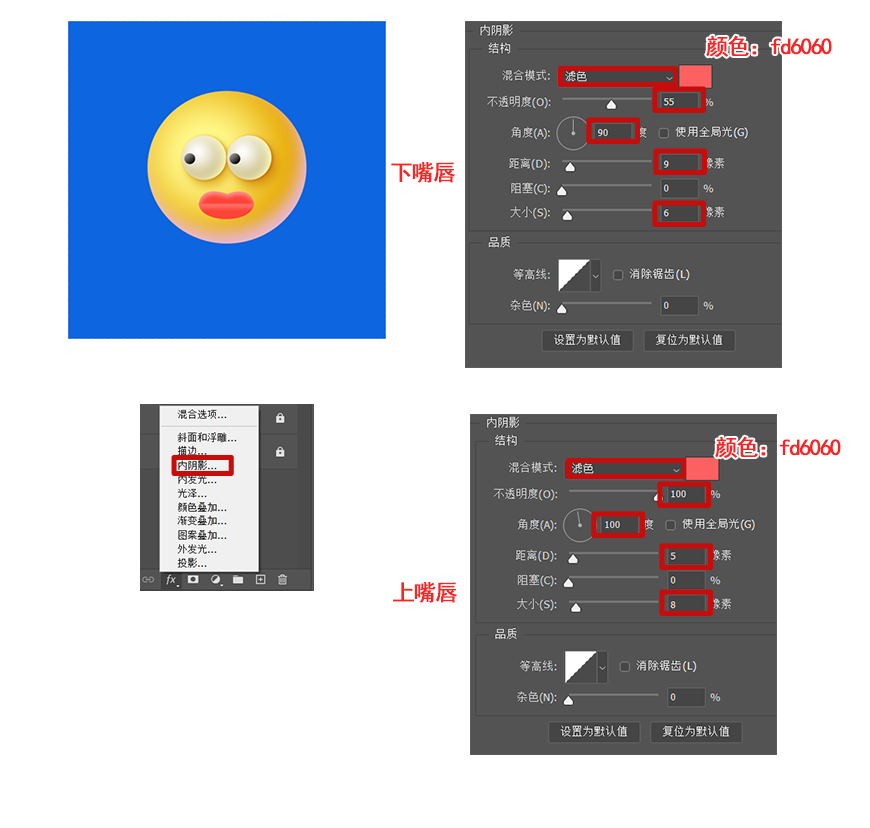
4.9 開始制作嘴巴部分,先用鋼筆工具(快捷鍵:P)畫出上下嘴唇,圖層分別命名為「上嘴唇」和「下嘴唇」,繞后拼合放到如下圖的位置,鋼筆模式和填充顏色具體參數(shù)如下:
4.10 給「上嘴唇」和「下嘴唇」添加圖層樣式,內陰影,具體參數(shù)如下:
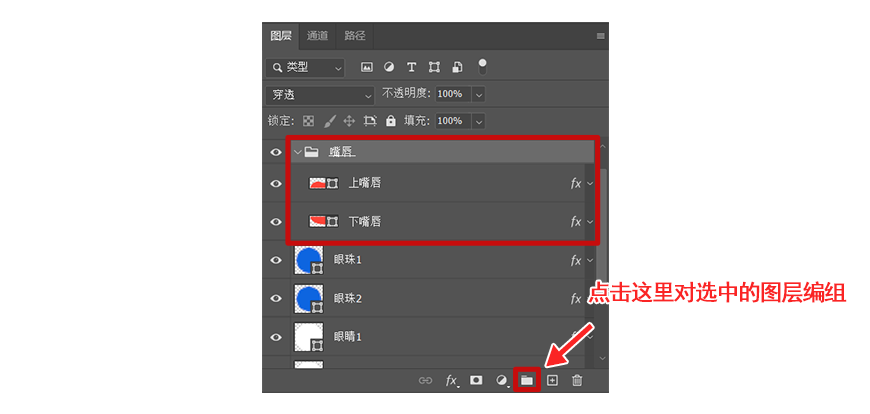
4.11 按住shift點擊「上嘴唇」和「下嘴唇」圖層,給他們編組(快捷鍵:Ctrl+G),命名為「嘴唇」。
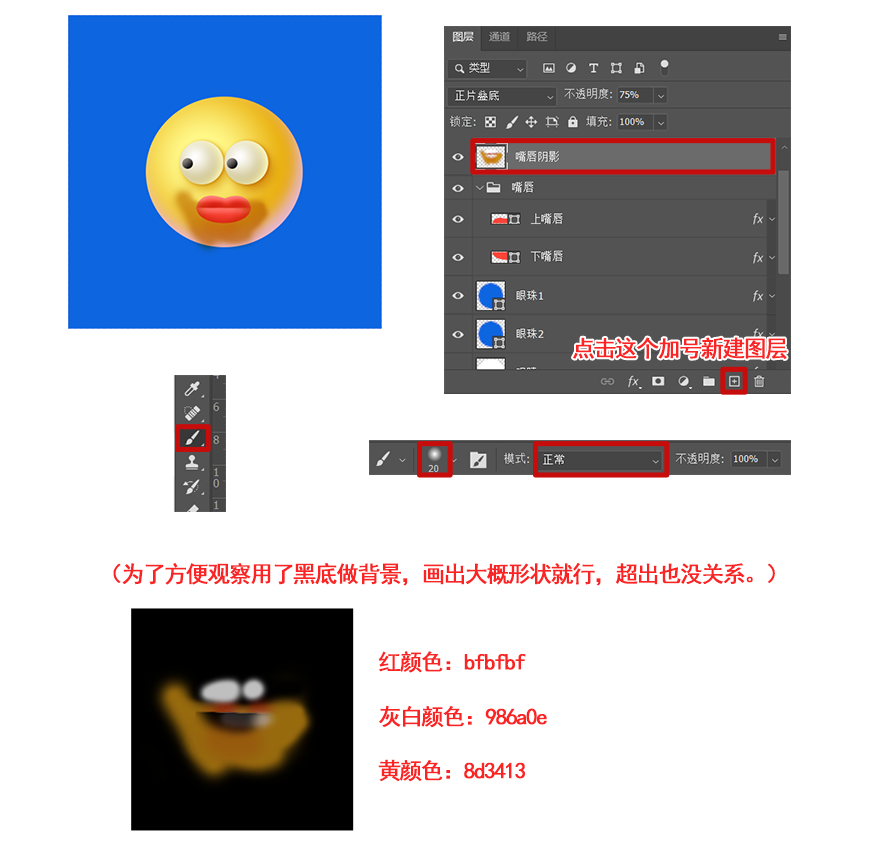
4.12 新建圖層,命名為「嘴唇陰影」,放在嘴唇組的上面用畫筆工具(快捷鍵:B)柔邊圓筆刷畫出嘴部陰影,具體參數(shù)如下:
 情非得已
情非得已
推薦文章
-
 Photoshop繪制立體風格的微笑表情2021-05-26
-
 Photoshop繪制立體效果的3D表情2021-04-28
-
 Photoshop繪制手繪風格的街頭插畫教程2021-03-25
-
 Photoshop繪制彩色的立體棒棒糖教程2021-03-19
-
 Photoshop繪制磨砂風格的插畫作品2021-03-16
-
 Photoshop結合AI制作扁平化滑輪少女插畫2021-03-11
-
 Photoshop結合AI繪制扁平化風格的少女插畫2020-03-13
-
 Photoshop結合AI繪制春字主題插畫作品2020-03-13
-
 Photoshop繪制時尚大氣的手機APP圖標2020-03-12
-
 Photoshop繪制立體感十足的手機圖標2020-03-12
熱門文章
-
Photoshop繪制立體效果的3D表情2021-04-28
-
 Photoshop繪制晶瑩剔透的玉鐲2021-04-27
-
Photoshop繪制立體風格的微笑表情2021-05-26
-
Photoshop繪制立體風格的微笑表情
相關文章1062021-05-26
-
Photoshop繪制晶瑩剔透的玉鐲
相關文章3912021-04-27
-
 Photoshop繪制賽博朋克風格的人物插畫
相關文章2702021-04-22
Photoshop繪制賽博朋克風格的人物插畫
相關文章2702021-04-22
-
 Photoshop使用圖層樣式制作可愛的表情
相關文章5692021-03-25
Photoshop使用圖層樣式制作可愛的表情
相關文章5692021-03-25
-
Photoshop繪制手繪風格的街頭插畫教程
相關文章3482021-03-25
-
 Photoshop制作逼真的煎蛋效果
相關文章2342021-03-23
Photoshop制作逼真的煎蛋效果
相關文章2342021-03-23
-
Photoshop繪制彩色的立體棒棒糖教程
相關文章2952021-03-19
-
Photoshop繪制磨砂風格的插畫作品
相關文章2912021-03-16
