技巧教程:超實(shí)用的PS蒙版使用技巧教程(3)
文章來(lái)源于 優(yōu)設(shè),感謝作者 肥子老師 給我們帶來(lái)經(jīng)精彩的文章!四、剪貼蒙版
剪貼蒙版與上述蒙版都不同,剪貼蒙版是多個(gè)圖層之間的互相剪貼運(yùn)算。
就類似于一個(gè)相框,把上面的內(nèi)容都裝進(jìn)相框里,相框外是不顯示的。
比如下圖,上層是一張圖片,下層是一段文字。我們將這兩個(gè)圖層位置重合。
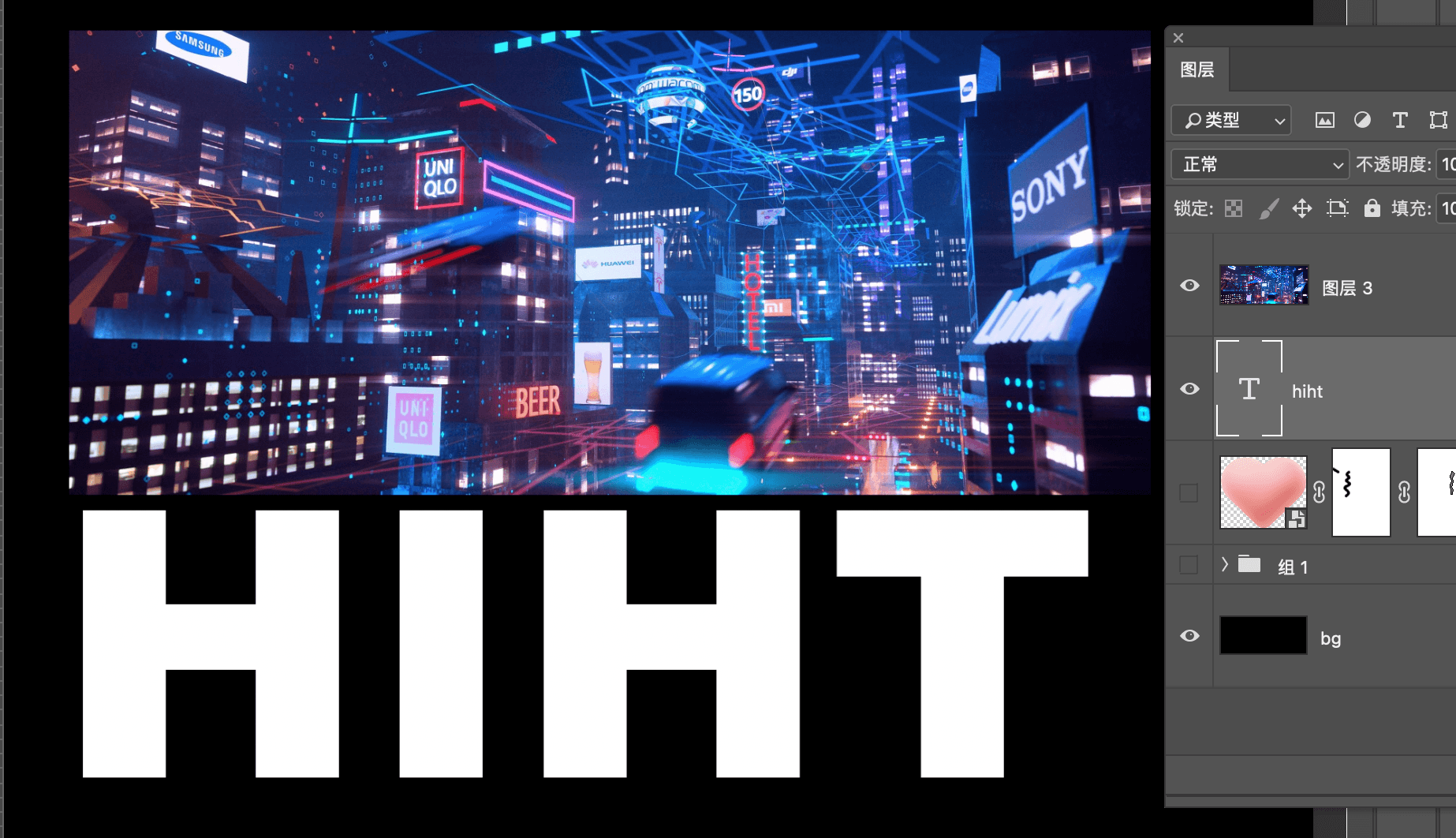
然后按住alt,鼠標(biāo)放到兩個(gè)圖層中間,出現(xiàn)一個(gè)向下的小箭頭再點(diǎn)擊,就會(huì)生成剪貼蒙版。
也可以選中圖層右鍵-創(chuàng)建剪貼蒙版。就可以讓上層只在下層范圍里顯示。
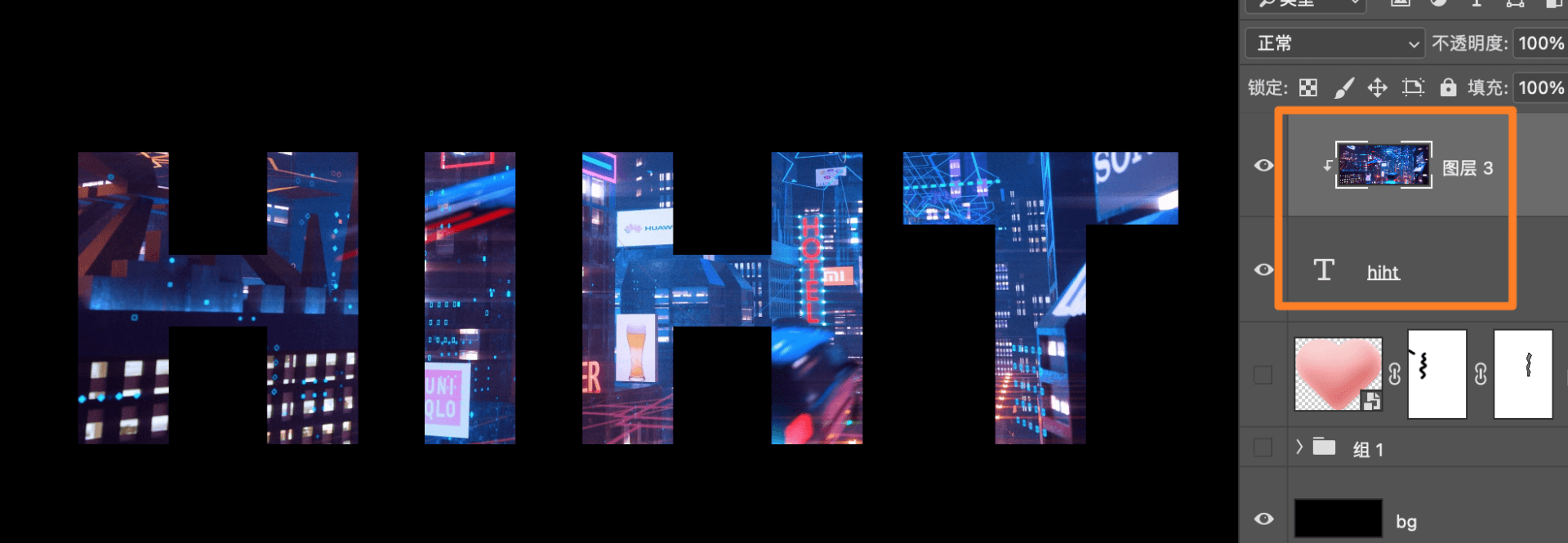
并且剪貼蒙版可以用于多個(gè)圖層,比如剛才我們的文字貼圖,感覺(jué)顏色不太艷麗
那我們還可以新建色相/飽和度以及曲線調(diào)整圖層,調(diào)整數(shù)值并生成剪貼蒙版,就可以只對(duì)文字范圍起效果,而不影響到背景和其它圖層。(可見(jiàn)第二排的文字效果)

那么剪貼蒙版還可以用來(lái)做什么呢?
首先是做一些特殊的字效,比如金箔字:

包括日常的平面設(shè)計(jì)中也用得非常多。

五、快速蒙版
快速蒙版的意思就是快速的做出一個(gè)暫時(shí)的蒙版,可以轉(zhuǎn)化成精確的選區(qū)。
那么使用方法是什么?
首先點(diǎn)一下工具欄下方的圖標(biāo),或者按一下Q就可以進(jìn)入快速蒙版模式。
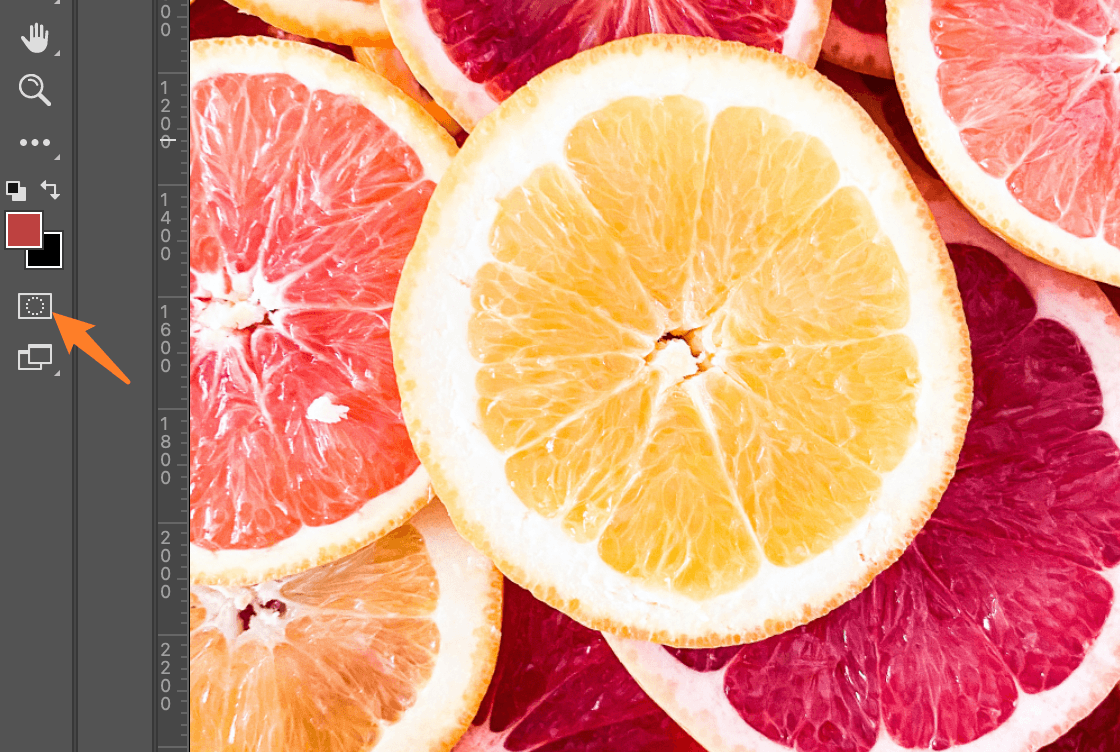
然后選中黑色畫(huà)筆,在需要調(diào)整顏色的地方涂抹。畫(huà)筆不透明度越高,涂抹出來(lái)的紅色顏色越深。
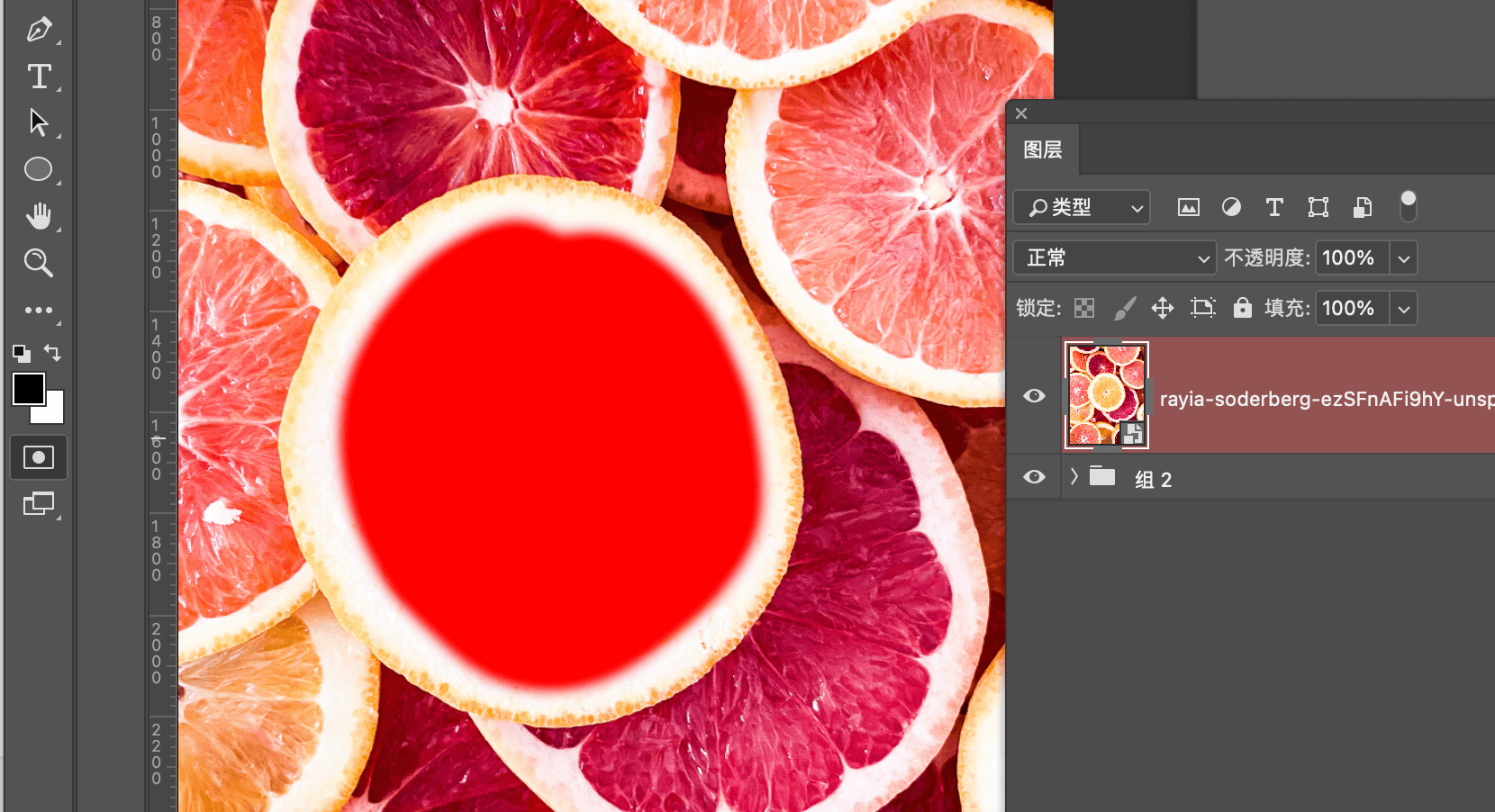
當(dāng)范圍涂抹好后,按Q就可以將快速蒙版轉(zhuǎn)化成選區(qū)。
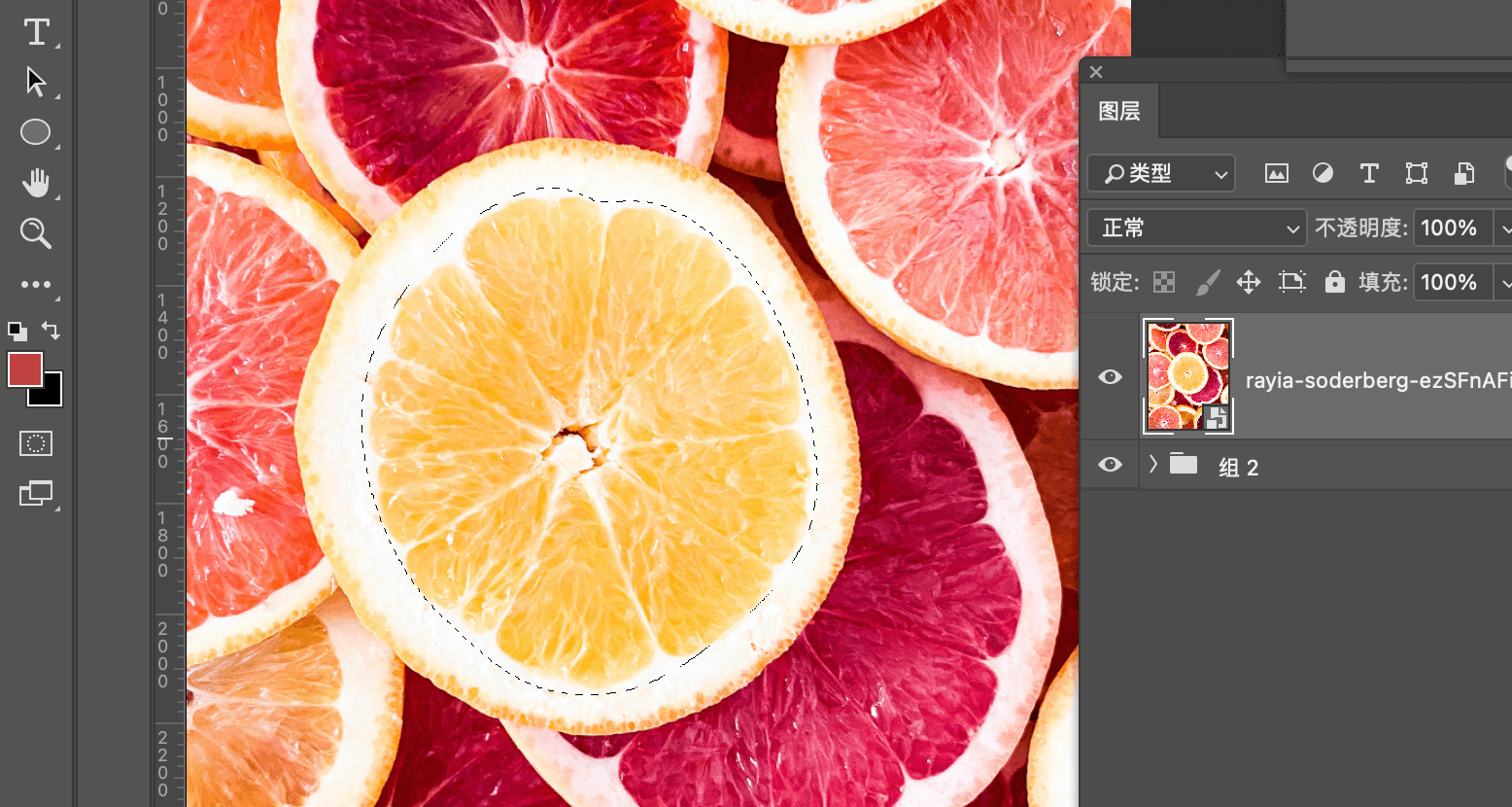
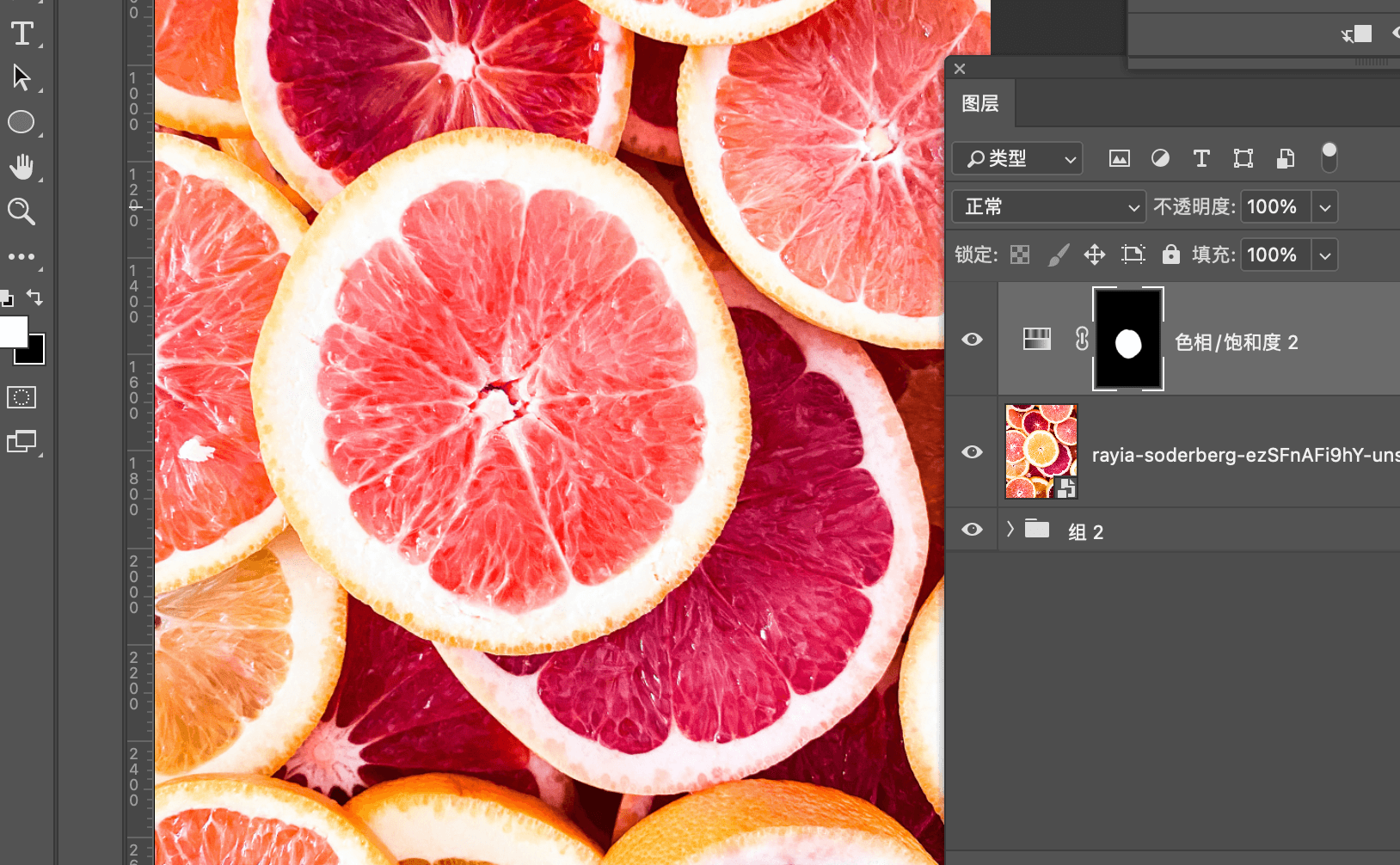
然后使用調(diào)整圖層,就會(huì)自動(dòng)以選區(qū)為邊界生成蒙版,用來(lái)調(diào)色非常方便。
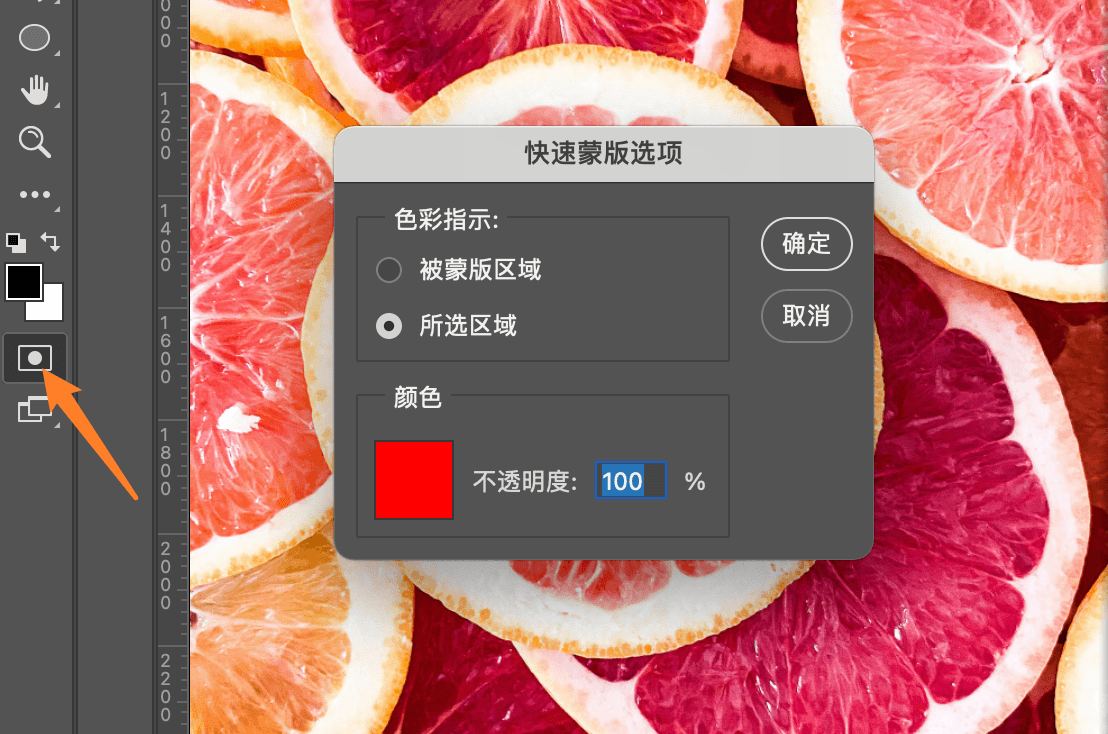
除此之外,快速蒙版還有一個(gè)小技巧。雙擊快速蒙版,可以修改快速蒙版的選項(xiàng),可以調(diào)整蒙版的不透明度,還可以將畫(huà)筆涂抹的區(qū)域,定義為顯示的或者是被遮蓋的區(qū)域。
 情非得已
情非得已
-
 Photoshop詳解商業(yè)磨皮中如何提升照片質(zhì)感2020-03-19
-
 直方圖原理:實(shí)例解析PS直方圖的應(yīng)用2019-01-17
-
 工具原理:詳解PS漸變映射的使用技巧2019-01-10
-
 Photoshop CC 2019 20.0中文版新功能介紹2018-10-24
-
 Photoshop詳解ACR漸變?yōu)V鏡在后期的妙用2018-09-29
-
 Photoshop通過(guò)調(diào)色實(shí)例解析直方圖使用技巧2018-09-29
-
 Photoshop詳細(xì)解析CameraRaw插件使用2018-03-29
-
 Photoshop解析新手必須知道的學(xué)習(xí)筆記2017-06-05
-
 Photoshop詳細(xì)解析曲線工具的使用原理2017-02-08
-
 Photoshop詳細(xì)解析鋼筆工具的高級(jí)使用技巧2016-12-08
-
 Photoshop通過(guò)液化工具給人像照片瘦身2021-05-26
-
Photoshop通過(guò)液化工具給人像照片瘦身
相關(guān)文章1552021-05-26
-
Photoshop詳解商業(yè)磨皮中如何提升照片質(zhì)感
相關(guān)文章11492020-03-19
-
 5個(gè)PS技巧快速幫助您提升工作效率
相關(guān)文章7052017-12-17
5個(gè)PS技巧快速幫助您提升工作效率
相關(guān)文章7052017-12-17
-
 詳細(xì)解析120個(gè)PS技巧幫助您設(shè)計(jì)加速
相關(guān)文章20412014-09-29
詳細(xì)解析120個(gè)PS技巧幫助您設(shè)計(jì)加速
相關(guān)文章20412014-09-29
