Photoshop制作透明磨砂風格的圖標教程(6)
文章來源于 優設,感謝作者 小胡舵主 給我們帶來經精彩的文章!設計教程/PS教程/設計教程2021-03-18
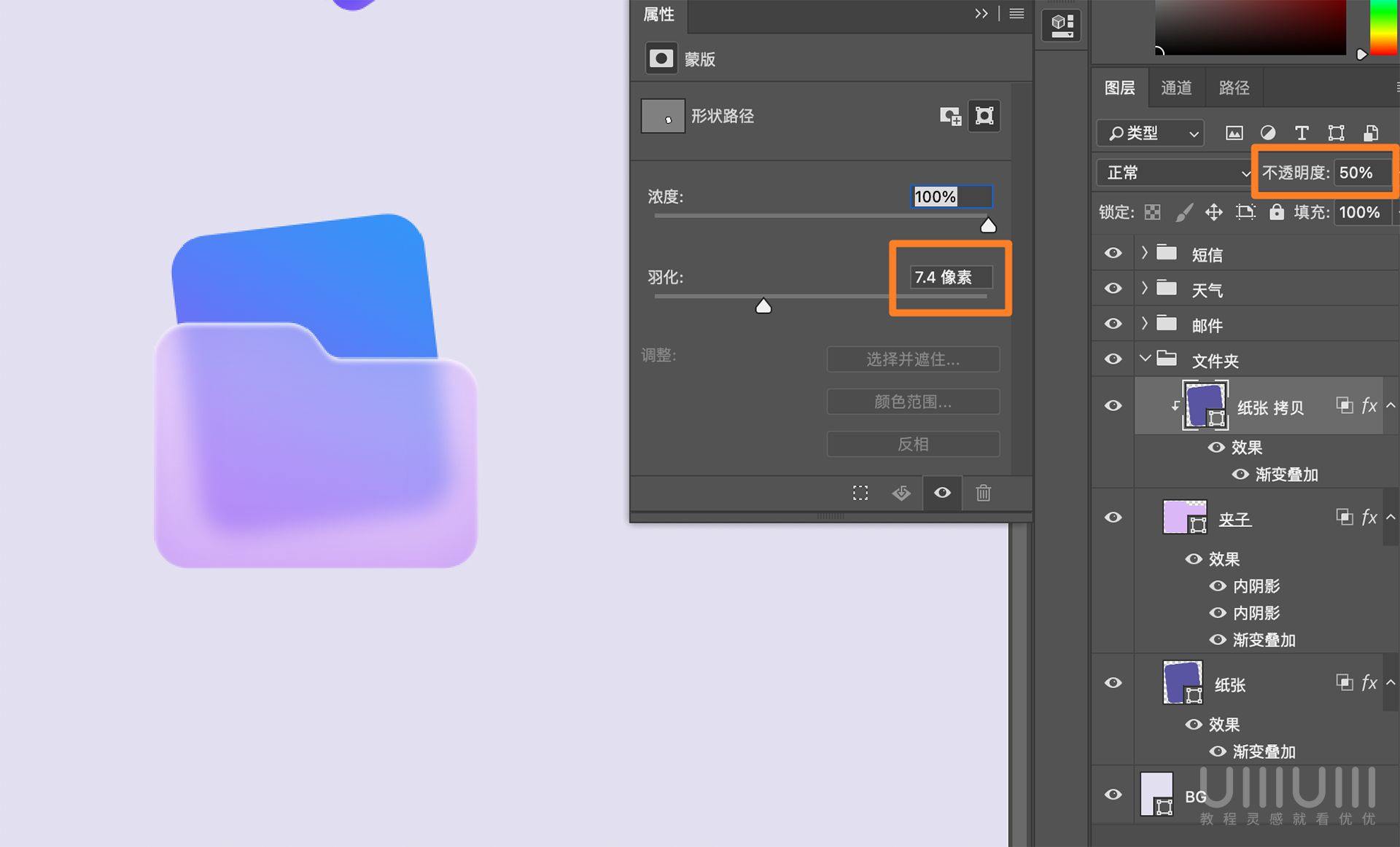
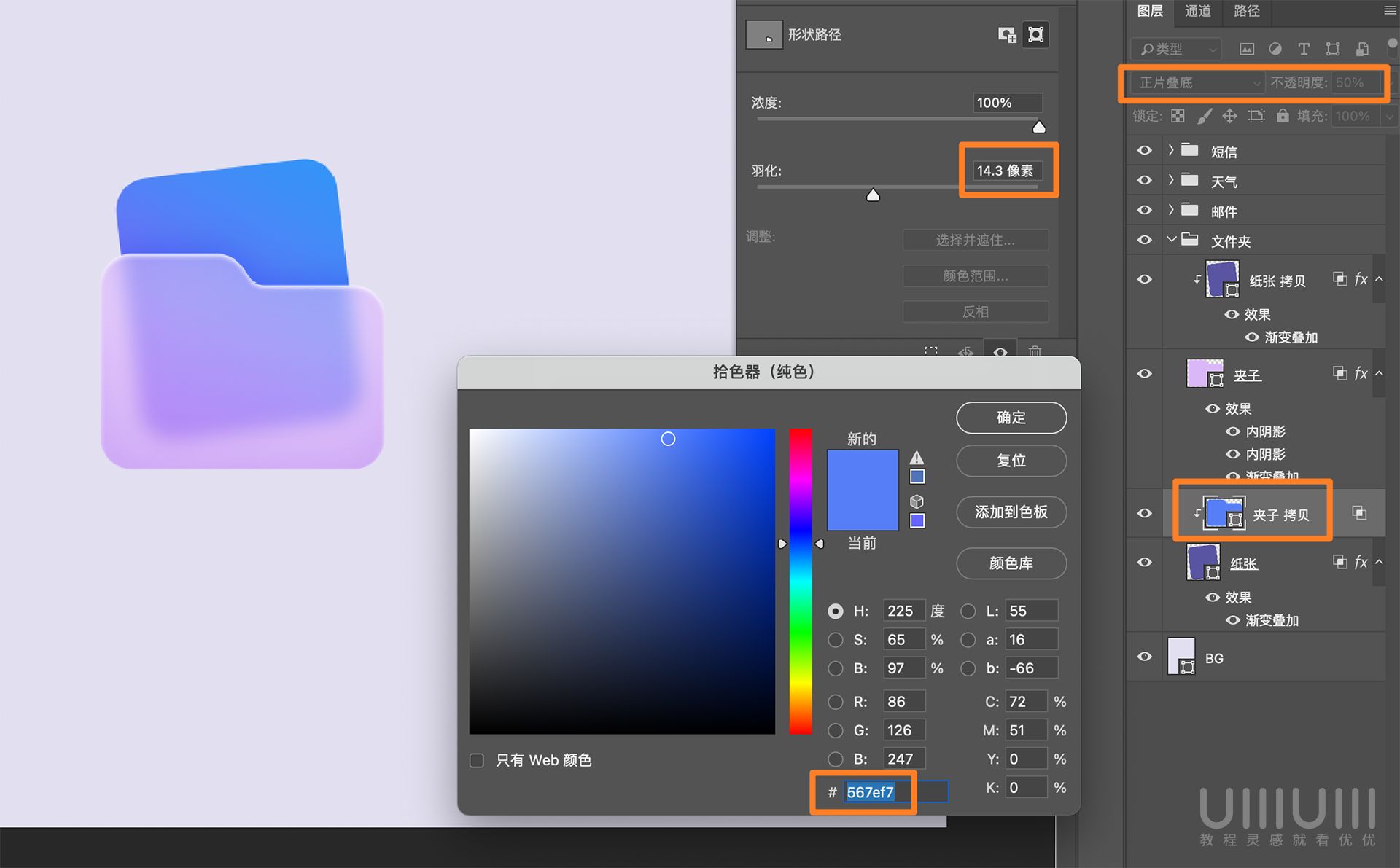
6.9 拷貝【紙張】層,并放到【夾子】上方做剪貼蒙版,然后調整不透明度和羽化。 6.10 拷貝【夾子】層,去除漸變疊加,并放到【紙張】上方做剪貼蒙版。然后設置顏色、模式、不透明度以及羽化。最后再加上文字就做好
6.9 拷貝【紙張】層,并放到【夾子】上方做剪貼蒙版,然后調整不透明度和羽化。
6.10 拷貝【夾子】層,去除漸變疊加,并放到【紙張】上方做剪貼蒙版。然后設置顏色、模式、不透明度以及羽化。最后再加上文字就做好啦。
Step 07 完善效果
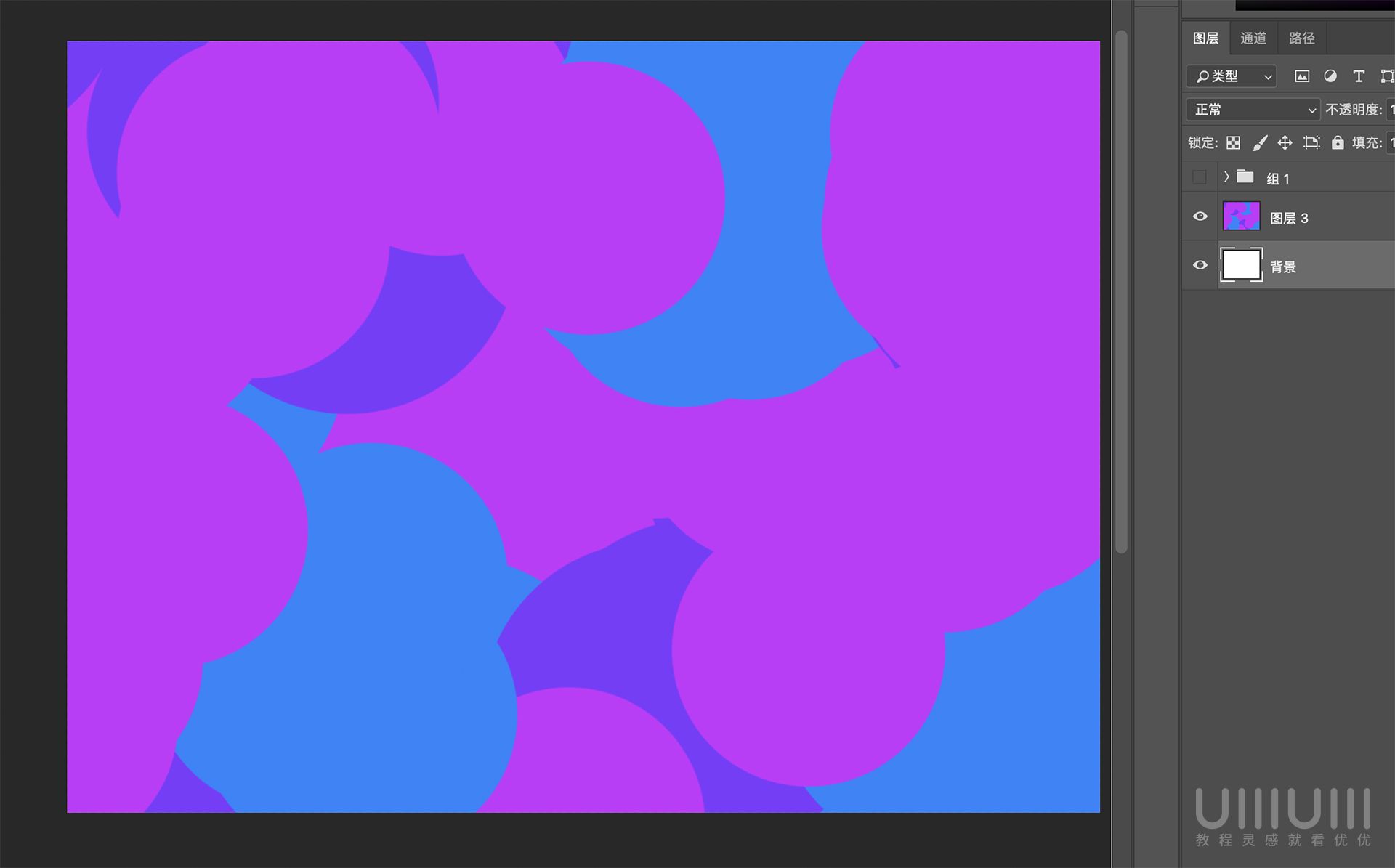
7.1 新建一個背景圖層,用一個大畫筆,分別吸取紫色和藍色,在畫面里一頓瞎涂。
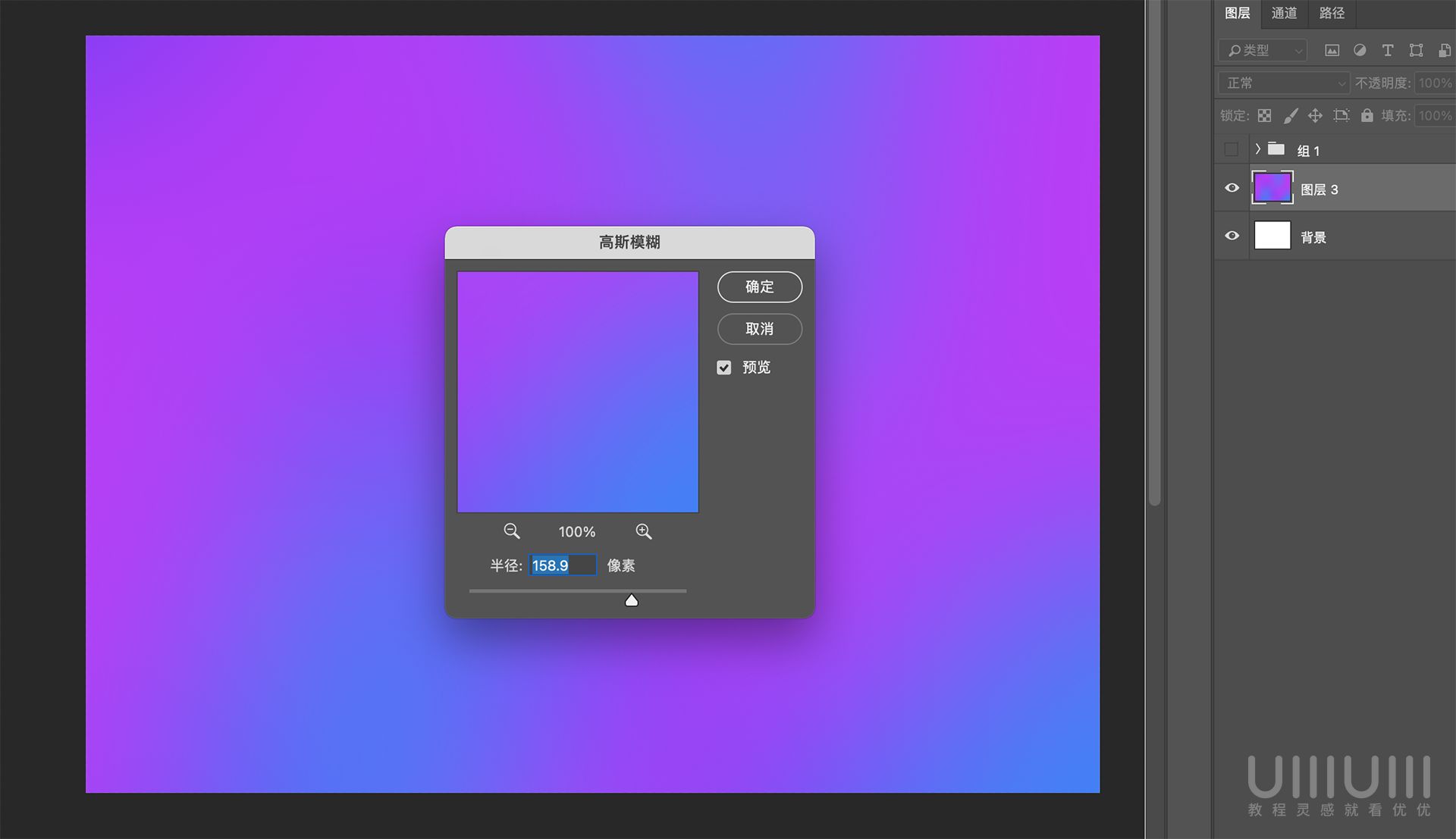
7.2 然后濾鏡-模糊-高斯模糊,并且將圖層不透明度改為50。
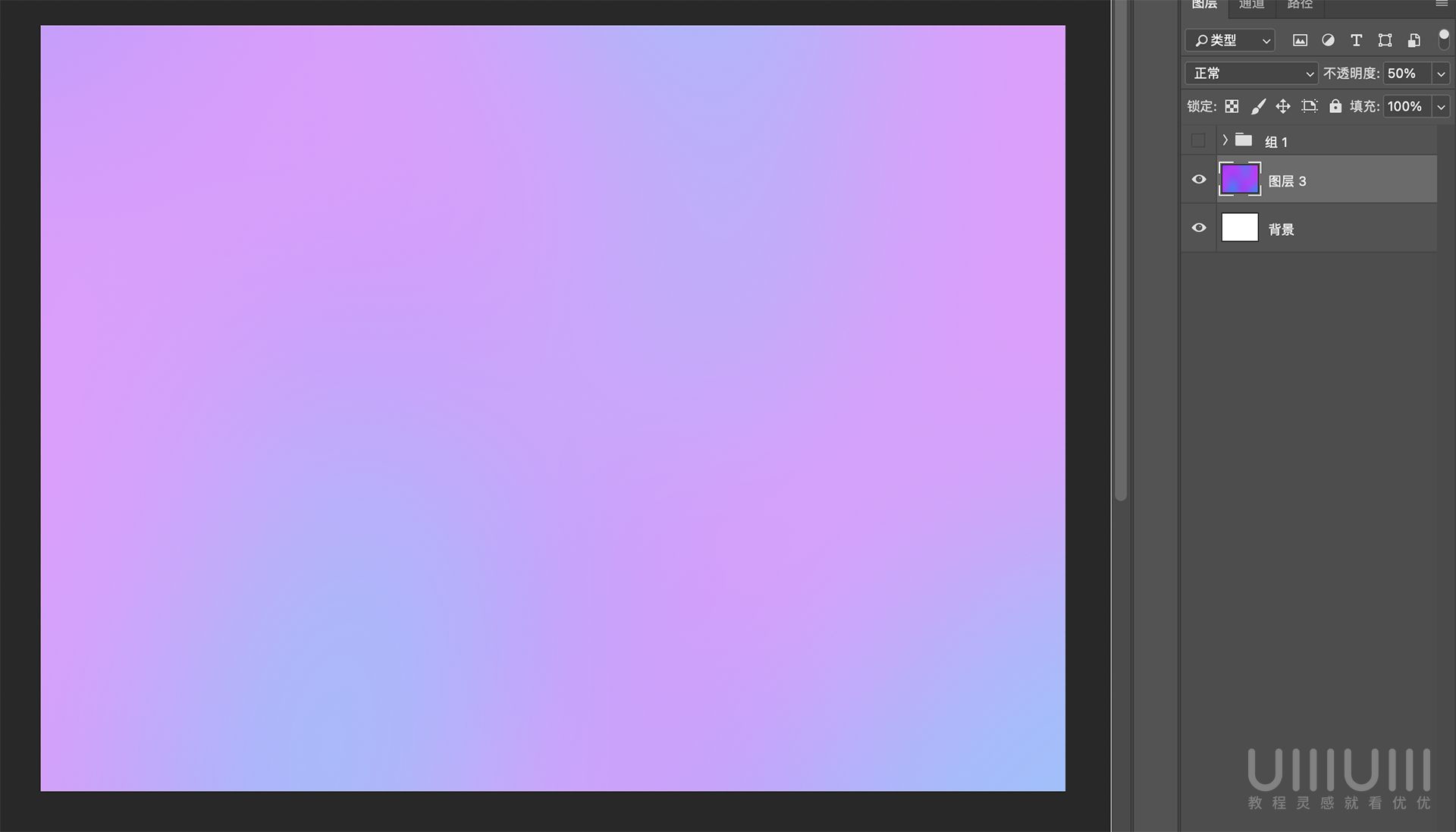
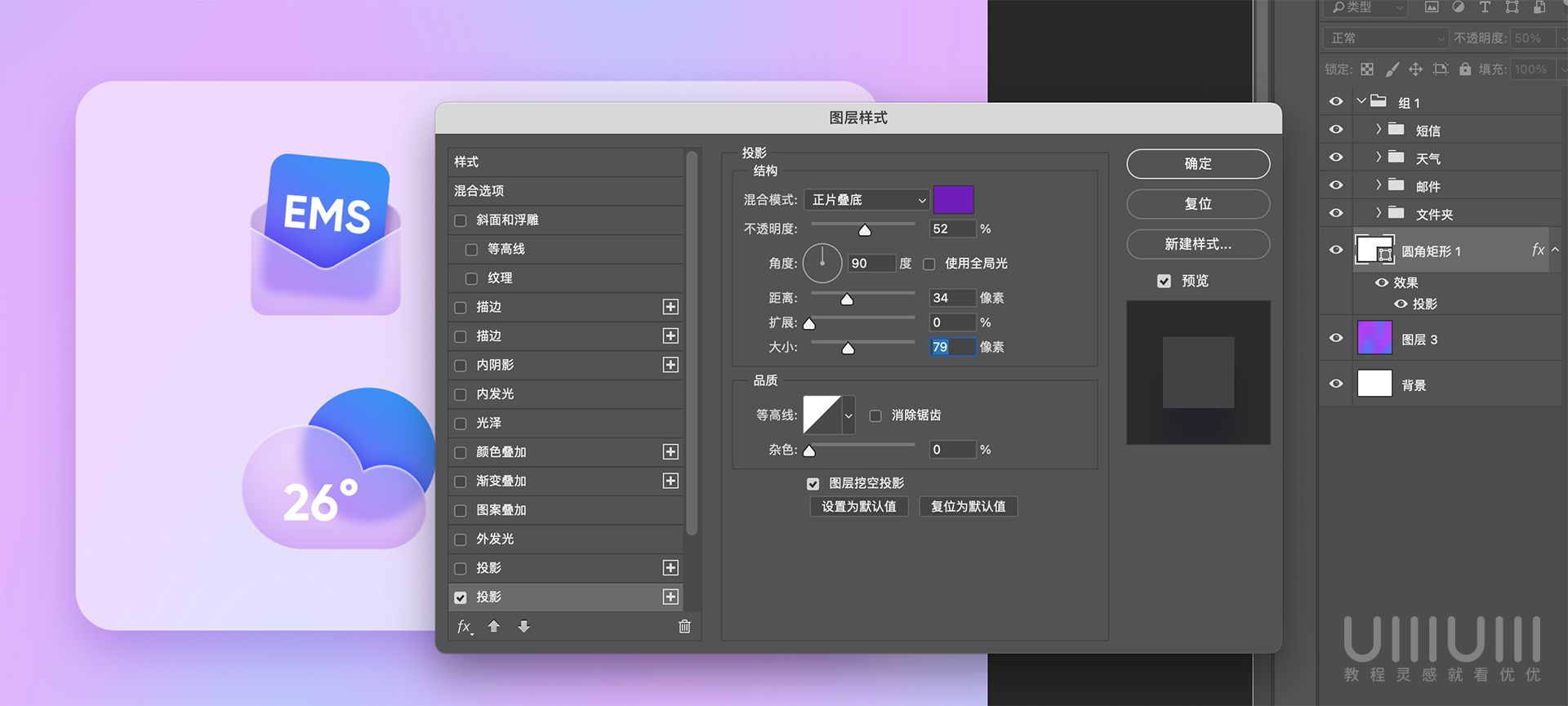
7.3 新建一個白色圓角矩形,并調整不透明度,然后加上投影樣式。
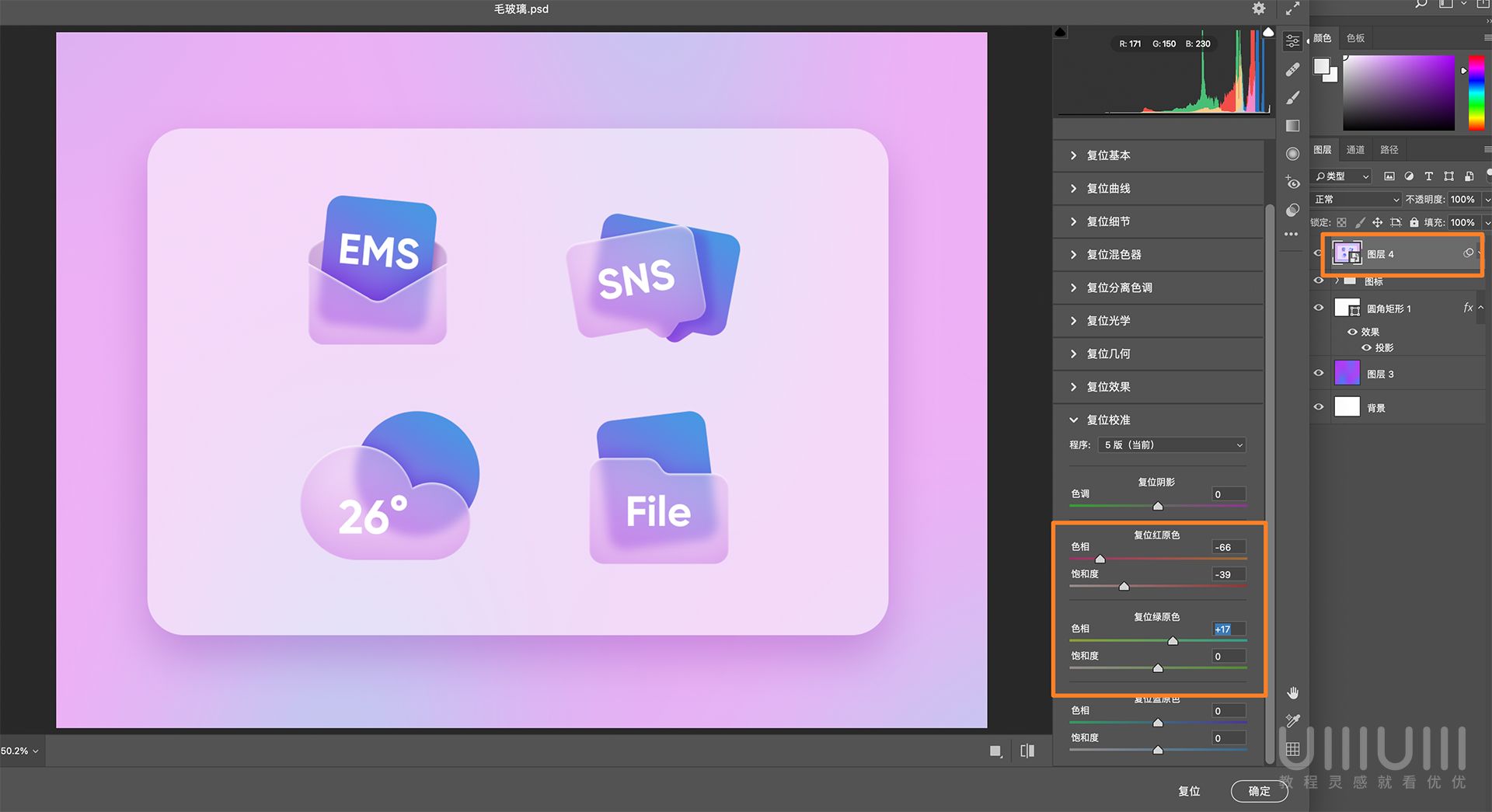
7.4 Ctrl+Alt+Shift+E蓋印圖層,并點擊濾鏡-Camera Raw濾鏡。
7.5 然后調整校準和效果,這樣整個圖標就做好啦。
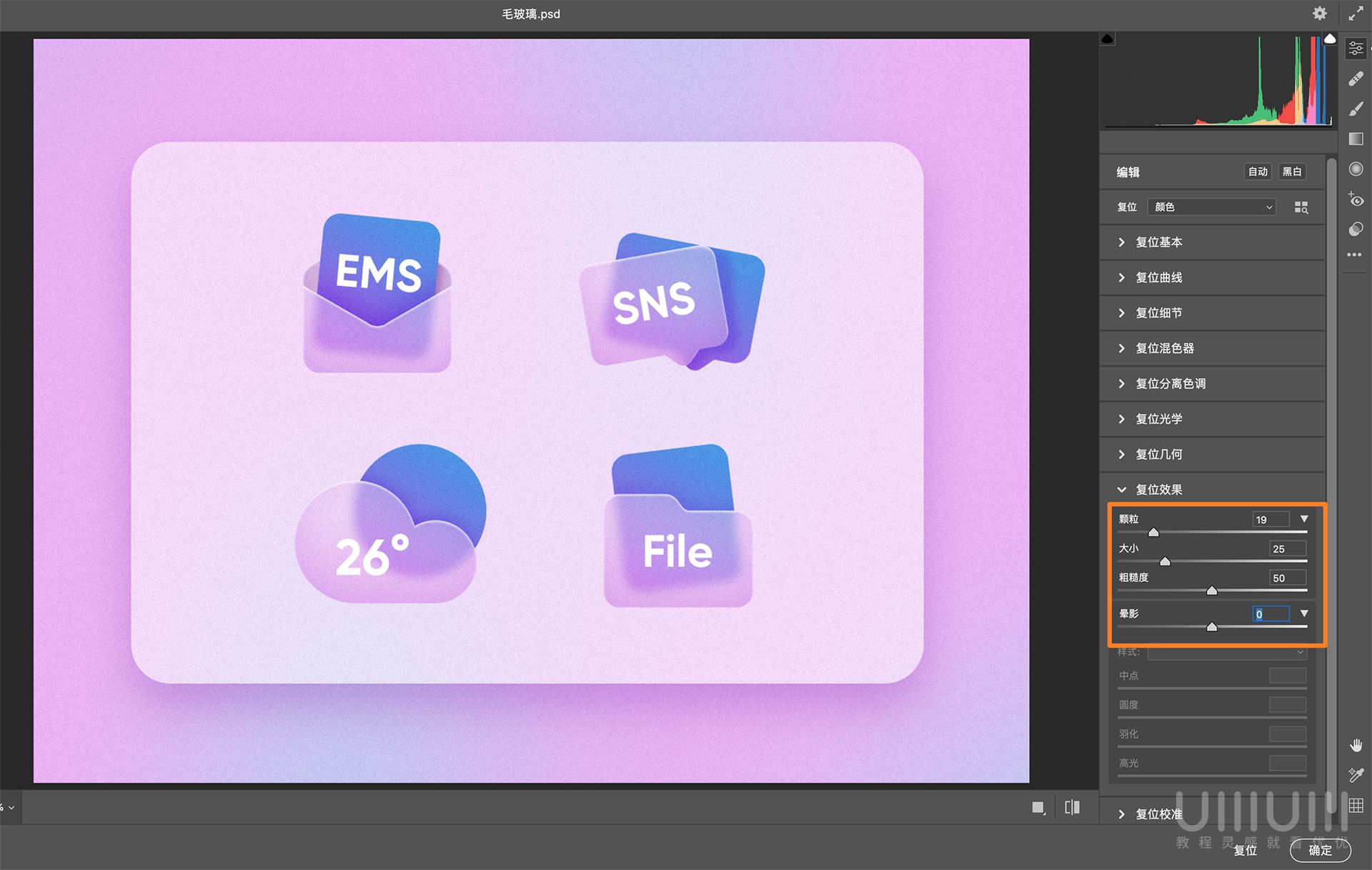
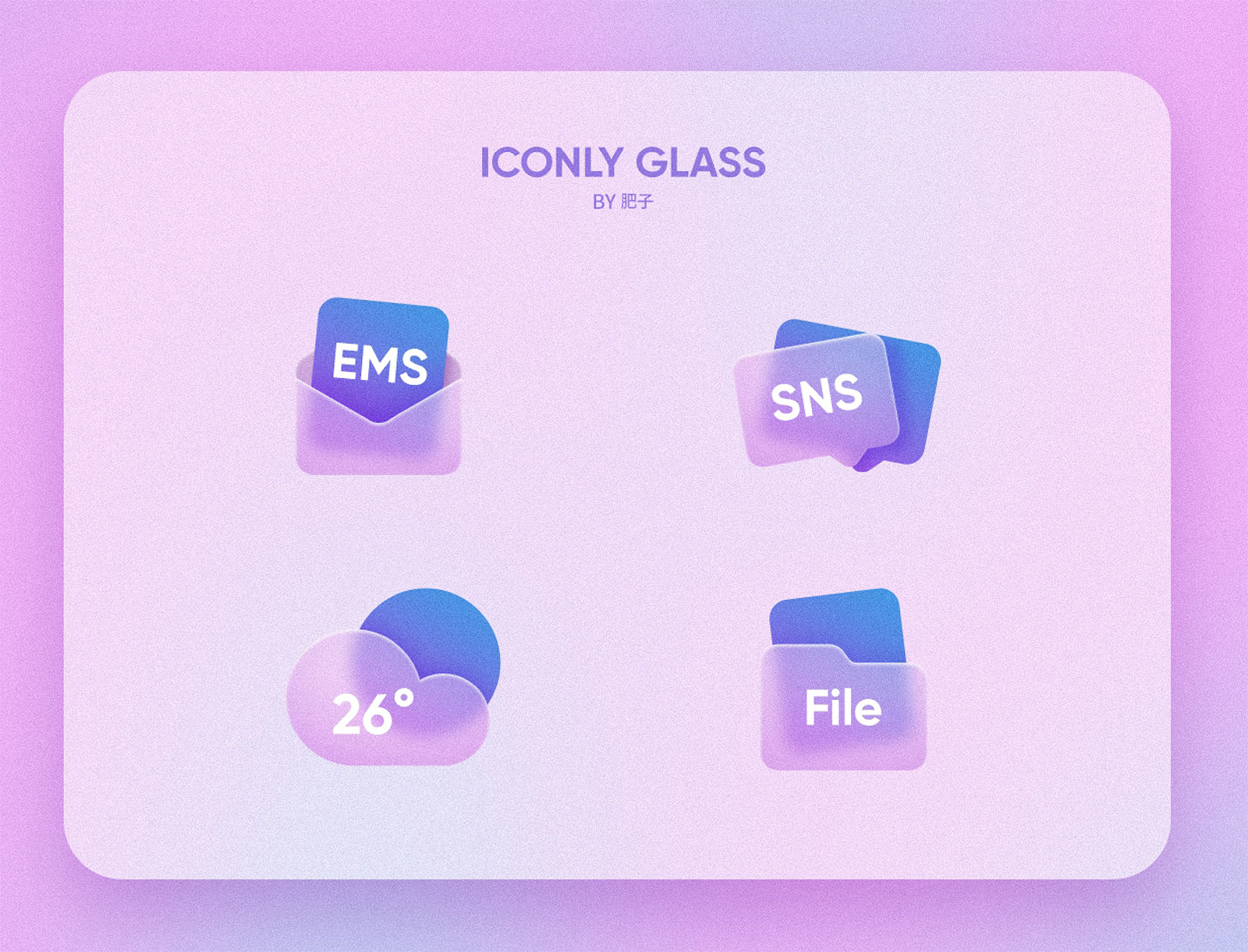
最終效果圖
 情非得已
情非得已
推薦文章
-
 Photoshop制作透明磨砂風格的圖標教程2021-03-18
-
 Photoshop制作電商平臺優惠劵領取頁面2021-03-18
-
 Photoshop設計撕紙特效的人物海報教程2020-10-28
-
 Photoshop制作立體風格的國慶節海報2020-10-10
-
 Photoshop設計撕紙特效的人像海報2020-03-27
-
 圖標設計:用PS制作奶油質感手機主題圖標2019-11-06
-
 圖標設計:用PS制作中國風圓形APP圖標2019-11-01
-
 手機圖標:用PS設計兒童貼畫風格的APP圖標2019-08-09
-
 電影海報:用PS制作蜘蛛俠海報效果2019-07-09
-
 創意海報:用PS合成鐵軌上的霸王龍2019-07-08
熱門文章
-
Photoshop制作透明磨砂風格的圖標教程2021-03-18
-
 Photoshop設計獼猴桃風格的APP圖標2021-03-10
-
 Photoshop制作逼真的毛玻璃質感圖標2021-03-09
-
 Photoshop結合AI制作抽象動感的絲帶2021-03-16
-
Photoshop制作電商平臺優惠劵領取頁面2021-03-18
-
 Photoshop結合AI制作炫酷的手機貼紙2021-03-16
-
 Photoshop制作炫麗多彩的煙花效果圖2021-04-07
-
Photoshop制作炫麗多彩的煙花效果圖
相關文章892021-04-07
-
Photoshop結合AI制作炫酷的手機貼紙
相關文章992021-03-16
-
Photoshop設計獼猴桃風格的APP圖標
相關文章2702021-03-10
-
Photoshop設計撕紙特效的人物海報教程
相關文章17592020-10-28
-
 Photoshop結合AI制作炫麗的網格效果
相關文章10492020-10-28
Photoshop結合AI制作炫麗的網格效果
相關文章10492020-10-28
-
Photoshop制作立體風格的國慶節海報
相關文章7522020-10-10
-
 Photoshop制作時尚大氣的足球比賽海報
相關文章12092020-07-09
Photoshop制作時尚大氣的足球比賽海報
相關文章12092020-07-09
-
 Photoshop制作花朵穿插文字海報教程
相關文章25742020-04-02
Photoshop制作花朵穿插文字海報教程
相關文章25742020-04-02
