Photoshop制作花朵穿插文字海報教程
文章來源于 優設,感謝作者 面包 給我們帶來經精彩的文章!設計教程/PS教程/設計教程2020-04-02
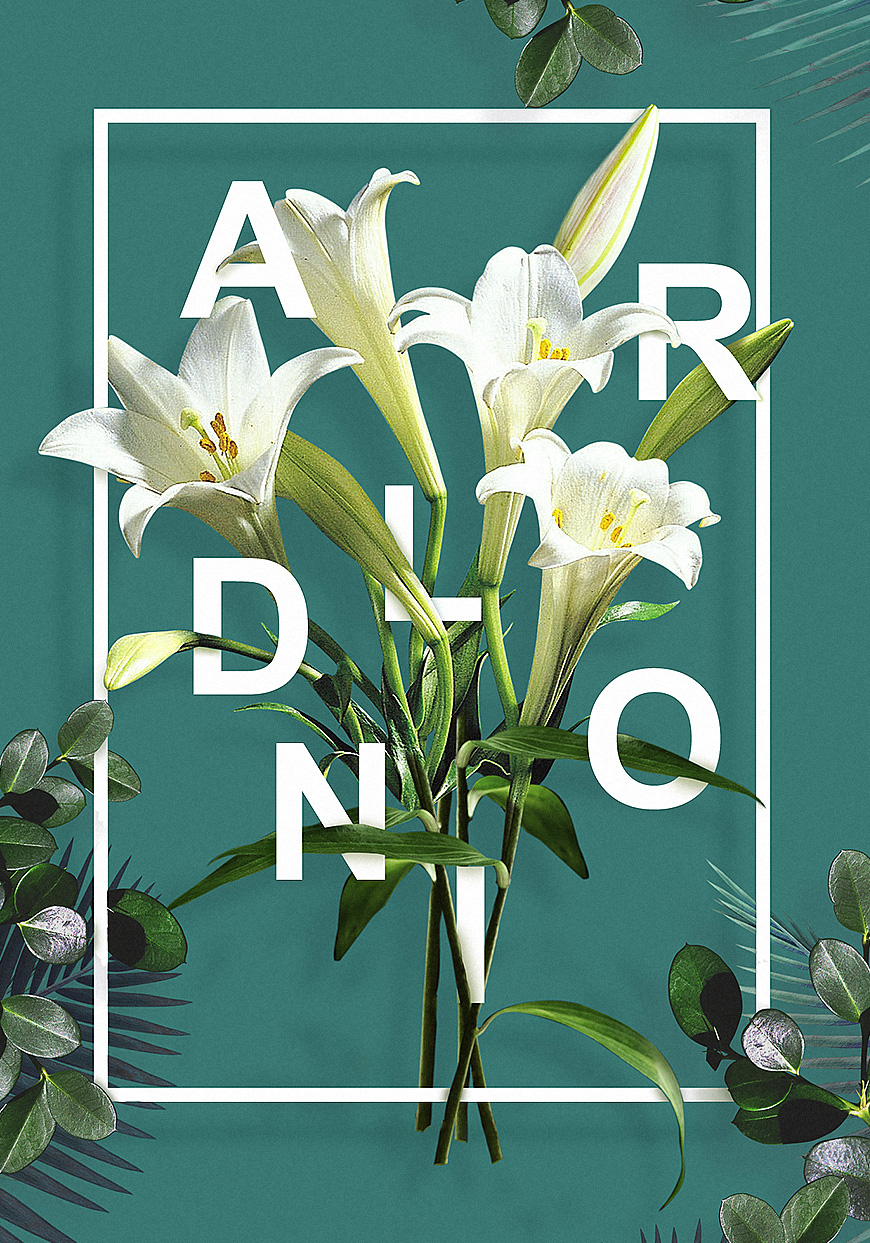
本教程主要使用Photoshop制作花朵穿插文字海報教程,只需要找好素材,利用好蒙版工具,就可以做出好看的花朵穿插文字海報啦,整體的效果非常漂亮,希望大家可以喜歡。
先看看效果圖
教程步驟
步驟 1
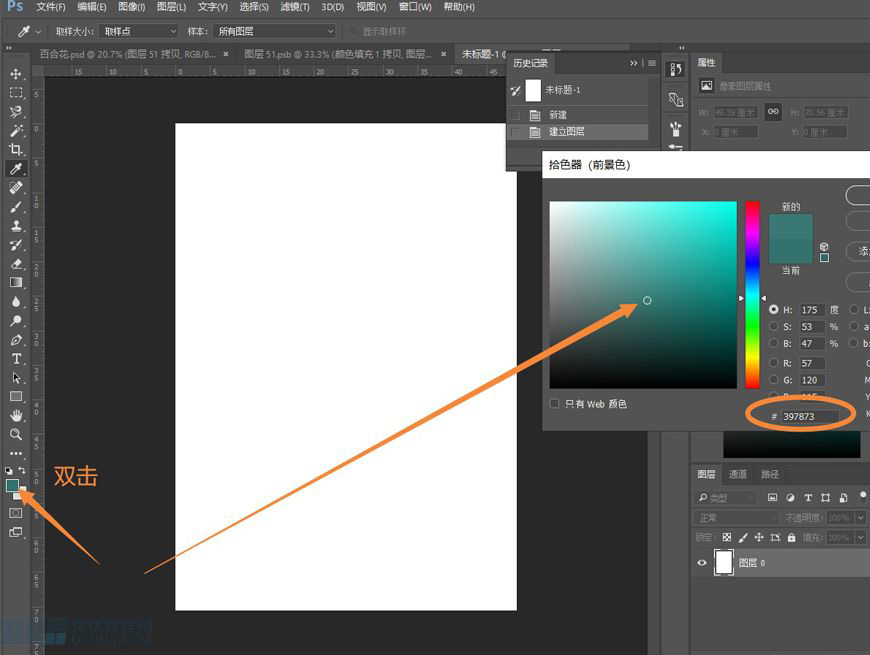
1.1 新建文檔,大小為1400×2000px,分辨率72
1.2新建一個純色圖層,用油漆桶或者Alt+Delete填充顏色#397873
1.3把該圖層命名為【背景】
步驟 2
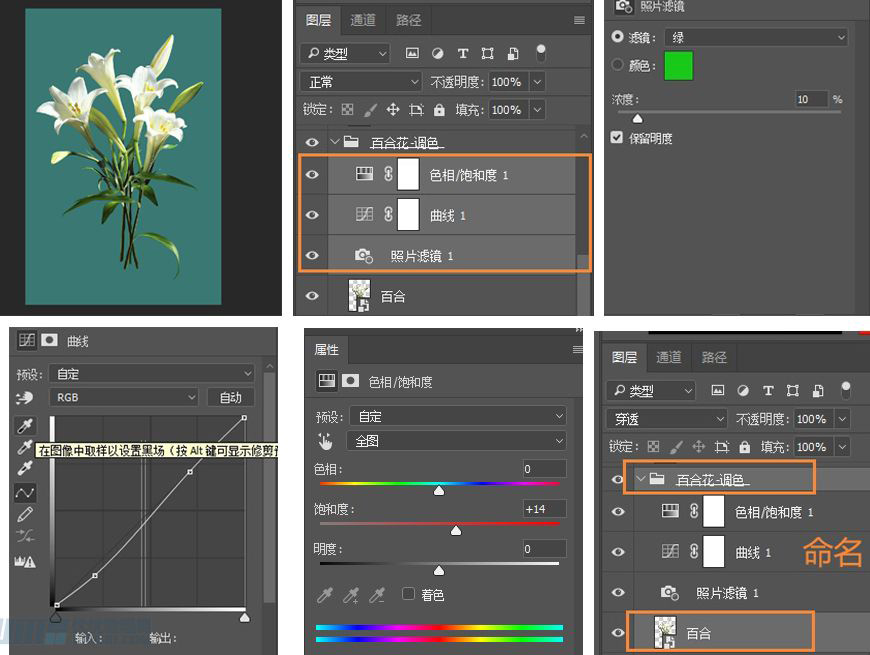
2.1拖入處理好的花束素材,擺放好花束的位置,合并圖層轉化為智能對象,命名為【百合】
2.2在【百合】的上方添加‘照片濾鏡’效果,并創建剪貼蒙版,具體數值如下圖
2.3繼續添加‘曲線’效果,調整花束明暗,創建剪貼蒙版,具體數值如下圖
2.4再添加‘色相飽和度’效果,創建剪貼蒙版,具體數值如下圖
2.5選中【百合】和添加的三個效果圖層,Ctrl+G進行編組,命名為【百合花–調色】,到此花的調色完成
步驟 3
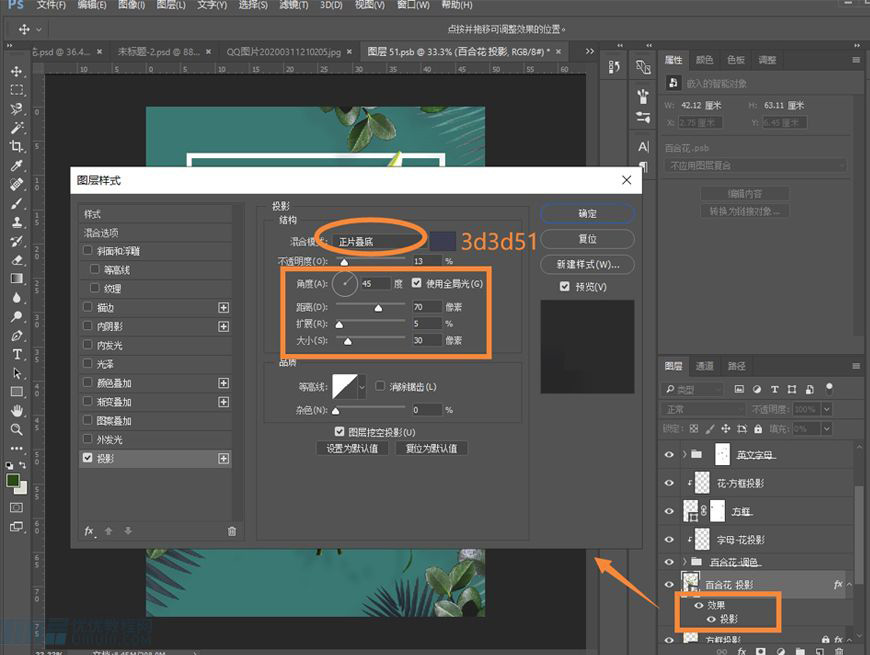
3.1制作百合花的投影,選中【百合花–調色】,按Ctrl+J復制一層,命名為【百合花–投影】
3.2把【百合花–投影】組移到調色組的下方,雙擊添加圖層樣式。選擇投影,混合模式改為‘正片疊底’,色值為#3d3d51,其余數值如圖,花的投影完成
步驟 4
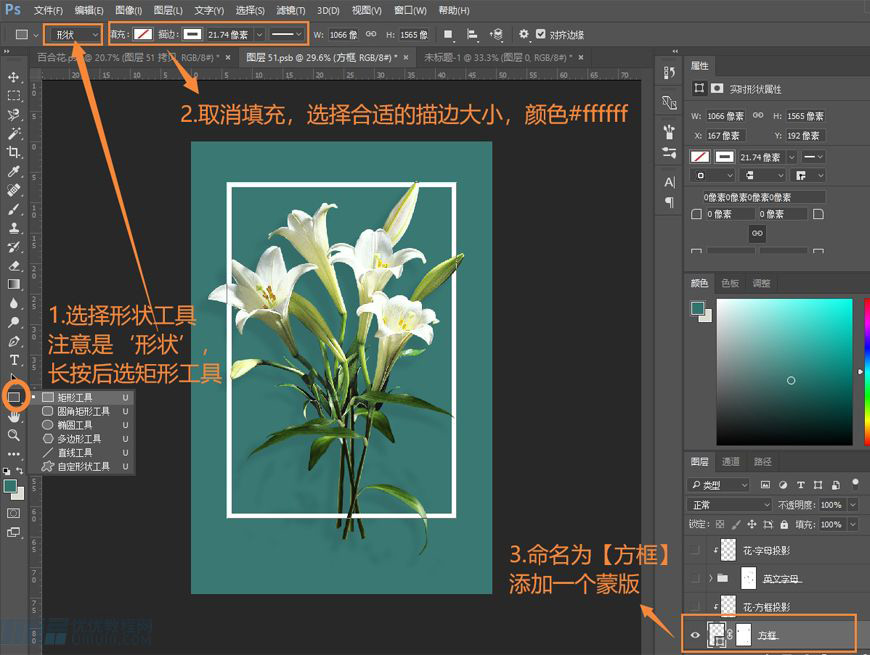
4.1長按圖形工具,注意要‘形狀’,取消填充,選擇合適的描邊大小,顏色為純白色#ffffff,命名為【方框】
4.2在【方框】上,添加圖層蒙版,使用柔邊畫筆進行遮擋,注意“黑遮白顯”的規律,把要露出花朵的部分方框用黑色畫筆擦出,使花和方框之間的前后關系更立體
4.3點擊【方框】,Ctrl+J復制,把復制的圖層挪到下方,命名為【方框–投影】。選中百合花投影組,右鍵找到–拷貝圖層樣式,再選擇【方框–投影】右鍵,粘貼圖層樣式。方框的投影完成
 情非得已
情非得已
推薦文章
-
 Photoshop設計撕紙特效的人物海報教程2020-10-28
-
 Photoshop制作立體風格的國慶節海報2020-10-10
-
 Photoshop設計撕紙特效的人像海報2020-03-27
-
 圖標設計:用PS制作奶油質感手機主題圖標2019-11-06
-
 圖標設計:用PS制作中國風圓形APP圖標2019-11-01
-
 手機圖標:用PS設計兒童貼畫風格的APP圖標2019-08-09
-
 電影海報:用PS制作蜘蛛俠海報效果2019-07-09
-
 創意海報:用PS合成鐵軌上的霸王龍2019-07-08
-
 電影海報:用PS設計鋼鐵俠電影海報2019-07-08
-
 立體海報:用PS制作創意的山川海報2019-05-22
熱門文章
-
 Photoshop設計獼猴桃風格的APP圖標2021-03-10
-
 Photoshop制作逼真的毛玻璃質感圖標2021-03-09
-
 Photoshop結合AI制作抽象動感的絲帶2021-03-16
-
 Photoshop結合AI制作炫酷的手機貼紙2021-03-16
-
Photoshop結合AI制作炫酷的手機貼紙
相關文章652021-03-16
-
Photoshop設計獼猴桃風格的APP圖標
相關文章2212021-03-10
-
Photoshop設計撕紙特效的人物海報教程
相關文章16362020-10-28
-
 Photoshop結合AI制作炫麗的網格效果
相關文章10302020-10-28
Photoshop結合AI制作炫麗的網格效果
相關文章10302020-10-28
-
Photoshop制作立體風格的國慶節海報
相關文章7132020-10-10
-
 Photoshop制作時尚大氣的足球比賽海報
相關文章11832020-07-09
Photoshop制作時尚大氣的足球比賽海報
相關文章11832020-07-09
-
Photoshop設計撕紙特效的人像海報
相關文章25062020-03-27
-
 Photoshop設計保護動物公益海報教程
相關文章16782020-03-24
Photoshop設計保護動物公益海報教程
相關文章16782020-03-24
