Photoshop繪制立體逼真的擬物儀表盤圖標(biāo)
文章來(lái)源于 優(yōu)優(yōu)教程網(wǎng),感謝作者 藍(lán)色潛水艇 給我們帶來(lái)經(jīng)精彩的文章!設(shè)計(jì)教程/PS教程/鼠繪教程2018-11-03
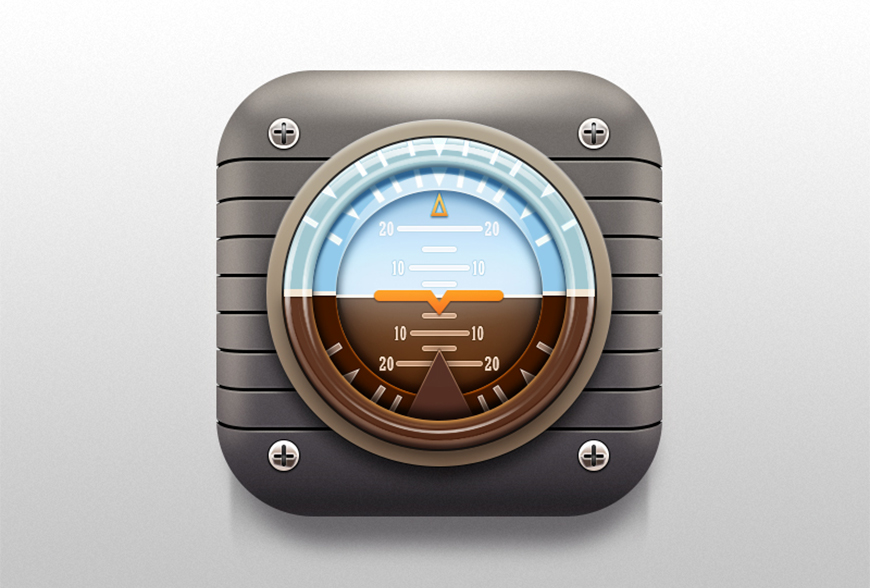
本教程主要使用Photoshop繪制立體感十足的儀表盤擬物圖標(biāo),非常逼真的一個(gè)擬物圖標(biāo),推薦給思緣的朋友學(xué)習(xí),希望大家可以喜歡。
先看看效果圖:
教程步驟—
步驟 01
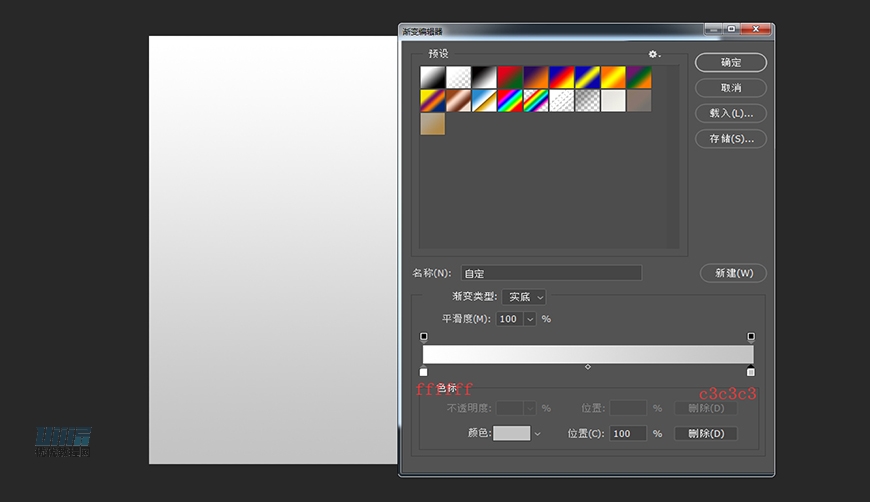
新建文檔,大小 800*600px ,使用漸變工具填充畫布,漸變數(shù)值 #ffffff~#c3c3c3
步驟 02
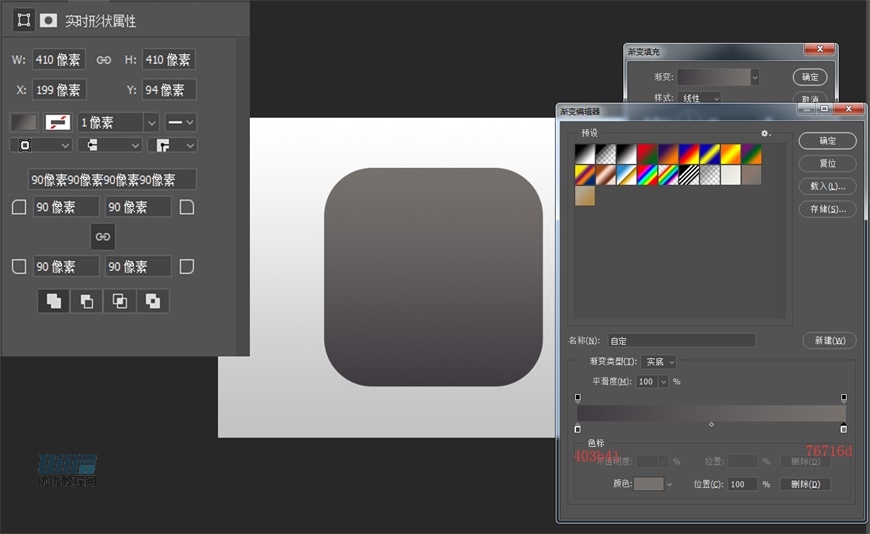
使用圓角矩形工具繪制儀整個(gè)圖標(biāo)的范圍,尺寸 410px ,圓角 90px ,并填充漸變顏色 #403b41~#76716d ,記得整個(gè)圖形要于畫布居中擺放,命名圖層【圖標(biāo)底】
步驟 03
使用橢圓工具填充顏色 #f3dec2,并設(shè)置羽化 10px ,制作兩側(cè)高光

步驟 04
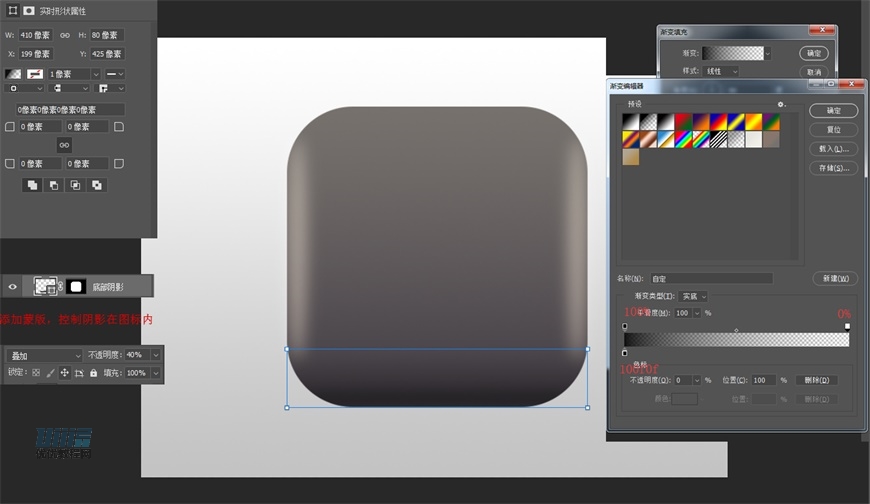
使用矩形工具填充漸變,顏色 #100f0f,漸變不透明度100%~0%
設(shè)置底部陰影,通過蒙版控制陰影在圖標(biāo)內(nèi),設(shè)置圖層模式為疊加,不透明度40%;
 情非得已
情非得已
推薦文章
-
 Photoshop繪制磨砂風(fēng)格的插畫作品2021-03-16
-
 Photoshop結(jié)合AI制作扁平化滑輪少女插畫2021-03-11
-
 Photoshop結(jié)合AI繪制扁平化風(fēng)格的少女插畫2020-03-13
-
 Photoshop結(jié)合AI繪制春字主題插畫作品2020-03-13
-
 Photoshop繪制時(shí)尚大氣的手機(jī)APP圖標(biāo)2020-03-12
-
 Photoshop繪制立體感十足的手機(jī)圖標(biāo)2020-03-12
-
 玻璃瓶繪畫:PS繪制玻璃質(zhì)感的魔法瓶2020-03-11
-
 像素工廠:用PS設(shè)計(jì)等距像素的工廠圖標(biāo)2019-03-20
-
 圣誕老人:使用PS繪制圣誕老人插畫2019-02-21
-
 Lumix相機(jī):PS繪制粉色的照相機(jī)教程2019-01-18
熱門文章
-
Photoshop結(jié)合AI制作扁平化滑輪少女插畫2021-03-11
-
Photoshop繪制磨砂風(fēng)格的插畫作品2021-03-16
-
 Photoshop繪制立體風(fēng)格的序章圖標(biāo)
相關(guān)文章8612020-04-01
Photoshop繪制立體風(fēng)格的序章圖標(biāo)
相關(guān)文章8612020-04-01
-
Photoshop繪制時(shí)尚大氣的手機(jī)APP圖標(biāo)
相關(guān)文章19852020-03-12
-
Photoshop繪制立體感十足的手機(jī)圖標(biāo)
相關(guān)文章6362020-03-12
-
像素工廠:用PS設(shè)計(jì)等距像素的工廠圖標(biāo)
相關(guān)文章12942019-03-20
-
 MBE插畫:PS繪制簡(jiǎn)約的書本圖標(biāo)教程
相關(guān)文章4842019-01-18
MBE插畫:PS繪制簡(jiǎn)約的書本圖標(biāo)教程
相關(guān)文章4842019-01-18
-
 小黃人圖標(biāo):PS繪制小黃人擬物圖標(biāo)
相關(guān)文章17502019-01-14
小黃人圖標(biāo):PS繪制小黃人擬物圖標(biāo)
相關(guān)文章17502019-01-14
-
 蝴蝶結(jié)繪畫:PS繪制逼真的蝴蝶結(jié)圖標(biāo)
相關(guān)文章7222019-01-07
蝴蝶結(jié)繪畫:PS繪制逼真的蝴蝶結(jié)圖標(biāo)
相關(guān)文章7222019-01-07
-
 火箭繪畫:PS繪制簡(jiǎn)筆畫風(fēng)格的火箭圖標(biāo)
相關(guān)文章6352018-12-23
火箭繪畫:PS繪制簡(jiǎn)筆畫風(fēng)格的火箭圖標(biāo)
相關(guān)文章6352018-12-23
