Photoshop簡單的制作創意的邊框效果圖
文章來源于 站酷,感謝作者 你們的三先生 給我們帶來經精彩的文章!設計教程/PS教程/其他教程2017-05-12
本教程主要使用Photoshop簡單制作風吹特效的邊框效果,今天三先生教大家簡單幾步,把人物風景照片加上好看的特效。
先來幾張效果圖


OK開始我們今天的教程
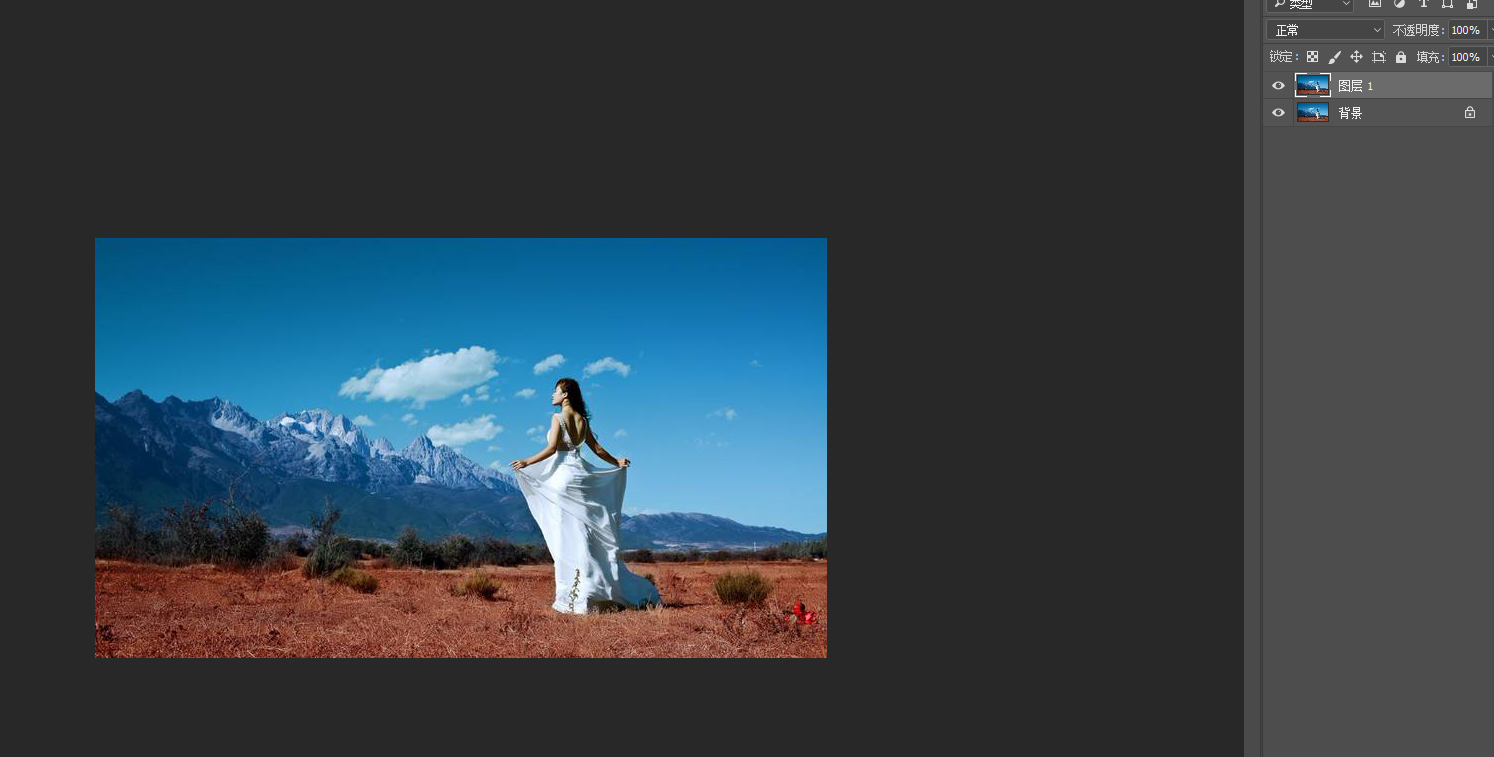
1、將我們的素材圖拖拽進PS,CTRL+J復制一層
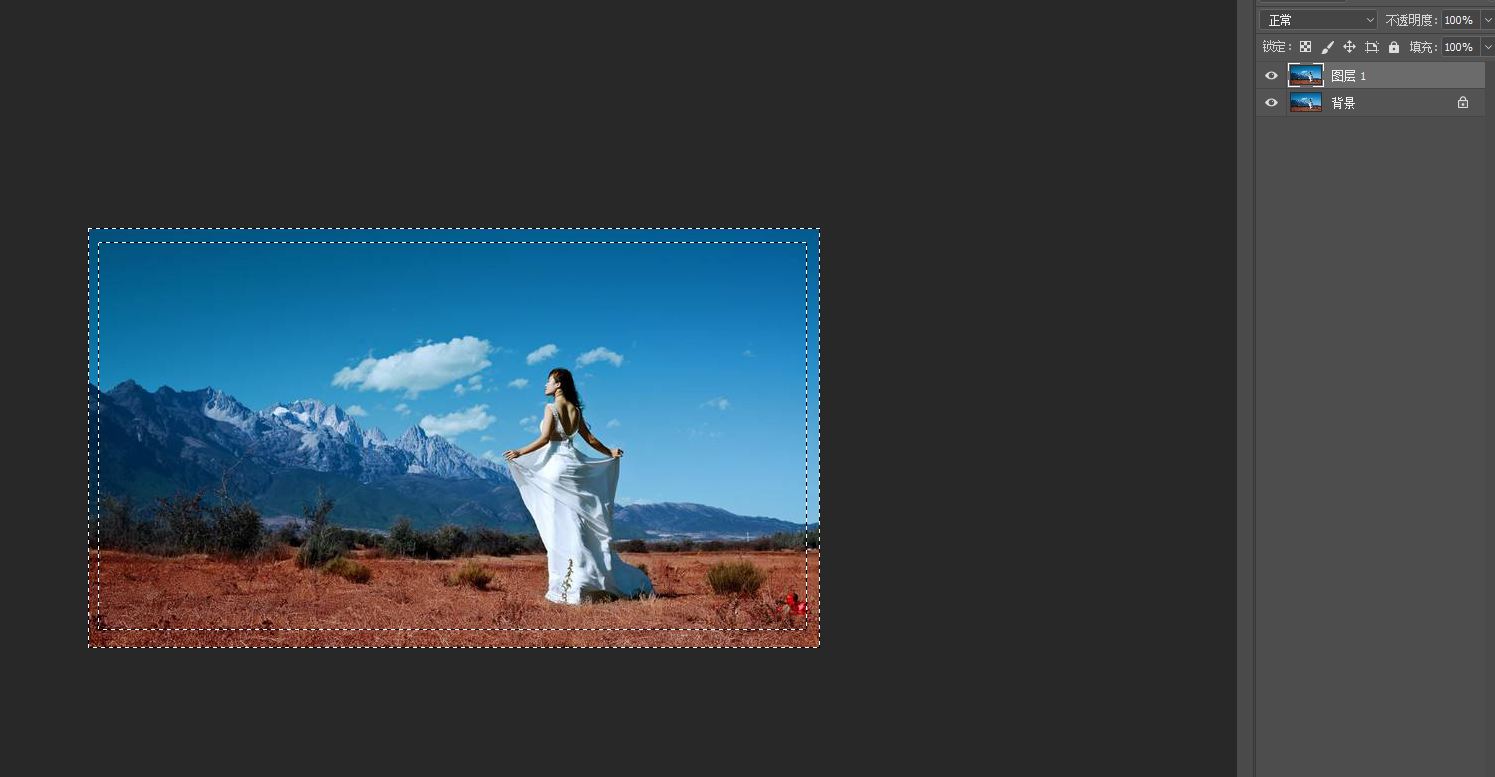
2、點擊矩形選框工具,在圖層上選擇一個小于圖片的區域
然后按CTRL+SHIFT+I執行反選操作。
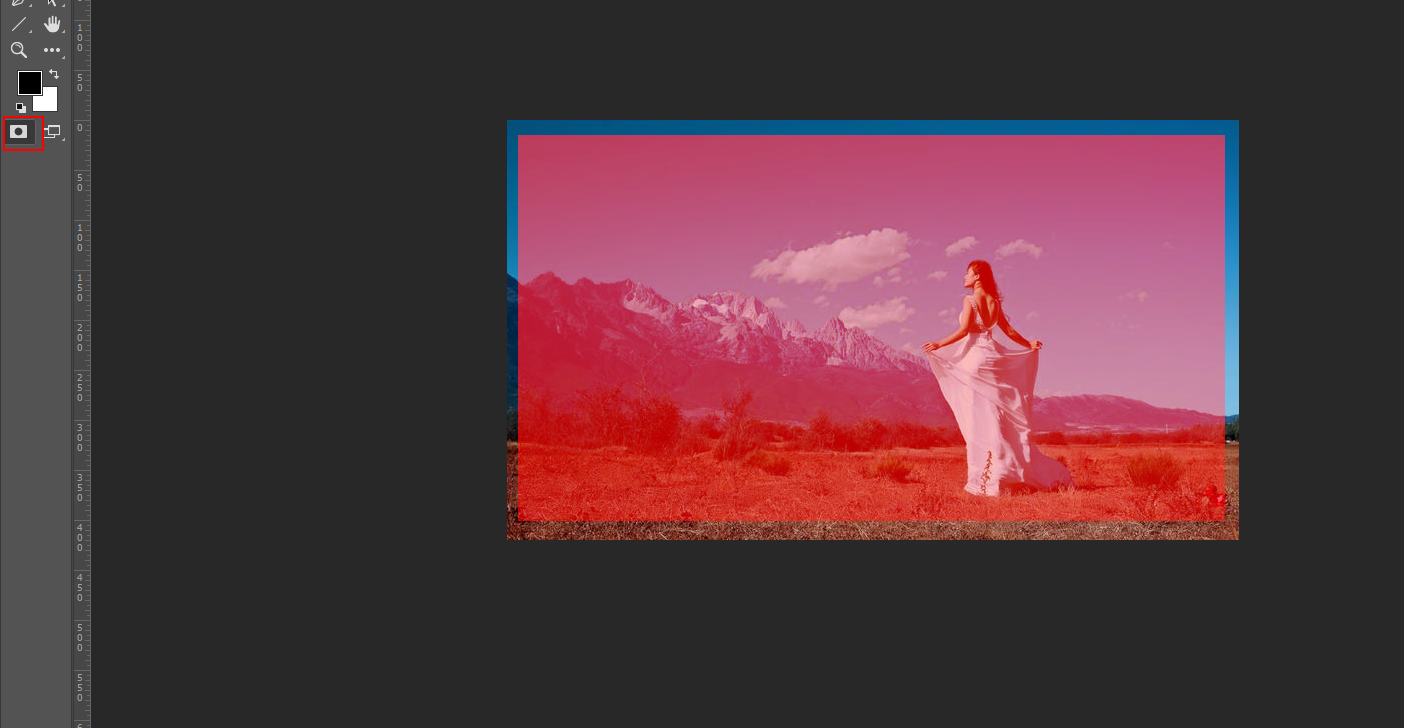
3、點擊進入快速蒙版。
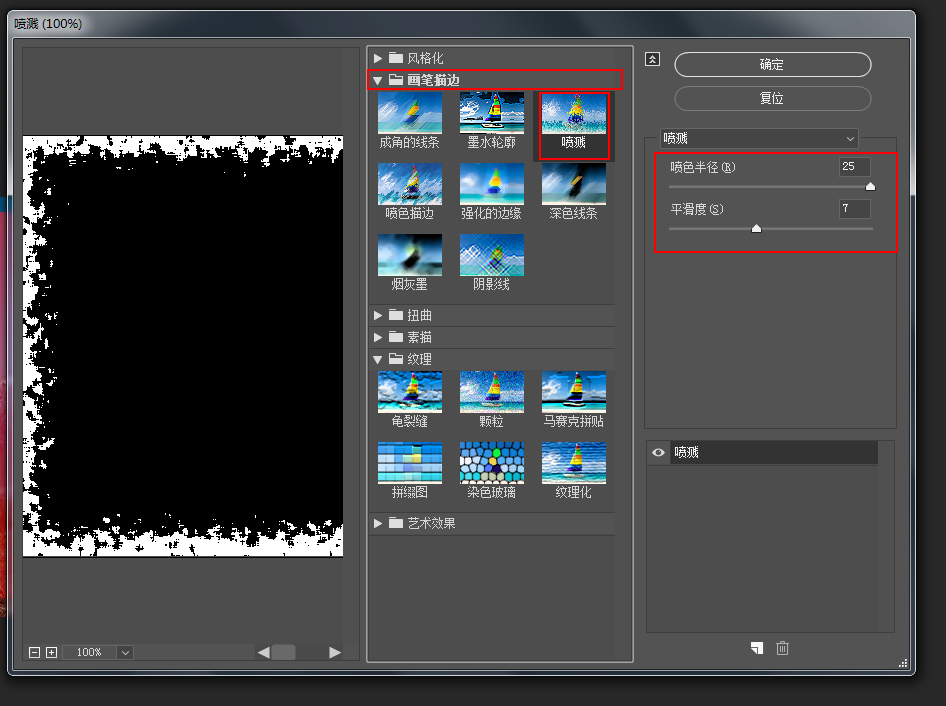
4、點擊濾鏡-濾鏡庫-畫筆描邊-噴濺,數據如下
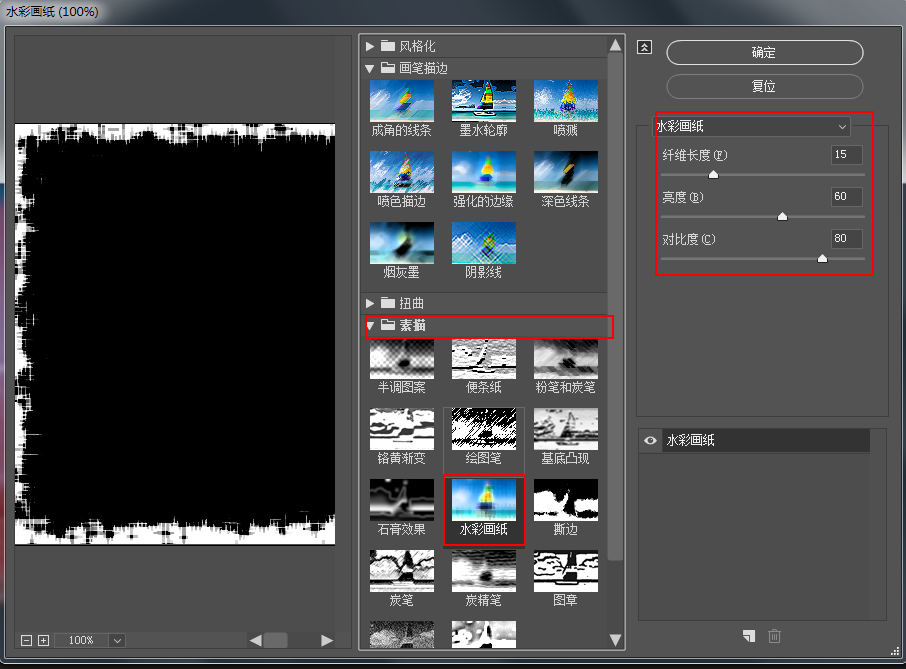
5、點擊濾鏡-濾鏡庫-素描-水彩畫紙。
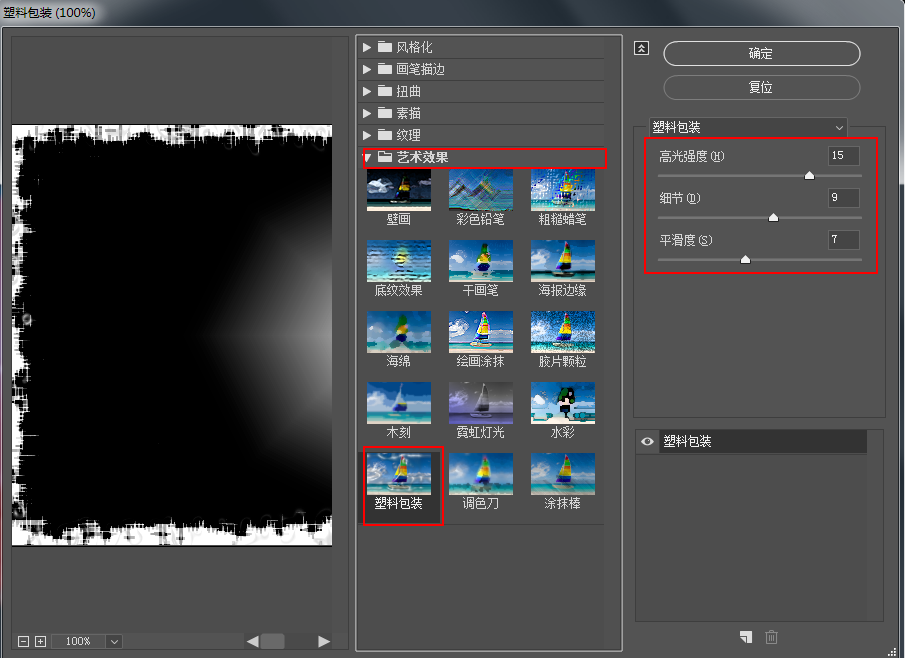
6、點擊濾鏡-濾鏡庫-藝術效果-塑料包裝
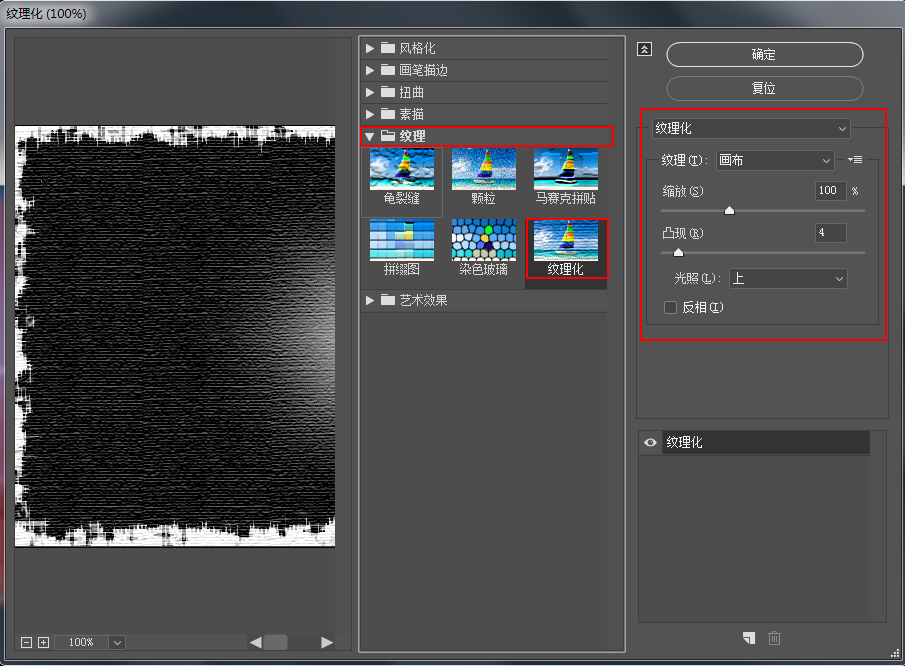
7、點擊濾鏡-濾鏡庫-紋理-紋理化。
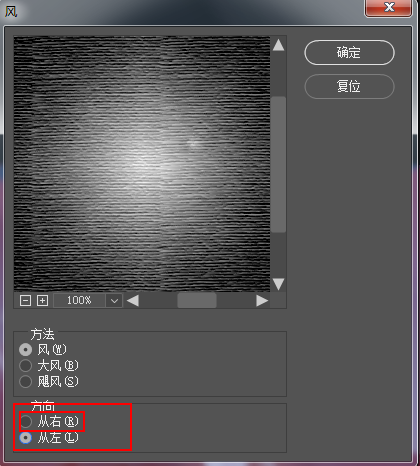
8、點擊濾鏡-風格化-風,左右各來一次。
9、點擊濾鏡-銳化-銳化
10、再點擊一下快速蒙版,退出編輯。
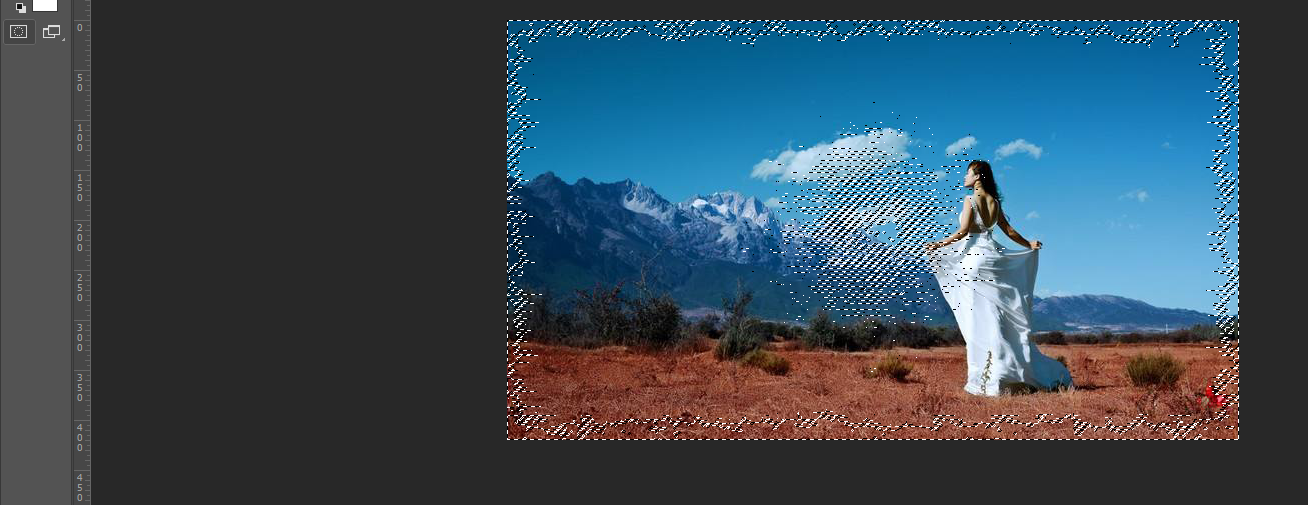
11、在選區內填充白色,然后CTRL+D取消選區。
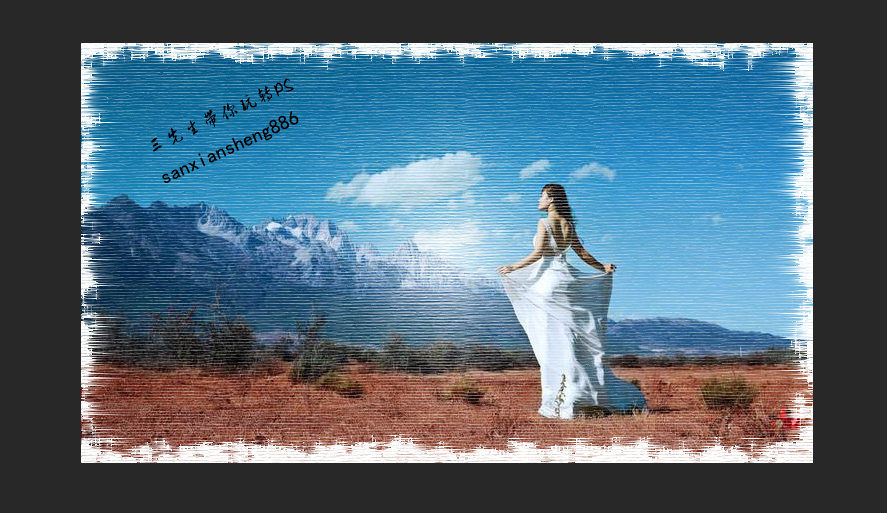
進入論壇交作業:http://www.missyuan.com/thread-809616-1-1.html
 情非得已
情非得已
推薦文章
-
 Photoshop詳解商業磨皮中如何提升照片質感2020-03-19
-
 直方圖原理:實例解析PS直方圖的應用2019-01-17
-
 工具原理:詳解PS漸變映射的使用技巧2019-01-10
-
 Photoshop CC 2019 20.0中文版新功能介紹2018-10-24
-
 Photoshop詳解ACR漸變濾鏡在后期的妙用2018-09-29
-
 Photoshop通過調色實例解析直方圖使用技巧2018-09-29
-
 Photoshop詳細解析CameraRaw插件使用2018-03-29
-
 Photoshop解析新手必須知道的學習筆記2017-06-05
-
 Photoshop詳細解析曲線工具的使用原理2017-02-08
-
 Photoshop詳細解析鋼筆工具的高級使用技巧2016-12-08
熱門文章
-
 水印制作:用PS給照片添加水印效果
相關文章10292019-04-07
水印制作:用PS給照片添加水印效果
相關文章10292019-04-07
-
 毛筆字設計:詳細解析毛筆字的制作方法
相關文章6332019-01-25
毛筆字設計:詳細解析毛筆字的制作方法
相關文章6332019-01-25
-
 工具技巧:巧用PS白平衡調整出創意色調
相關文章7002019-01-16
工具技巧:巧用PS白平衡調整出創意色調
相關文章7002019-01-16
-
 詳細解析大型作品合成的創意分享
相關文章10272018-01-23
詳細解析大型作品合成的創意分享
相關文章10272018-01-23
-
 Photoshop詳解化妝品瓶子后期修圖技巧
相關文章3862017-12-22
Photoshop詳解化妝品瓶子后期修圖技巧
相關文章3862017-12-22
-
 Photoshop詳細解析化妝品產品修圖技巧
相關文章5402017-12-22
Photoshop詳細解析化妝品產品修圖技巧
相關文章5402017-12-22
-
 Photoshop制作創意的幾何圖案填充圖案
相關文章4062017-05-12
Photoshop制作創意的幾何圖案填充圖案
相關文章4062017-05-12
-
 Photoshop制作絢麗風格的特效光圈效果圖
相關文章8052017-05-02
Photoshop制作絢麗風格的特效光圈效果圖
相關文章8052017-05-02
