適合新手學習的PS曲線原理小科普分享(2)
文章來源于 優設,感謝作者 意匠id 給我們帶來經精彩的文章!說到這里,相信大家對曲線有了一定的了解,當然有同學會問,我沒學過PS怎么處理,有沒有用手機處理的方式?
當然有了,這個時候我們就需要借助一款可以調整曲線的APP應用了。
APP的名字是MIX,免費軟件。
聲明一下,我不是為它做廣告的哦,我只知道這個APP里有曲線調節功能,如果還有其他應用也有此功能,希望大家能夠評論分享下哈!
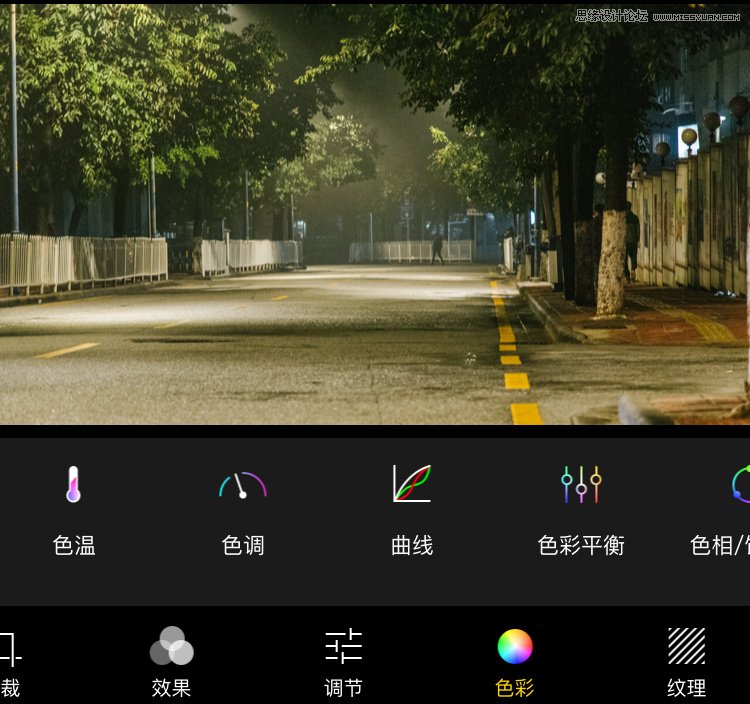
打開一張圖片,這張是昨晚在家附近拍的,我對色溫微調了下,以便讓調整效果更明顯一些。
MIX 的曲線調節工具在色彩選項下:
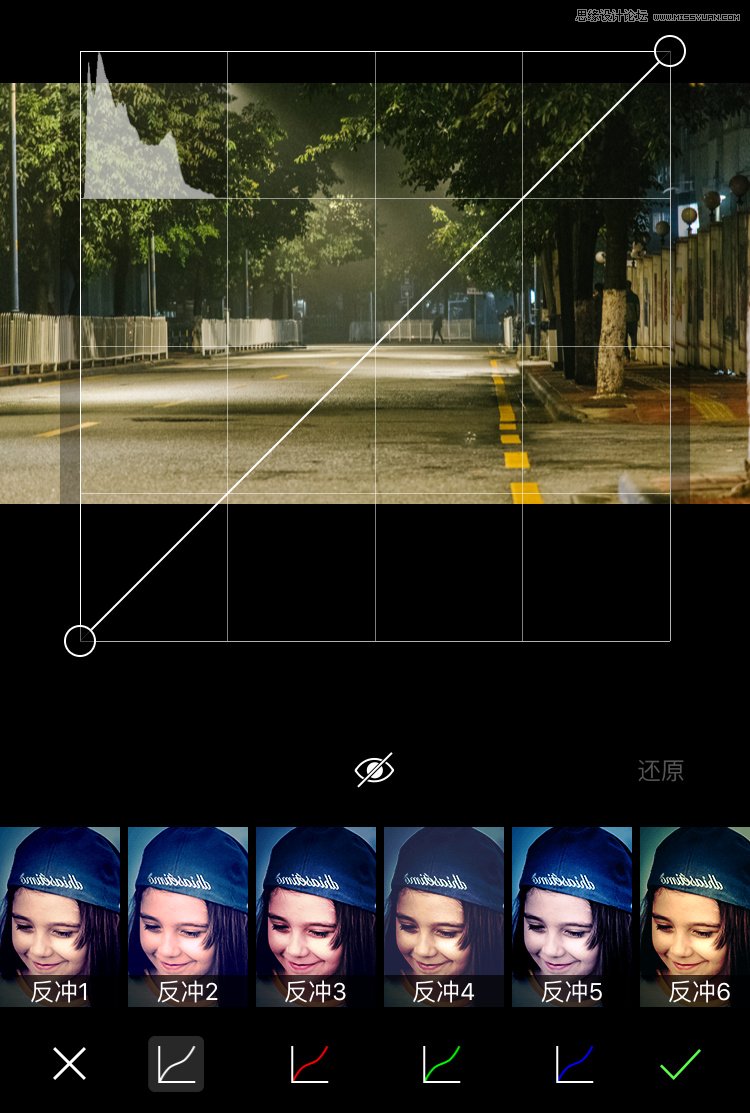
界面和PS沒有太大差別,只是功能更簡單了一些,同時也提供了一些現成的預設,就是在上文中我提到的第一點功能“預設”,最下面是不同的通道選擇;
調節曲線后背景的照片可以實時預覽,這點還是不錯的,十六宮格左上角有個色階圖簡單提示了圖片的信息,這里我不做詳細展開,只簡單介紹下,色階左側是黑(暗)右側是白,一張曝光均衡的照片它的色階應該是比較均勻的,如果畫面欠曝,或者出現死黑現象,色階的左側就會很多或溢出,反之如果過曝,色階右側就會就較多信息。
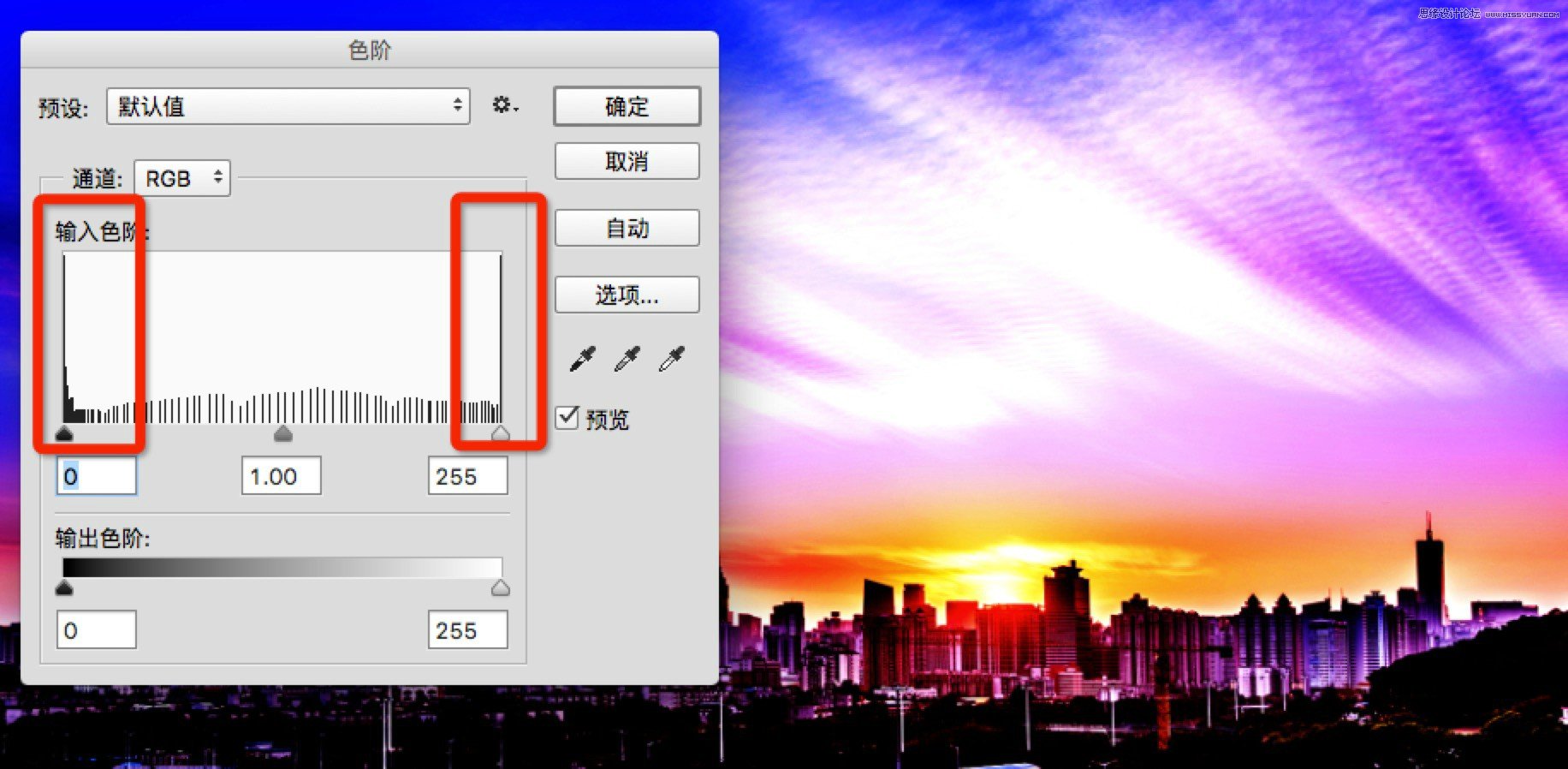
我再舉一個極端的例子,我把照片的對比度調到很高,就會發現色階的兩側都出現了溢出。
回到正題,照片導入MIX后便可以進行調整了。
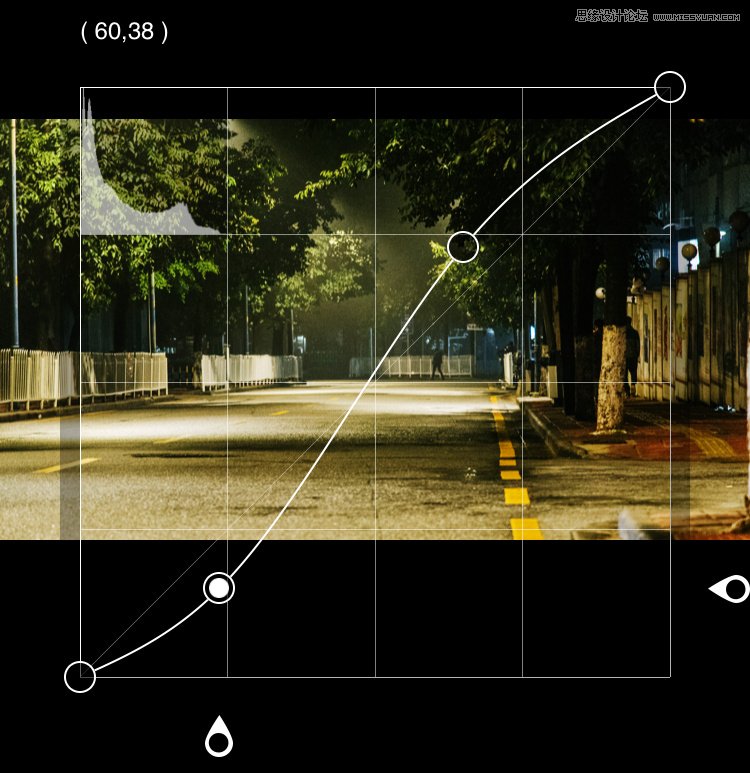
我拉一下對比度(正S曲線)看一下,怎么樣?和PS中介紹的效果一樣吧;
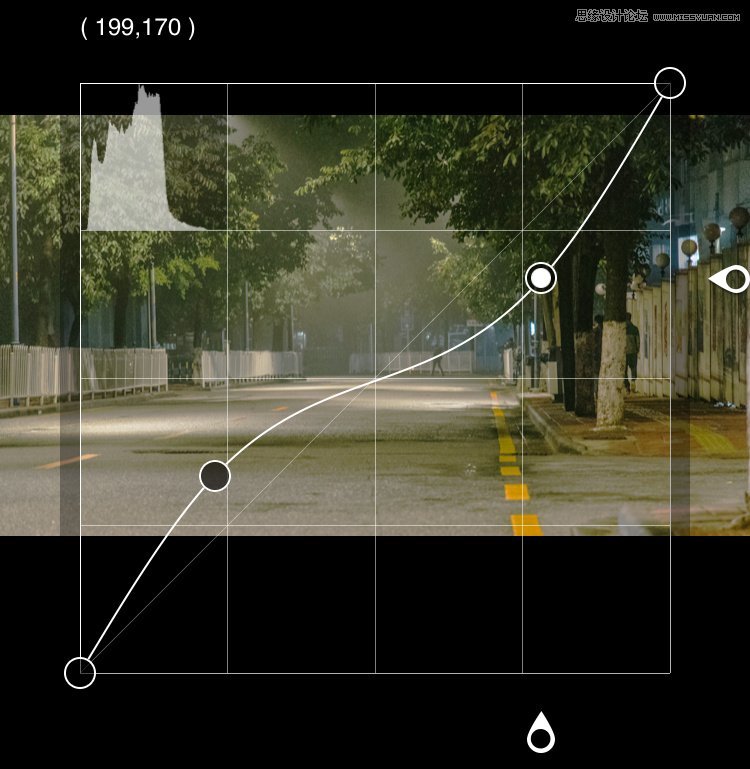
降低對比度(反S曲線);
這里我需要補充講解下,就是關于通道部分的內容。
RGB的色彩模式下,我們可以單獨選擇 R,G,B通道調整色彩,
CMYK的色彩模式下,我們可調整的通道就變為了C,M,Y,K了,不多說;
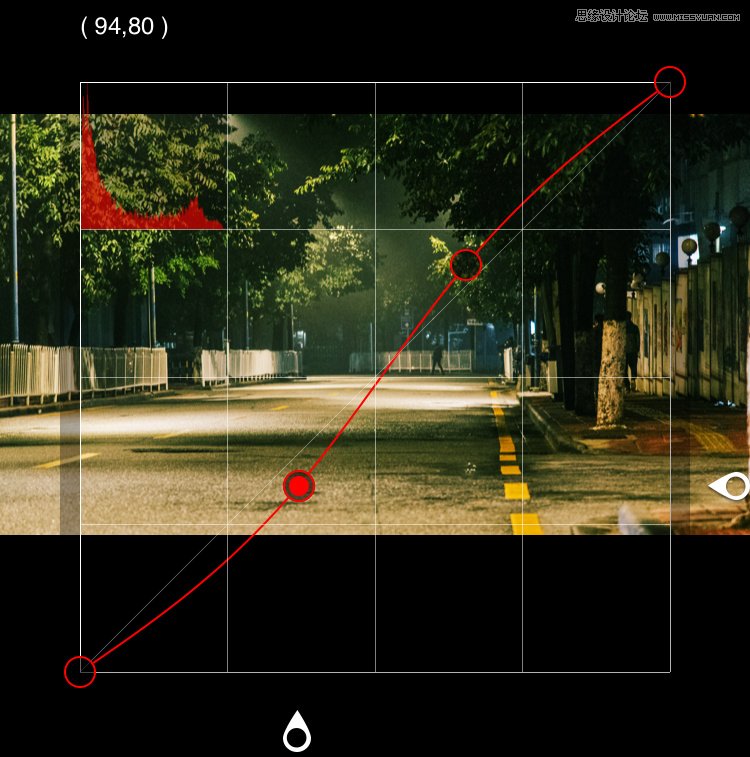
R通道模式下,調節曲線只影響R通道下的色彩;
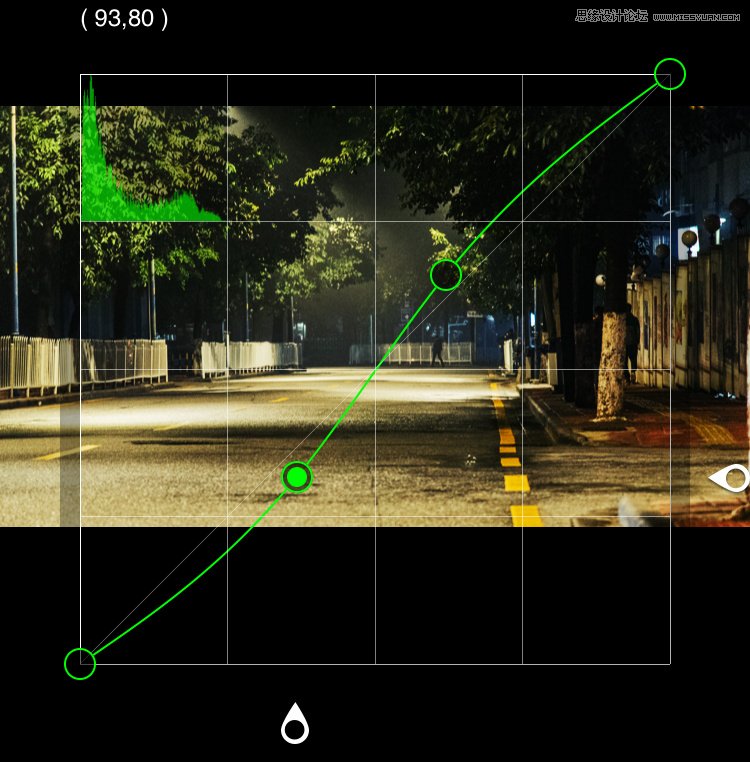
同理,G通道模式下,調節曲線只影響G通道下的色彩;
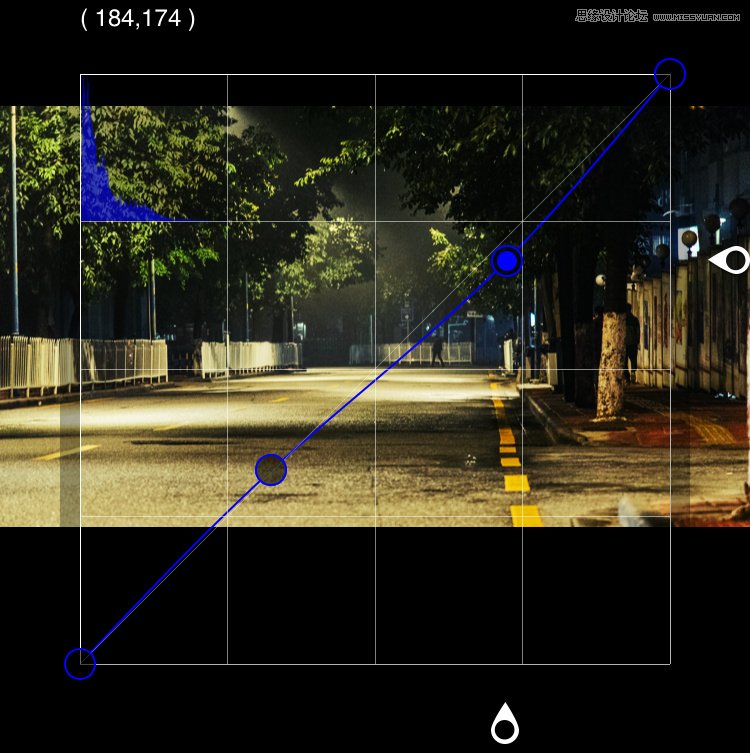
B通道模式下,調節曲線只影響B通道下的色彩;
三個通道的調整效果是可以疊加的。我們可以看下MIX提供的反沖預設效果的曲線值:
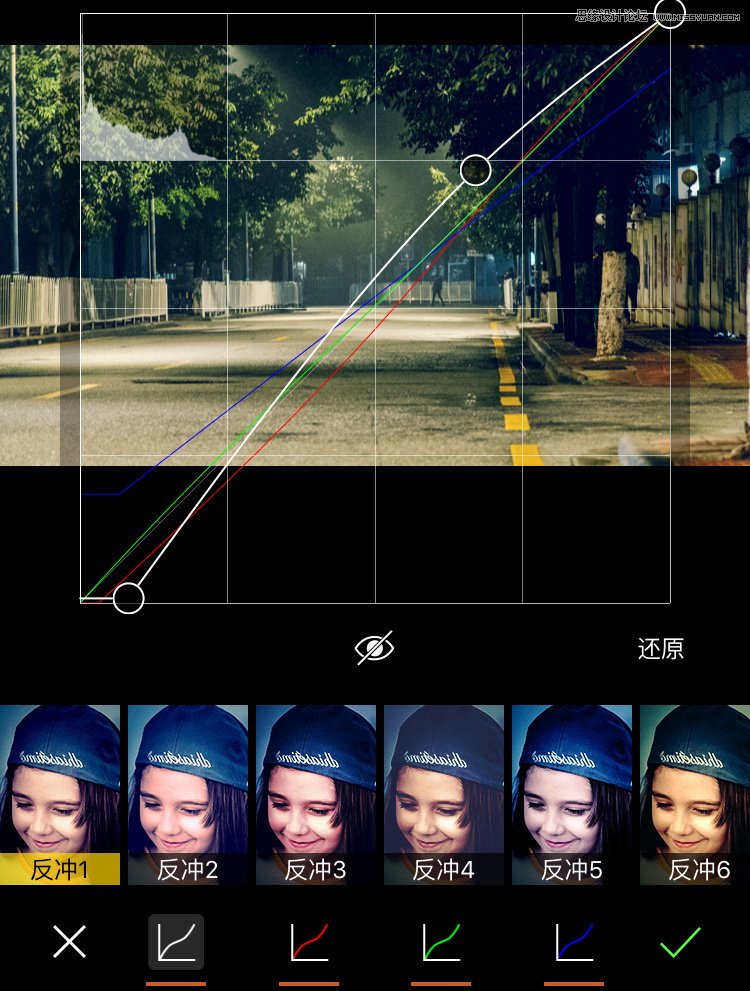
反沖效果的曲線分布,我們會發現這種色彩對各個通道都進行了調整,以便達到最最接近的效果。
補充,類似功能在“潑辣修圖”“Enlight”等APP中也有,感謝微信朋友們的告知。
怎么樣,這塊內容完全理解了吧~~
吶,這篇內容還是介紹功能和原理的,所以就表說“還是原圖好啦”之類的話了哈,希望大家都能拍出滿意的作品,加油。
 情非得已
情非得已
-
 Photoshop詳解商業磨皮中如何提升照片質感2020-03-19
-
 直方圖原理:實例解析PS直方圖的應用2019-01-17
-
 工具原理:詳解PS漸變映射的使用技巧2019-01-10
-
 Photoshop CC 2019 20.0中文版新功能介紹2018-10-24
-
 Photoshop詳解ACR漸變濾鏡在后期的妙用2018-09-29
-
 Photoshop通過調色實例解析直方圖使用技巧2018-09-29
-
 Photoshop詳細解析CameraRaw插件使用2018-03-29
-
 Photoshop解析新手必須知道的學習筆記2017-06-05
-
 Photoshop詳細解析曲線工具的使用原理2017-02-08
-
 Photoshop詳細解析鋼筆工具的高級使用技巧2016-12-08
-
 調色技巧:詳細解析調色工具原理與使用
相關文章4482019-07-17
調色技巧:詳細解析調色工具原理與使用
相關文章4482019-07-17
-
直方圖原理:實例解析PS直方圖的應用
相關文章7402019-01-17
-
工具原理:詳解PS漸變映射的使用技巧
相關文章9552019-01-10
-
 基礎教程:詳細解析PS色彩平衡的原理
相關文章6072018-12-24
基礎教程:詳細解析PS色彩平衡的原理
相關文章6072018-12-24
-
 設計師分享后期修圖中的修圖心得
相關文章4102018-11-27
設計師分享后期修圖中的修圖心得
相關文章4102018-11-27
-
 Photoshop詳細解析后期調色中的配色原理
相關文章5222018-10-07
Photoshop詳細解析后期調色中的配色原理
相關文章5222018-10-07
-
 Photoshop詳細解析色階工具調色原理
相關文章8232018-06-06
Photoshop詳細解析色階工具調色原理
相關文章8232018-06-06
-
 Photoshop解析調色工具調色原理及使用方法
相關文章6632018-03-29
Photoshop解析調色工具調色原理及使用方法
相關文章6632018-03-29
