Photoshop詳細解析CC版本的高級使用技巧(2)
文章來源于 太平洋設計,感謝作者 么么茶 給我們帶來經精彩的文章!設計教程/PS教程/其他教程2014-10-03
五、智能銳化濾鏡 清晰度不高的圖像打印出來的效果是很難看,PS解決這個問題的辦法就是利用銳化智能濾鏡。使用智能銳化,通過改變銳化數值的大小,來改變圖像的清晰度。一般來說,數量值越大,圖像分辨率越高,邊緣
五、智能銳化濾鏡
清晰度不高的圖像打印出來的效果是很難看,PS解決這個問題的辦法就是利用銳化智能濾鏡。使用智能銳化,通過改變銳化數值的大小,來改變圖像的清晰度。一般來說,數量值越大,圖像分辨率越高,邊緣像素的對比度就越大。
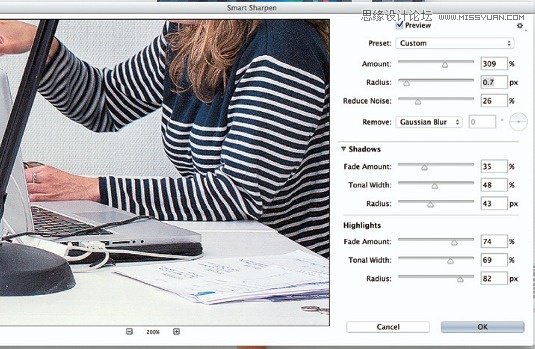
圖05
六、使用快速選擇工具建立圖層蒙版
在PS中,我們經常需要分離圖像的一部分來進行針對性的改變,這里我們完全可以結合Wacom數位板,并使用快速選擇工具來節省時間。此外,邊緣細化選項可以將選區以圖層蒙版形式輸出,你也可以指定一個調整圖層進行調整。
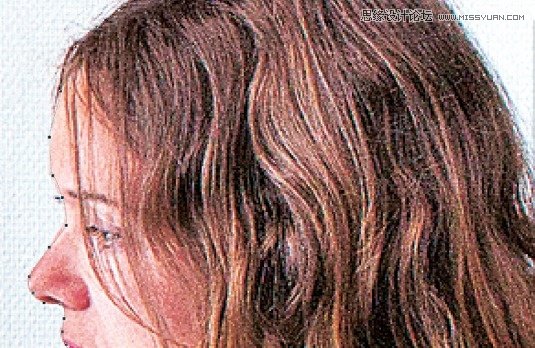
圖06
七、快速選擇工具
單擊快捷鍵W找到快速選擇工具,在目標區域單擊并拖動以建立選區,拖動時按住Opt/Alt鍵可以減去選區中不需要的部分。按F鍵可以循環切換視圖。單擊“邊緣檢測”下的“智能半徑”選項,并在選區邊緣涂抹可使選區更加圓滑精細。
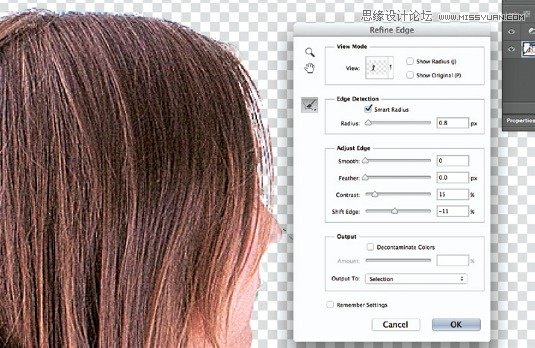
圖07
八、畫筆描邊路徑
這個技巧主要用于在CMYK圖像中復制出一些不需要的元素。沿著目標圖像建立一個開放式路徑,選擇污點修復畫筆工具,設置好筆刷大小,然后在路徑面板單擊“用畫筆描邊路徑”圖標。
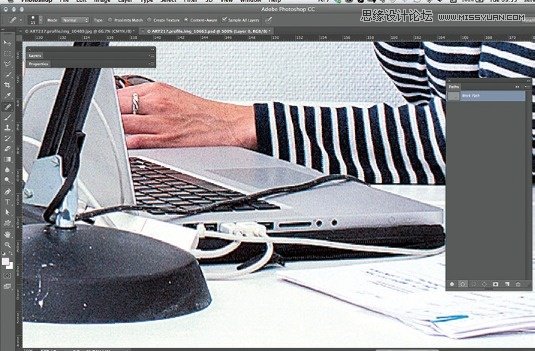
圖08
九、智能圖層
如果你要在多個源圖像中進行相同的操作,那你就需要將你的設計轉換為智能圖層。要做到這點,選中所有圖層,然后點擊Ctrl+right-click,并將其轉換為智能對象。隨后,將智能圖層拖拽至你的圖像文件中,即可創建一個圖層蒙版。
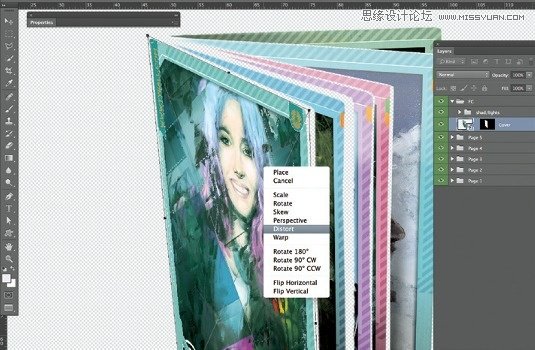
圖09
 情非得已
情非得已
推薦文章
-
 Photoshop詳解商業磨皮中如何提升照片質感2020-03-19
-
 直方圖原理:實例解析PS直方圖的應用2019-01-17
-
 工具原理:詳解PS漸變映射的使用技巧2019-01-10
-
 Photoshop CC 2019 20.0中文版新功能介紹2018-10-24
-
 Photoshop詳解ACR漸變濾鏡在后期的妙用2018-09-29
-
 Photoshop通過調色實例解析直方圖使用技巧2018-09-29
-
 Photoshop詳細解析CameraRaw插件使用2018-03-29
-
 Photoshop解析新手必須知道的學習筆記2017-06-05
-
 Photoshop詳細解析曲線工具的使用原理2017-02-08
-
 Photoshop詳細解析鋼筆工具的高級使用技巧2016-12-08
熱門文章
-
 曲線工具:詳解PS基礎工具曲線的使用技巧
相關文章16012019-03-06
曲線工具:詳解PS基礎工具曲線的使用技巧
相關文章16012019-03-06
-
 工具使用:詳解PS曝光度工具的使用技巧
相關文章9052019-01-26
工具使用:詳解PS曝光度工具的使用技巧
相關文章9052019-01-26
-
工具原理:詳解PS漸變映射的使用技巧
相關文章9552019-01-10
-
 詳細解析非常好用PS的蒙版使用技巧
相關文章5772018-12-17
詳細解析非常好用PS的蒙版使用技巧
相關文章5772018-12-17
-
 Photoshop詳細解析選區工具的使用技巧
相關文章4752018-12-12
Photoshop詳細解析選區工具的使用技巧
相關文章4752018-12-12
-
 Photoshop詳細解析多邊形工具使用技巧
相關文章3242018-12-12
Photoshop詳細解析多邊形工具使用技巧
相關文章3242018-12-12
-
 Photoshop詳細解析HSL調色工具的使用技巧
相關文章7382018-12-11
Photoshop詳細解析HSL調色工具的使用技巧
相關文章7382018-12-11
-
Photoshop通過調色實例解析直方圖使用技巧
相關文章4532018-09-29
