詳細解析120個PS技巧幫助您設計加速(4)
文章來源于 優設,感謝作者 陳子木 給我們帶來經精彩的文章!111.粘貼ACR設置
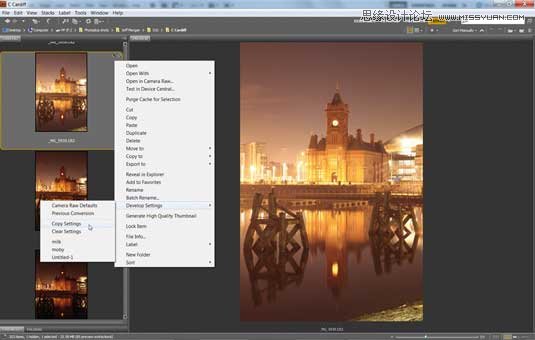
你可以在Bridge中將ACR的處理過程從一個圖片中應用到另外一個圖片中,在Bridge中,在圓形圖標上點擊右鍵,選擇 開發設置->復制設置 然后在另外一張圖片上右鍵點擊粘貼,就好了。
112.相似圖片分組堆棧
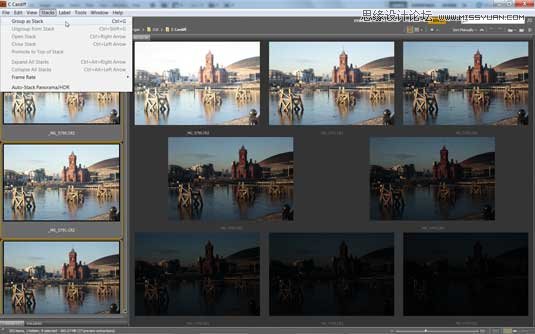
將相似圖片整理到一組可以方便管理,按住Shift選擇多個照片,然后點擊菜單:堆棧->堆棧分組 實現分組功能。
113.直接在ACR中打開
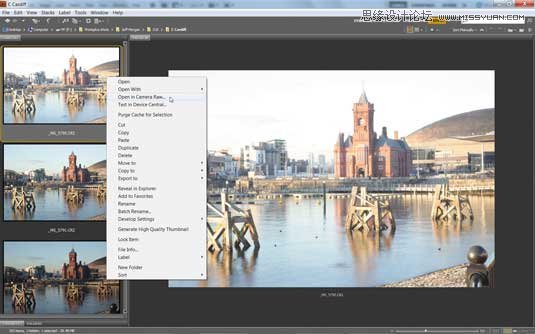
在windows和Mac下你都可以設置某些格式的文件默認用某個軟件打開,當然,你也可以直接直接鼠標右鍵點擊文件,然后選擇用ACR打開就好了。
114.以圖層形式打開
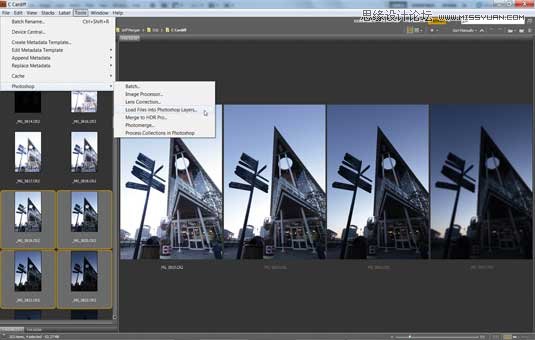
你可以將一組照片以圖層形式打開,你只需要點擊 工具->Photoshop->加載文件 就可以了。
提高畫筆技能
116.創建畫筆
你可以將你喜歡的某個圖片定義成為畫筆,打開文件后,選擇 編輯->定義畫筆預設 就搞定了。
117.制作草圖效果
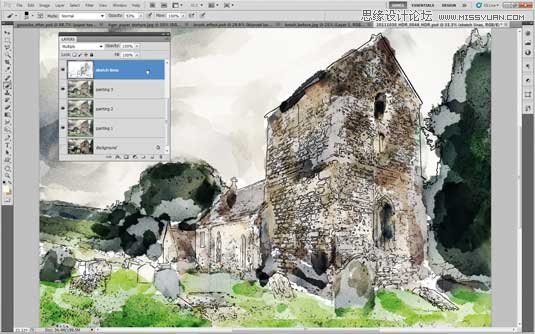
如果你在將照片處理成油畫效果或者要增加素描線條的話,可以通過濾鏡解決,選擇 濾鏡-> 風格化-> 查找邊緣 就可以達成目的了。
118. 試驗
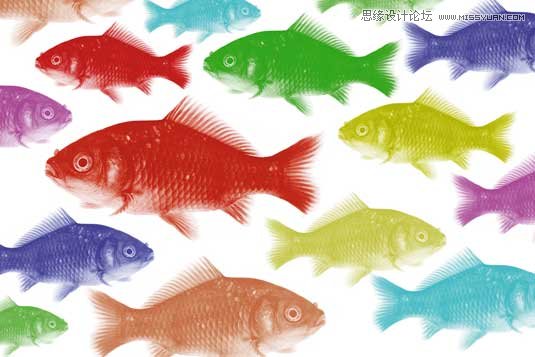
筆刷多不勝數,要掌控它們最好的方式是新建一個文檔,選擇一個色彩,一個一個嘗試,記錄下其中你喜歡的。
119. 進一步探究
在做圖的時候,盡量多新建圖層,在不同的圖層上測試不同的技巧,使用不同的混合模式,多練習。
120. Step by step: Quick brush effects 快速筆刷效果
A: 設置筆刷
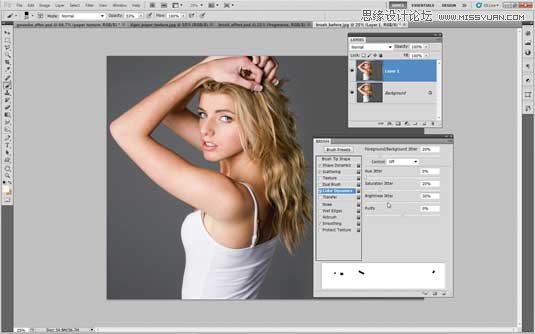
選擇一張常見的肖像圖,然后選擇一個方形筆刷,并且應用下面的設置:間距631%,大小、角度、抖動都設置為100%,散射:638%,數量抖動50%,顏色動態:前景/背景抖動20%,飽和度抖動20%,亮度30%。
B: 繪制蒙板和色彩
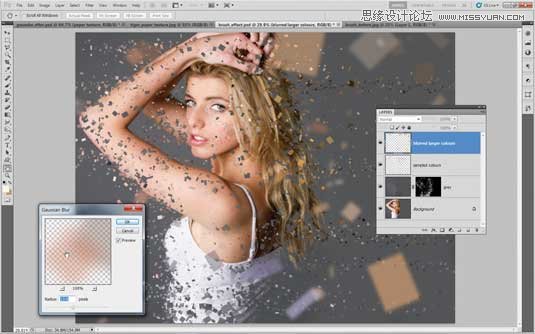
使用套索工具選擇女孩,然后點擊Shift+Backspace快捷鍵,選擇填充(內容識別)。按住Alt按鍵,點擊增加蒙板的按鈕,將前景色設置成白色,在蒙板上涂抹,讓女孩的部分圖像隱藏。接下來增加一個新圖層,按住Alt按鍵從女孩身上取色,然后涂抹顏色。之后,再新建第二個圖層,繪制更大的區域,使用高斯模糊濾鏡。
 情非得已
情非得已
-
 Photoshop詳解商業磨皮中如何提升照片質感2020-03-19
-
 直方圖原理:實例解析PS直方圖的應用2019-01-17
-
 工具原理:詳解PS漸變映射的使用技巧2019-01-10
-
 Photoshop CC 2019 20.0中文版新功能介紹2018-10-24
-
 Photoshop詳解ACR漸變濾鏡在后期的妙用2018-09-29
-
 Photoshop通過調色實例解析直方圖使用技巧2018-09-29
-
 Photoshop詳細解析CameraRaw插件使用2018-03-29
-
 Photoshop解析新手必須知道的學習筆記2017-06-05
-
 Photoshop詳細解析曲線工具的使用原理2017-02-08
-
 Photoshop詳細解析鋼筆工具的高級使用技巧2016-12-08
-
 毛筆字設計:詳細解析毛筆字的制作方法
相關文章6332019-01-25
毛筆字設計:詳細解析毛筆字的制作方法
相關文章6332019-01-25
-
 設計師分享后期修圖中的修圖心得
相關文章4102018-11-27
設計師分享后期修圖中的修圖心得
相關文章4102018-11-27
-
 Photoshop詳細解析小景合成中的設計技巧
相關文章7742018-06-28
Photoshop詳細解析小景合成中的設計技巧
相關文章7742018-06-28
-
 5個PS技巧快速幫助您提升工作效率
相關文章6972017-12-17
5個PS技巧快速幫助您提升工作效率
相關文章6972017-12-17
-
 Photoshop詳解8個不為人知的設計技巧
相關文章8632017-09-04
Photoshop詳解8個不為人知的設計技巧
相關文章8632017-09-04
-
 Photoshop詳細解析如何養成良好的圖層整理
相關文章5122016-10-16
Photoshop詳細解析如何養成良好的圖層整理
相關文章5122016-10-16
-
 設計師如何解決PS和LR的色差問題
相關文章3482016-03-06
設計師如何解決PS和LR的色差問題
相關文章3482016-03-06
-
 Photoshop淺談欺騙設計師視覺的四個方面
相關文章7122015-12-21
Photoshop淺談欺騙設計師視覺的四個方面
相關文章7122015-12-21
