Photoshop通過字體實例解析內陰影功能(2)
文章來源于 優設,感謝作者 木草彌生 給我們帶來經精彩的文章!阻塞
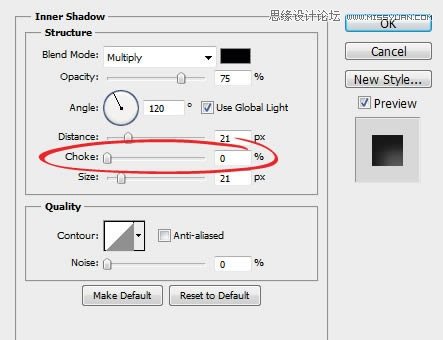
阻塞滑竿主要控制影子邊緣消失的方式態,通俗地講就是影子消失的邊界是清晰的,還是羽化一樣的消失。正常情況下,這個功能我們都不用搭理,放在默認的0%就好;如果是想要建立一個看起來比較硬的陰影,我們可以適當的向右推動滑竿;對于邊緣比較硬的陰影,這個數值應該增加,如果是想要內描邊之類的效果,也可以調節到100%。
阻塞滑竿和距離的功能差不多,兩個功能會制造出類似的效果。
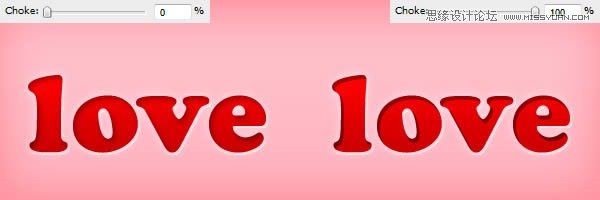
下面兩個粉甜蜜的例子里,將阻塞滑竿推到100%,內陰影就會出現一個很硬的邊緣。
尺寸
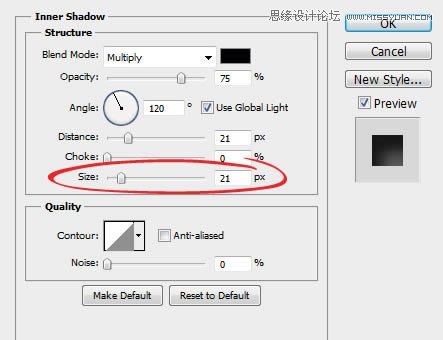
尺寸滑竿控制的是影子的大小。當滑竿位于0的時候,影子和對象是一樣大的,向右推動滑竿,數值每增加1,影子的面積便會增加1像素。
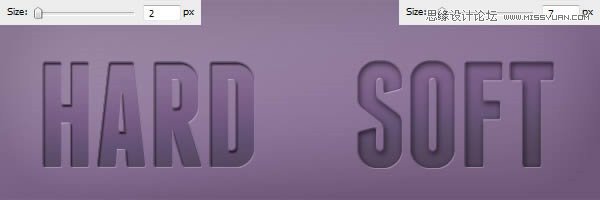
下列兩個案例就可以看出,尺寸越大,影子邊緣越柔和。
等高線
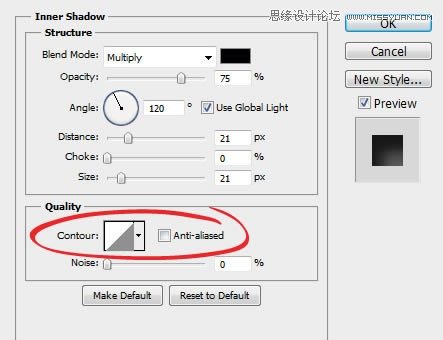
等高線的形狀和影子的顯示效果息息相關,不同的曲線會出現不同的效果。當你想要一個比較特別地影子或者是抽象的效果的時候,曲線工具很好用。其實在平時的UI設計里,改變一下曲線也會讓設計看起來更舒服。
此外,“消除鋸齒”功能可以提高陰影的質量,也會讓PS的性能有所下降。但是性能和最終稿的效果比起來,就不那么重要了。我推薦這個還是勾上吧!
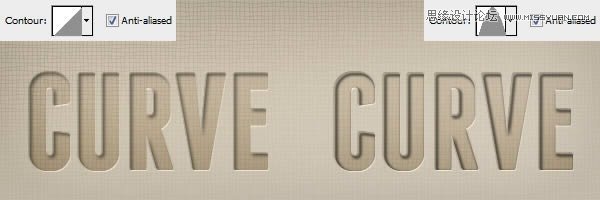
下面的案例就可以看出不同的曲線會有不同的陰影。當曲線為反U形的時候,陰影和文字的邊緣就會有一個細小的縫隙。右邊的影子很特別,但卻不是我們通常想要的效果。
雜色
雜色滑竿可以讓陰影有砂礫一般的質感。如果你做的東西是水泥或灰塵質感,加一些雜色會讓效果更好。但是一般情況下,我們更多的還是想要平滑的內陰影,把這個滑竿留在0%的位置即好。
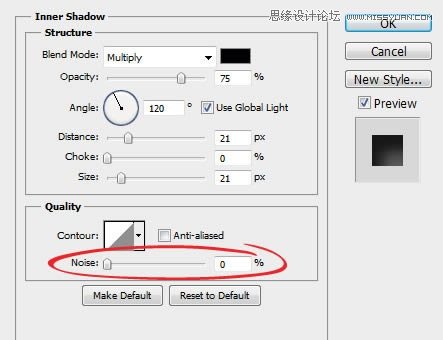
下面的例子中,將雜色設為30%的圖像中,陰影上好像有沙子的顆粒一樣并沒有十分平滑。一般來說,0%-30%這個范圍內,雜色的效果還是可以的,超過30%以后,看起來會很不自然。

保存和載入默認設置
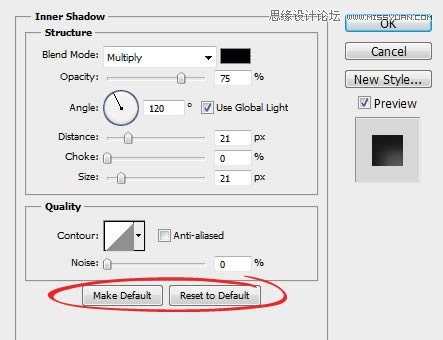
PS中的每個特效對話框都可以保存自定義數據,并將之設置為默認數值。可以點擊面板中的“設為默認”,可以將現在的設置作為默認數值。
點擊“重置默認數值”,PS會恢復之前默認的數據,這樣就可以重新設置特效了。
最后
不管什么時候,PS都是設計師手中有力的武器,也是設計師創造一切的工具。內陰影特效可以在恰當的時候幫我們化腐朽為神奇,但是也不能亂用。記住,沒有丑的特效,只有沒用好的特效。
 情非得已
情非得已
-
 Photoshop詳解商業磨皮中如何提升照片質感2020-03-19
-
 直方圖原理:實例解析PS直方圖的應用2019-01-17
-
 工具原理:詳解PS漸變映射的使用技巧2019-01-10
-
 Photoshop CC 2019 20.0中文版新功能介紹2018-10-24
-
 Photoshop詳解ACR漸變濾鏡在后期的妙用2018-09-29
-
 Photoshop通過調色實例解析直方圖使用技巧2018-09-29
-
 Photoshop詳細解析CameraRaw插件使用2018-03-29
-
 Photoshop解析新手必須知道的學習筆記2017-06-05
-
 Photoshop詳細解析曲線工具的使用原理2017-02-08
-
 Photoshop詳細解析鋼筆工具的高級使用技巧2016-12-08
-
 調色技巧:詳細解析調色工具原理與使用
相關文章4482019-07-17
調色技巧:詳細解析調色工具原理與使用
相關文章4482019-07-17
-
 后期修圖:詳細解析商業后期修圖流程
相關文章9482019-04-03
后期修圖:詳細解析商業后期修圖流程
相關文章9482019-04-03
-
 蒙版技巧:實例解析PS蒙版功能的使用
相關文章5152019-01-26
蒙版技巧:實例解析PS蒙版功能的使用
相關文章5152019-01-26
-
 毛筆字設計:詳細解析毛筆字的制作方法
相關文章6332019-01-25
毛筆字設計:詳細解析毛筆字的制作方法
相關文章6332019-01-25
-
直方圖原理:實例解析PS直方圖的應用
相關文章7402019-01-17
-
 基礎教程:詳細解析PS色彩平衡的原理
相關文章6072018-12-24
基礎教程:詳細解析PS色彩平衡的原理
相關文章6072018-12-24
-
 詳細解析非常好用PS的蒙版使用技巧
相關文章5772018-12-17
詳細解析非常好用PS的蒙版使用技巧
相關文章5772018-12-17
-
 Photoshop詳細解析選區工具的使用技巧
相關文章4752018-12-12
Photoshop詳細解析選區工具的使用技巧
相關文章4752018-12-12
