Photoshop將多張圖片轉換為PDF文件
文章來源于 優設,感謝作者 佚名 給我們帶來經精彩的文章!設計教程/PS教程/其他教程2014-06-25
很多同學在準備作品集的時候都想把多張圖片格式轉換為PDF文件,網上有很多pdf虛擬打印機或其他PDF轉換的工具,但作為一名合格的設計同學,不要舍近求遠,Photoshop完全具有將圖片轉換為PDF文件的功能。那么就一起來看一下吧。
很多同學在準備作品集的時候都想把多張圖片格式轉換為PDF文件,網上有很多pdf虛擬打印機或其他PDF轉換的工具,但作為一名合格的設計同學,不要舍近求遠,Photoshop完全具有將圖片轉換為PDF文件的功能。那么就一起來看一下吧。
1. 支持版本
首先你電腦上要安裝有Photoshop CS3及以上版本,版本過于陳舊的同學請更新你的Photoshop。
2. PDF演示文稿
打開Photoshop,點擊文件菜單>自動>PDF批處理。
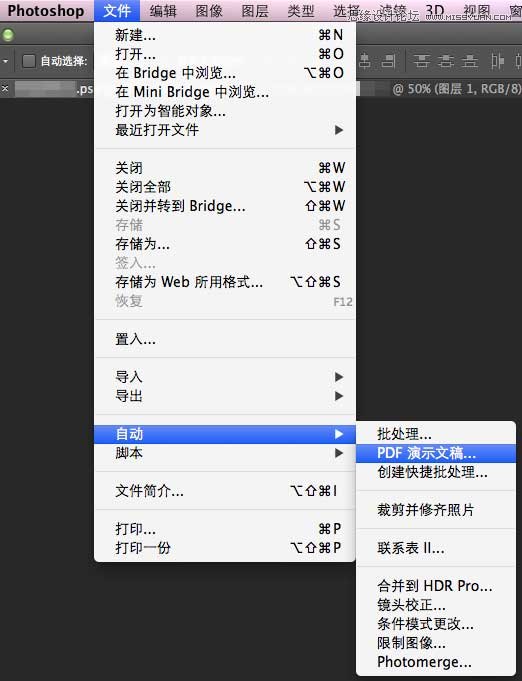
3. 點擊”瀏覽”按鈕選擇要創建的圖片文件
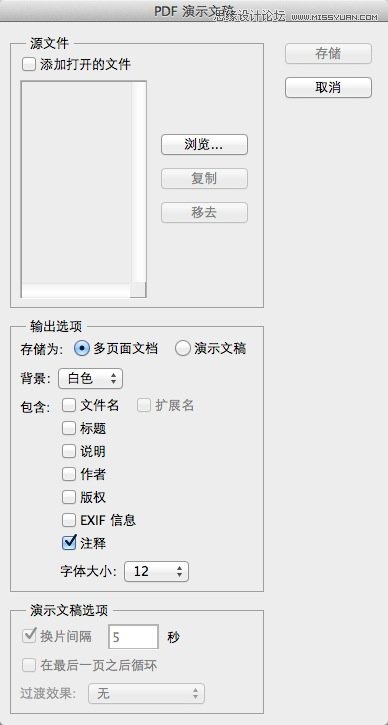
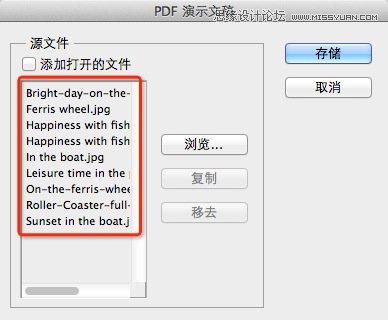
4. 選擇圖片并排序
你可以在這里拖動圖片名稱來進行排序,這將會影響到PDF輸出后的頁面順序。
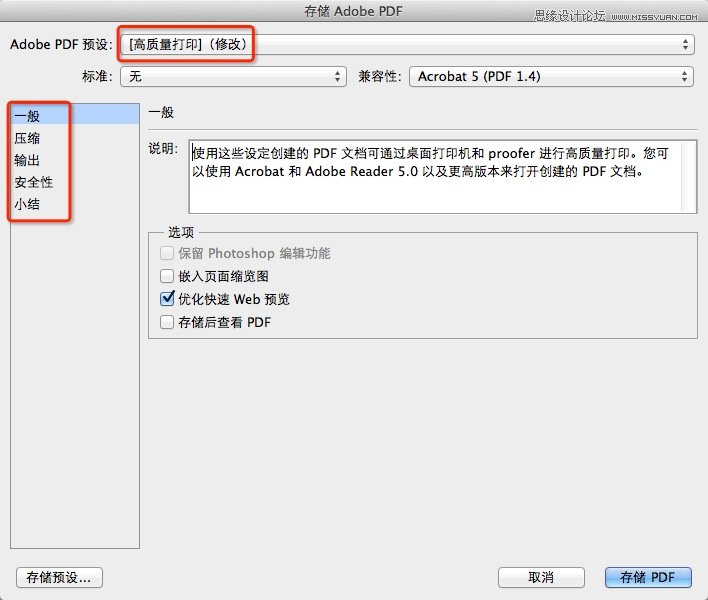
5. 存儲并設置參數
你可以根據需要來改變PDF的具體參數,包括是否嵌入頁面縮覽圖、壓縮屬性等等。你可以根據自己的需要來進行設置。
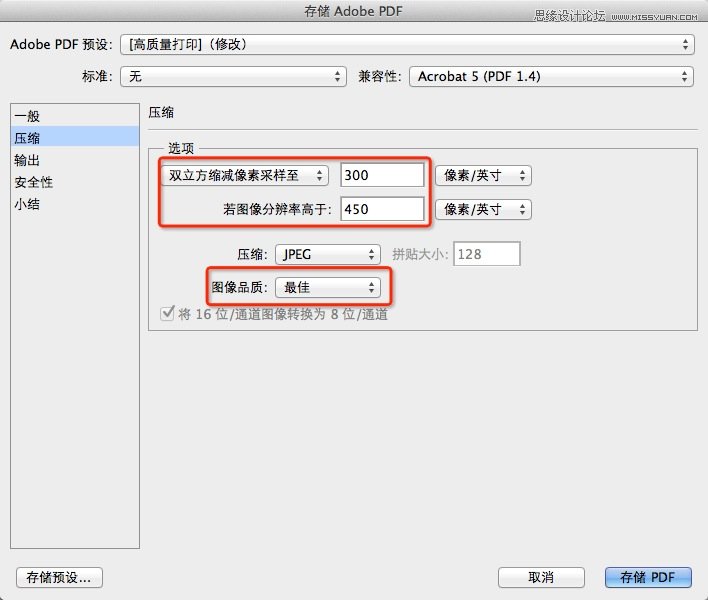
6. 點擊”存儲PDF”等待自動處理
點擊”存儲PDF”后,Photoshop便會自動進行處理,稍等片刻,就會看到輸出的PDF文件了。
 情非得已
情非得已
推薦文章
-
 Photoshop詳解商業磨皮中如何提升照片質感2020-03-19
-
 直方圖原理:實例解析PS直方圖的應用2019-01-17
-
 工具原理:詳解PS漸變映射的使用技巧2019-01-10
-
 Photoshop CC 2019 20.0中文版新功能介紹2018-10-24
-
 Photoshop詳解ACR漸變濾鏡在后期的妙用2018-09-29
-
 Photoshop通過調色實例解析直方圖使用技巧2018-09-29
-
 Photoshop詳細解析CameraRaw插件使用2018-03-29
-
 Photoshop解析新手必須知道的學習筆記2017-06-05
-
 Photoshop詳細解析曲線工具的使用原理2017-02-08
-
 Photoshop詳細解析鋼筆工具的高級使用技巧2016-12-08
熱門文章
-
 產品精修:詳解PS后期精修的7個要點
相關文章15762019-03-31
產品精修:詳解PS后期精修的7個要點
相關文章15762019-03-31
-
 移日大法:用PS解決攝影后期作品中的光線
相關文章9402019-03-23
移日大法:用PS解決攝影后期作品中的光線
相關文章9402019-03-23
-
 心得技巧:詳解PS文件存儲容量過大的問題
相關文章8582019-03-08
心得技巧:詳解PS文件存儲容量過大的問題
相關文章8582019-03-08
-
 Photoshop解析商業后期中圖片銳化的技巧
相關文章4602018-03-23
Photoshop解析商業后期中圖片銳化的技巧
相關文章4602018-03-23
-
 Photoshop解決風光攝影中的大光比問題
相關文章4192018-01-26
Photoshop解決風光攝影中的大光比問題
相關文章4192018-01-26
-
 Photoshop CC 2018詳細解析新功能使用說明
相關文章21852017-10-19
Photoshop CC 2018詳細解析新功能使用說明
相關文章21852017-10-19
-
 Photoshop詳解圖片處理色彩理論與調色方法
相關文章5372017-08-15
Photoshop詳解圖片處理色彩理論與調色方法
相關文章5372017-08-15
-
 Photoshop CC中無損裁剪圖片使用技巧
相關文章5092017-03-27
Photoshop CC中無損裁剪圖片使用技巧
相關文章5092017-03-27
