30個提高效率的Photoshop秘密快捷鍵
文章來源于 未知,感謝作者 情非得已 給我們帶來經精彩的文章!我們都知道使用快捷鍵可以迅速提高工作效率。今天我在這里分享一下我多年經驗積累的30個Photoshop的秘密快捷鍵。這里之所以用“秘密”二字,是因為你在菜單中根本找不到這些快捷鍵。堅持讀完,你會發現這些快捷鍵能給你的工作效率帶來質的飛躍。我敢打賭其中有很多你都不知道。
小貼士:這篇文章都是使用Mac系統,如果你使用的PC,那么Cmd = Ctrl,Opt = Alt。
1. 拖動選擇
使用矩形選框工具,在畫布上拖動(不要松開鼠標),這時按住空格鍵,然后移動鼠標,你會發現選區也跟著移動了。

2.左右流量文檔
按住Cmd(Ctrl)鍵,上下滾動鼠標,你會發現文檔的滾動條在左右移動(編者注:當然你的文檔要足夠大,才能顯示出左右滾動條)。

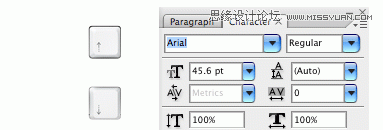
3.瀏覽字體列表
將你的光標定位在字體下拉框中,使用鍵盤上的上、下方向鍵便可以很方便的切換瀏覽字體。
4.縮放字體大小
選中你要改變字號的文字,按Cmd(Ctrl) + Shift + > 或

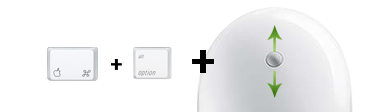
5.使用滾輪縮放
按住Opt(Alt)鍵,上下滾動滾輪即可縮放畫布。
6.拖動調節數值
將鼠標放在輸入框上,按住Cmd(Ctrl)鍵+鼠標左鍵,左右拖動鼠標即可調節數值。按住Cmd(Ctrl)+ Opt(Alt)+ 鼠標左鍵,左右拖動鼠標可以10為單位來快速調節數值。這個快捷鍵在所有輸入框區域都起作用。

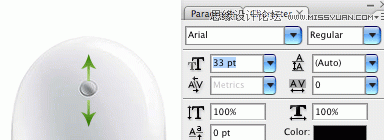
7.使用滾輪來調節數值
將光標定位在輸入框中,上下滾動滾輪即可調節數值。(編者注:同樣按住shift鍵可以10為單位調節)。這個快捷鍵在所有輸入框區域都起作用。
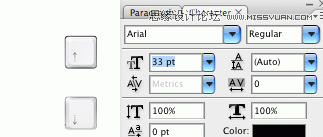
8.使用鍵盤上的方向鍵來調節數值
將光標定位在輸入框中,按鍵盤上的上、下方向鍵可調節數值。同樣按住shift鍵可以10為單位調節。這個快捷鍵在所有輸入框區域都起作用。
9.快速縮放到100%
雙擊縮放工具(放大鏡圖標)可快速縮放畫步到100%大小。

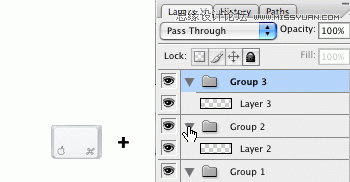
10.快速展開或收起圖層組
按住Cmd(Ctrl)鍵,點擊圖層組前的三角圖標可快速展開或收起一級圖層組。
按住Cmd(Ctrl)+ Opt(Alt)鍵,點擊圖層組前的三角圖標可快速展開或收起所有圖層組。
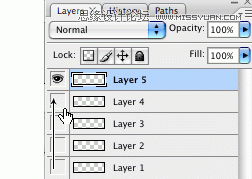
11.批量顯示或隱藏圖層
如果你想顯示或隱藏多個圖層,除了一個一個的點擊,你也可以在眼睛圖標上點擊并在這一列上拖動鼠標。
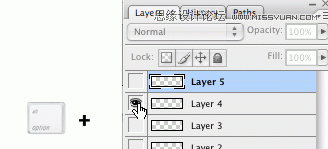
12.隱藏其他圖層
按住Opt(Alt)鍵,點擊圖層前的眼睛圖標,可隱藏除這個圖層外的所有圖層。
13.瀏覽圖層混合模式
同時按住Opt(Alt)+Shift+ ”-”或”+”鍵可按順序切換圖層混合模式。

 情非得已
情非得已
-
 Photoshop詳解商業磨皮中如何提升照片質感2020-03-19
-
 直方圖原理:實例解析PS直方圖的應用2019-01-17
-
 工具原理:詳解PS漸變映射的使用技巧2019-01-10
-
 Photoshop CC 2019 20.0中文版新功能介紹2018-10-24
-
 Photoshop詳解ACR漸變濾鏡在后期的妙用2018-09-29
-
 Photoshop通過調色實例解析直方圖使用技巧2018-09-29
-
 Photoshop詳細解析CameraRaw插件使用2018-03-29
-
 Photoshop解析新手必須知道的學習筆記2017-06-05
-
 Photoshop詳細解析曲線工具的使用原理2017-02-08
-
 Photoshop詳細解析鋼筆工具的高級使用技巧2016-12-08
-
 水印制作:用PS給照片添加水印效果
相關文章10292019-04-07
水印制作:用PS給照片添加水印效果
相關文章10292019-04-07
-
 Photoshop詳細解析5個超實用的快捷鍵技巧
相關文章7032016-10-24
Photoshop詳細解析5個超實用的快捷鍵技巧
相關文章7032016-10-24
-
 史上最全面的PS快捷鍵圖文使用指南
相關文章8662016-10-20
史上最全面的PS快捷鍵圖文使用指南
相關文章8662016-10-20
-
 Photoshop詳細解析20招高效冷門技巧
相關文章24152016-10-11
Photoshop詳細解析20招高效冷門技巧
相關文章24152016-10-11
-
 Photoshop巧用高斯模糊給數碼人像去噪點
相關文章18622015-12-16
Photoshop巧用高斯模糊給數碼人像去噪點
相關文章18622015-12-16
-
 11個設計師非常實用的的Photoshop快捷鍵
相關文章12962015-08-28
11個設計師非常實用的的Photoshop快捷鍵
相關文章12962015-08-28
-
 精選四個不為人知的PS高效操作秘籍【二】
相關文章6232015-02-09
精選四個不為人知的PS高效操作秘籍【二】
相關文章6232015-02-09
-
 那些不為人知的Photoshop高效操作秘籍
相關文章12422015-02-04
那些不為人知的Photoshop高效操作秘籍
相關文章12422015-02-04
