Photoshop CS5新增功能實例精解②
文章來源于 龍騰視覺,感謝作者 情非得已 給我們帶來經精彩的文章!先看看相關教程:
Photoshop CS5有哪些值得關注的新功能①
Photoshop CS5有哪些值得關注的新功能③
4. 新增的“選擇性粘貼”命令
使用“選擇性粘貼”中的“原位粘貼”、“貼入”和“外部粘貼”命令,可以根據需要在復制圖像的原位置粘貼圖像,或者有所選擇的粘貼復制圖像的某一部分。
(1)執行“文件”→“打開”命令,打開本書附帶光盤\Chapter-01\“背景2.jpg”、“兒童.psd”文件。
(2)選擇“兒童.psd”文件,按下鍵全選圖像,再按下鍵盤上的鍵,復制圖像,如圖1-142所示。
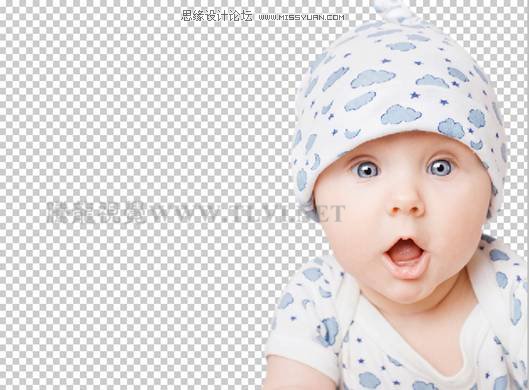
圖1-142
(3)選擇“背景2.jpg”文件。執行“編輯”→“選擇性粘貼”→“原位粘貼”命令,將復制的圖像原位置粘貼,效果如圖1-143所示。

圖1-143
(4)按下鍵盤上的鍵,在圖層調板中單擊“圖層 1”前的縮覽圖,將圖像載入選區,如圖1-144所示。
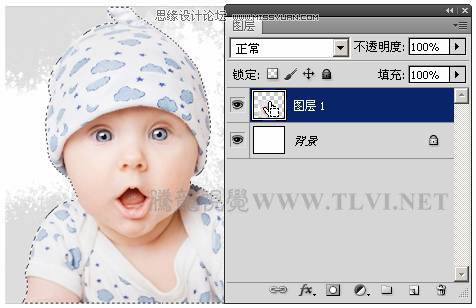
圖1-144
(5)依照以上方法打開附帶光盤\Chapter-01\“筆觸.psd”文件,并將其復制。
(6)選擇“背景2.jpg”文件,執行“編輯”→“選擇性粘貼”→“貼入”命令,將復制的圖像將粘貼此文檔中,新建“圖層 2”并創建圖層蒙版,遮蓋選區以外的圖像,如圖1-145所示。
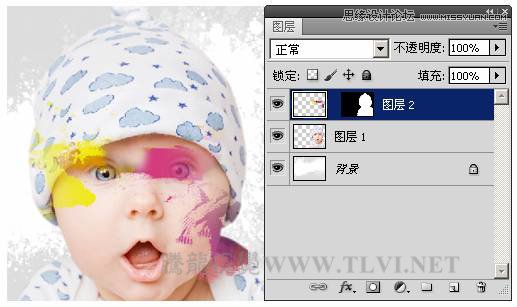
圖1-145
(7)調整圖像的位置,并在“圖層”調板中設置圖層混合模式為“顏色加深”,效果如圖1-146所示。
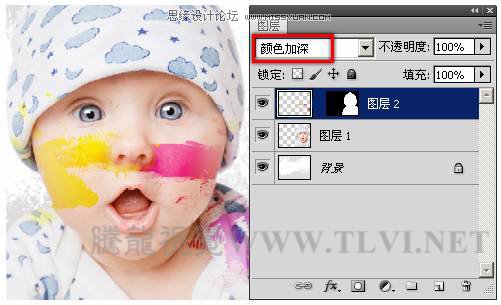
圖1-146
(8)打開附帶光盤\Chapter-01\“花紋.psd”文件,并將其復制。并選擇“背景2.jpg”文件,再次將“圖層 1”中的圖像載入選區。
(9)執行“編輯”→“選擇性粘貼”→“外部粘貼”命令,在“圖層”調板中新建“圖層 3”,并創建圖層蒙版,遮蓋選區以內的圖像,如圖1-147、1-148所示。

圖1-147
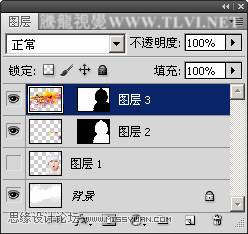
圖1-148
注意:為了方便用戶觀察圖像效果,在這里暫時隱藏了“圖層 1”中的圖像。
(10)單擊“圖層 1”前的眼睛圖標,顯示隱藏的圖像,完成本實例的制作,效果如圖1-149所示。

圖1-149
5. 內容感知型填充
 情非得已
情非得已
-
 Photoshop詳解商業磨皮中如何提升照片質感2020-03-19
-
 直方圖原理:實例解析PS直方圖的應用2019-01-17
-
 工具原理:詳解PS漸變映射的使用技巧2019-01-10
-
 Photoshop CC 2019 20.0中文版新功能介紹2018-10-24
-
 Photoshop詳解ACR漸變濾鏡在后期的妙用2018-09-29
-
 Photoshop通過調色實例解析直方圖使用技巧2018-09-29
-
 Photoshop詳細解析CameraRaw插件使用2018-03-29
-
 Photoshop解析新手必須知道的學習筆記2017-06-05
-
 Photoshop詳細解析曲線工具的使用原理2017-02-08
-
 Photoshop詳細解析鋼筆工具的高級使用技巧2016-12-08
-
 技巧教程:分辨率與像素之間的哪些事兒
相關文章6812019-04-07
技巧教程:分辨率與像素之間的哪些事兒
相關文章6812019-04-07
-
 Photoshop CS5新增功能實例精解①
相關文章65072010-05-18
Photoshop CS5新增功能實例精解①
相關文章65072010-05-18
