食物圖標:AI繪制簡約風格的食品圖標(3)
文章來源于 站酷,感謝作者 淺夏淡過o開花時 給我們帶來經精彩的文章!第11步
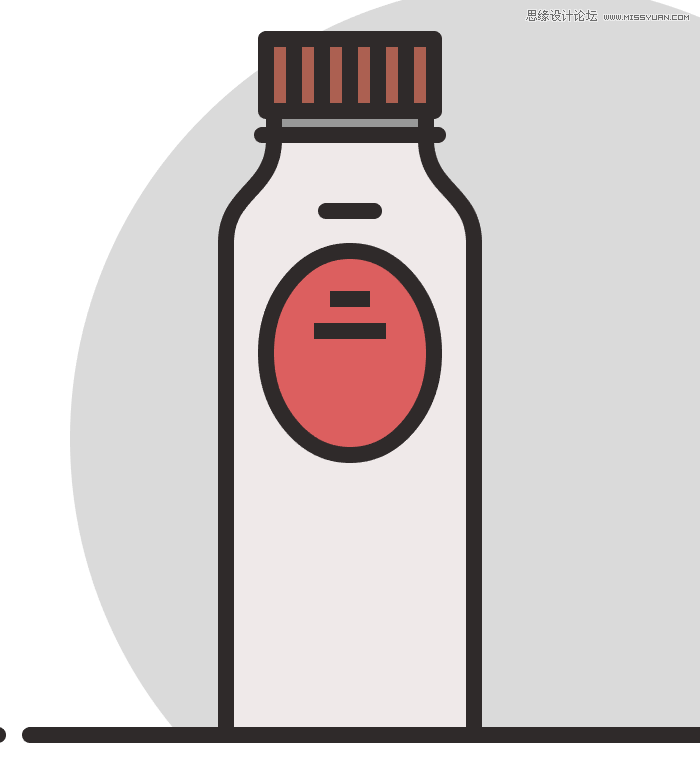
使用橢圓工具(L)創建一個84x102像素的形狀(#DD5F5F),我們將與瓶子的中心對齊,距離我們剛剛創建的線段的距離為16像素。

第12步
給標簽一個8 px寬的輪廓(#473333)和兩個虛擬文本彼此間隔8 px,然后選擇并分組(Control + G)所有形狀。
將所有完成的形狀組合到一起作為單個對象。
創建奶酪
完成我們合成的第一個元素,然后鎖定它的圖層,繼續第三個元素的處理。
第1步
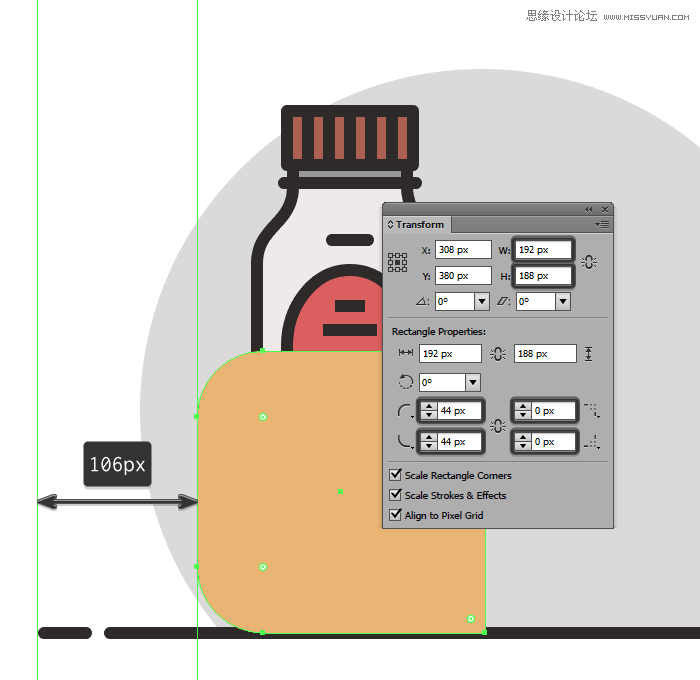
選擇矩形工具(M)并創建一個192x188像素形狀(#EAB575),將其左角半徑設置為44像素進行調整,然后將其定位到距背景線左側106像素的距離。
第2步
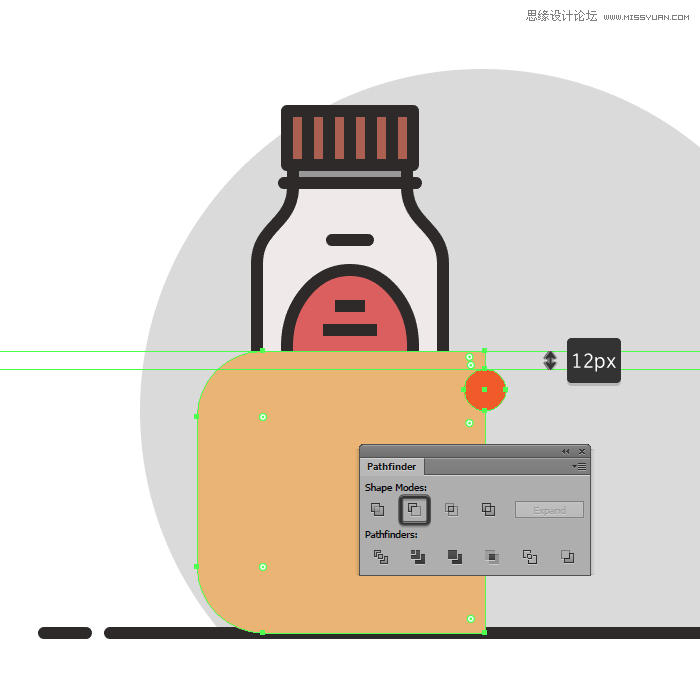
接下來我們在矩形右上方繪制出一個28x28像素的圓圈(用橙色突出顯示)然后使用路徑尋找器給奶酪添加圓孔。
第3步
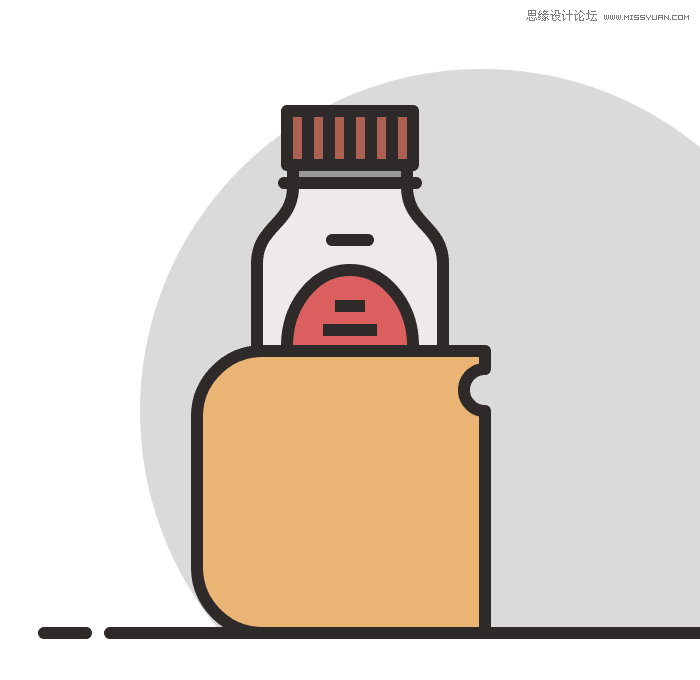
給最終得到的形狀創建8 px的輪廓(#2B2525),然后將它們組合在一起(Control + G)。
第4步
創建奶酪的側面部分,選擇面包主體然后創建一個副本(Control + C> Control + B)將其定位在距其輪廓52 px處,填充顏色設置為#CE8A41。
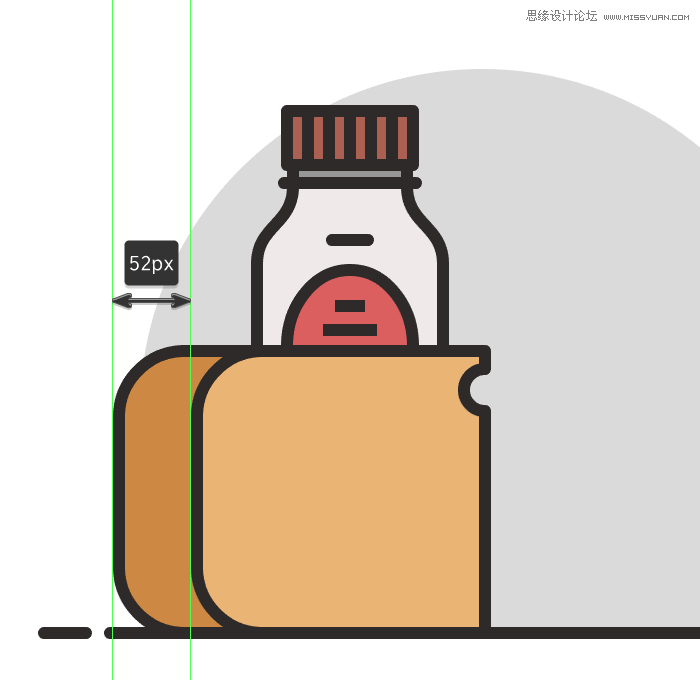
第5步
使用橢圓工具(L)創建幾個圓孔,使用#CE8A41進行著色,為它們設置8 px的輪廓(#2B2525)。將繪制的橢圓進行分組(Control + G)。
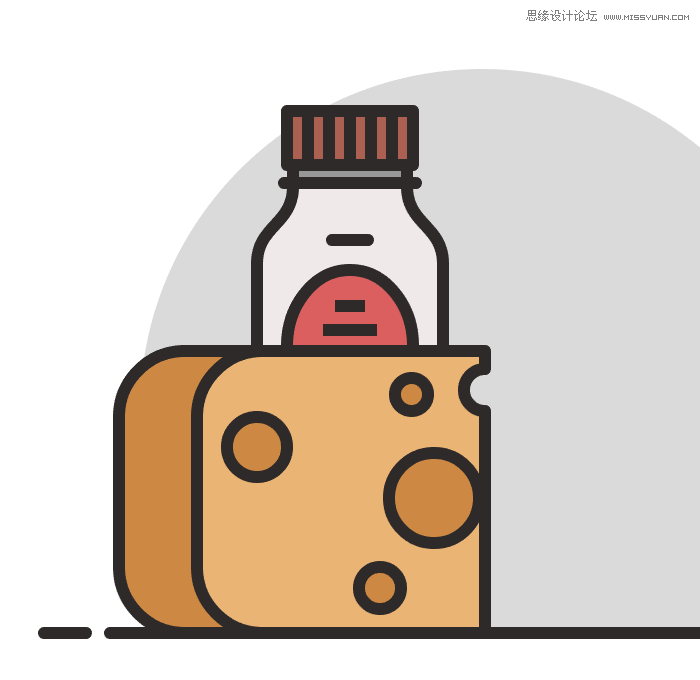
由于我們已經完成了奶酪的設計,現在我們選擇所有的形狀并使用Control + G鍵盤快捷鍵將它們組合在一起,然后鎖定它的圖層并繼續創建下一個元素。
創建牛奶盒
現在我們定位在第四層(即“牛奶盒”)上,讓我們開始處理合成中的第三個元素。
步驟1
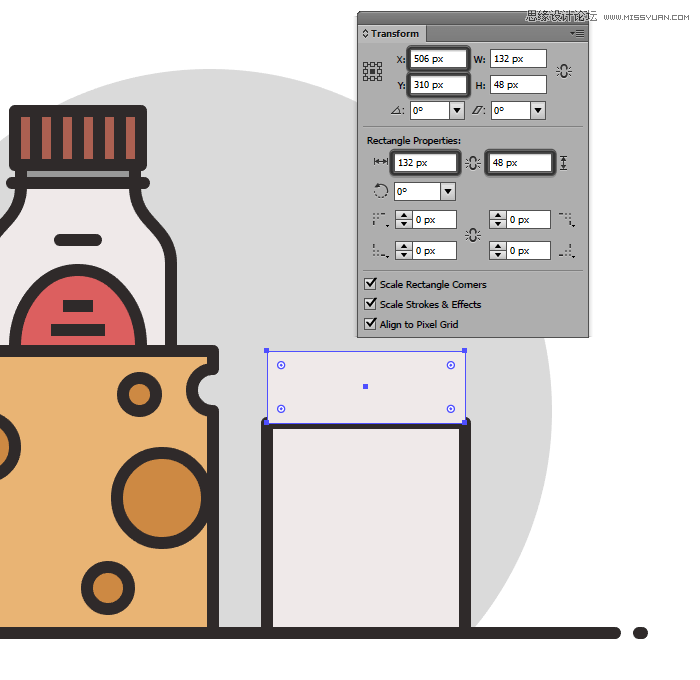
首先繪制一個132x140像素的矩形來創建牛奶盒正面的主要形狀,使用#EFEAEA對其進行著色,然后將其放置在背景的右側,距離線段的右邊緣122 px。
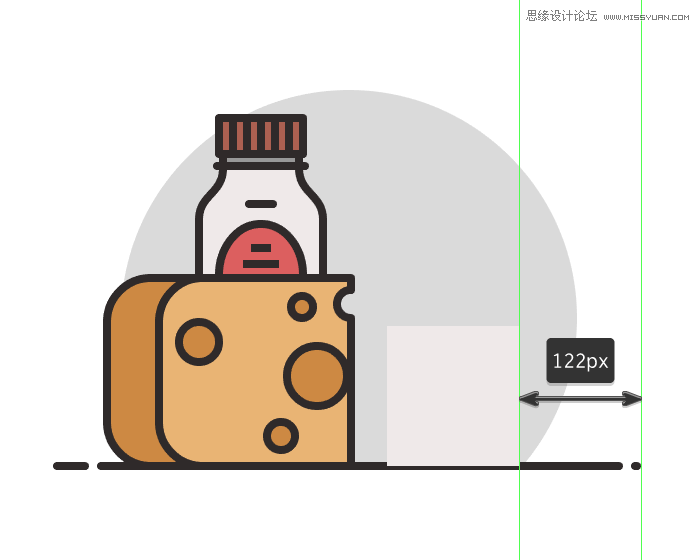
第2步
給我們剛剛創建的圖形添加8 px的輪廓(#2B2525),使用我們之前相同的復制方法創建副本,選擇并進行分組(Control-G)得到的兩個形狀。
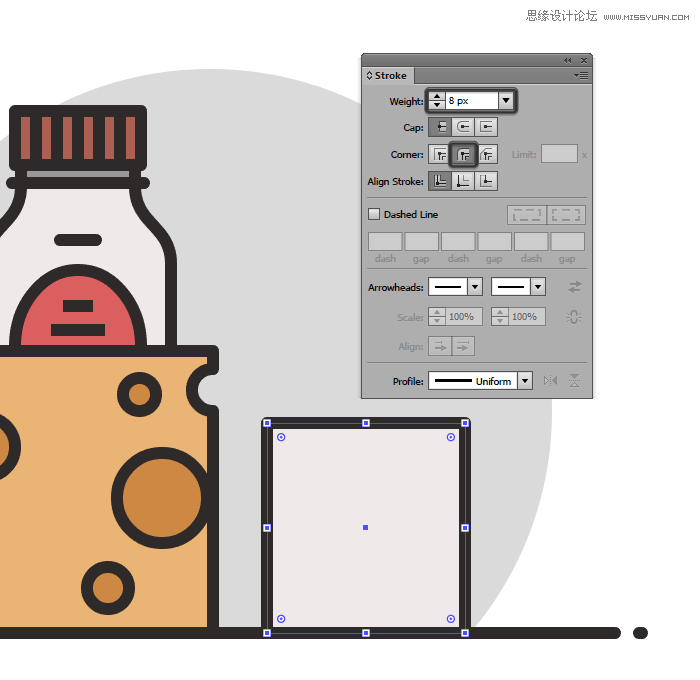
第3步
使用132x48 px矩形創建牛奶盒的上半部分,使用#EFEAEA對其進行著色,然后將其放置在之前創建的圖形上方。
 情非得已
情非得已
-
 Illustrator繪制扁平化風格的建筑圖2020-03-19
-
 Illustrator制作扁平化風格的電視機2020-03-18
-
 Illustrator繪制漸變風格的建筑場景插畫2020-03-12
-
 佩奇插畫:用AI繪制卡通風格的小豬佩奇2019-02-26
-
 插畫設計:AI繪制復古風格的宇航員海報2019-01-24
-
 房屋插畫:AI繪制圣誕節主題的房屋插畫2019-01-21
-
 圣誕插畫:AI繪制簡約風格圣誕節插畫2019-01-21
-
 燈塔繪制:AI繪制的燈塔插畫2019-01-21
-
 時尚船錨:AI繪制鮮花裝飾的船錨圖標2019-01-18
-
 扁平寶箱圖形:AI繪制游戲中常見的寶箱2019-01-18
-
 Illustrator制作復古風格的郵票效果2021-03-10
-
Illustrator制作復古風格的郵票效果
相關文章2112021-03-10
-
 Illustrator繪制扁平化風格的室內效果圖
相關文章15042020-03-19
Illustrator繪制扁平化風格的室內效果圖
相關文章15042020-03-19
-
Illustrator繪制扁平化風格的建筑圖
相關文章7132020-03-19
-
Illustrator制作扁平化風格的電視機
相關文章5132020-03-18
-
 Illustrator制作卡通風格的法國建筑圖
相關文章6122020-03-18
Illustrator制作卡通風格的法國建筑圖
相關文章6122020-03-18
-
 Illustrator繪制扁平化風格的辦公室插畫
相關文章9502020-03-12
Illustrator繪制扁平化風格的辦公室插畫
相關文章9502020-03-12
-
Illustrator繪制漸變風格的建筑場景插畫
相關文章2072020-03-12
-
 標志設計:用AI制作2.5D風格的LOGO圖標
相關文章26042019-04-16
標志設計:用AI制作2.5D風格的LOGO圖標
相關文章26042019-04-16
