食物圖標:AI繪制簡約風格的食品圖標(2)
文章來源于 站酷,感謝作者 淺夏淡過o開花時 給我們帶來經精彩的文章!設計教程/矢量教程/Illustrator教程2019-01-18
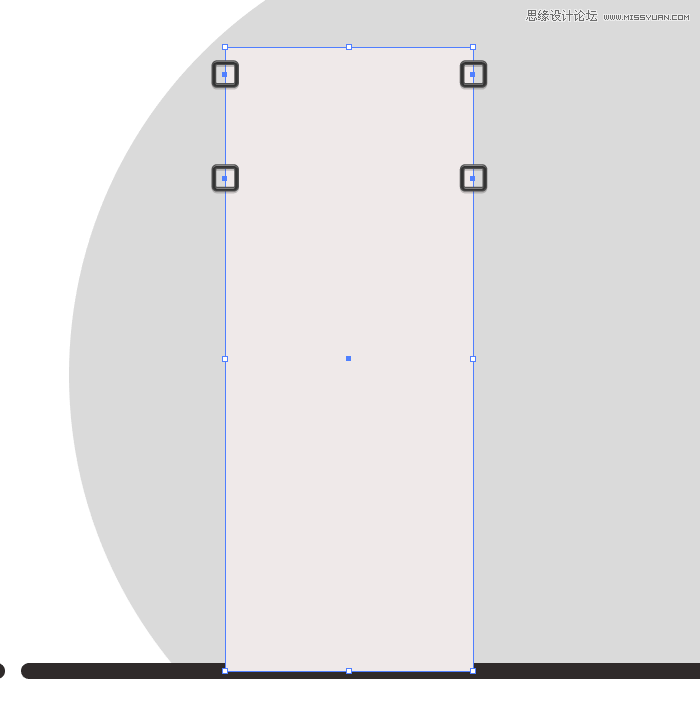
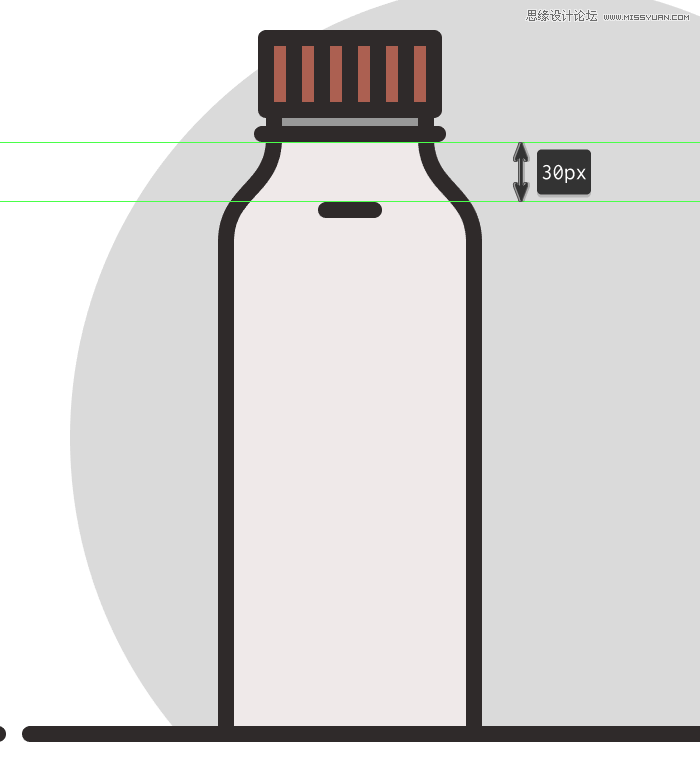
第2步 完成形狀后,使用添加錨點工具(+)在;矩形兩側添加錨點,一個距離頂邊14 px,另一個距離頂邊66 px。 第3步 調整瓶子的整體形狀,在移動工具的幫助下單獨選擇頂部兩個側錨點向內推24 px(右鍵單擊變換移動 + / -
第2步
完成形狀后,使用添加錨點工具(+)在;矩形兩側添加錨點,一個距離頂邊14 px,另一個距離頂邊66 px。
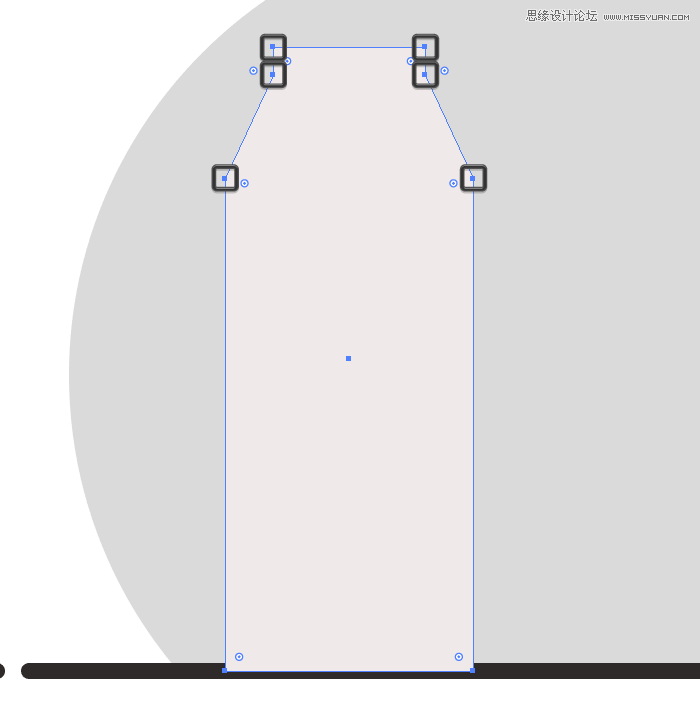
第3步
調整瓶子的整體形狀,在移動工具的幫助下單獨選擇頂部兩個側錨點向內推24 px(右鍵單擊>變換>移動> + / - 24 px)。
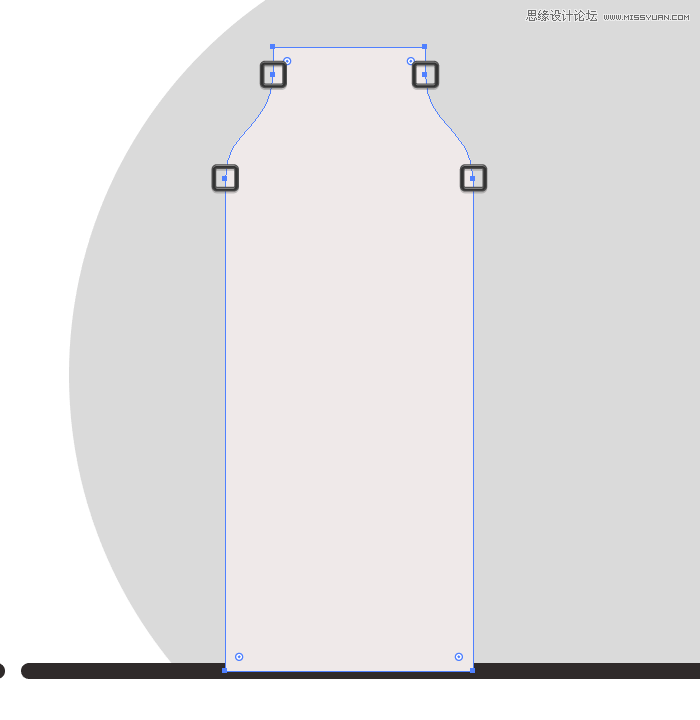
第4步
單獨選擇中心錨點,調整其手柄直到獲得平滑的曲線完成瓶子上部和下體之間的過渡。
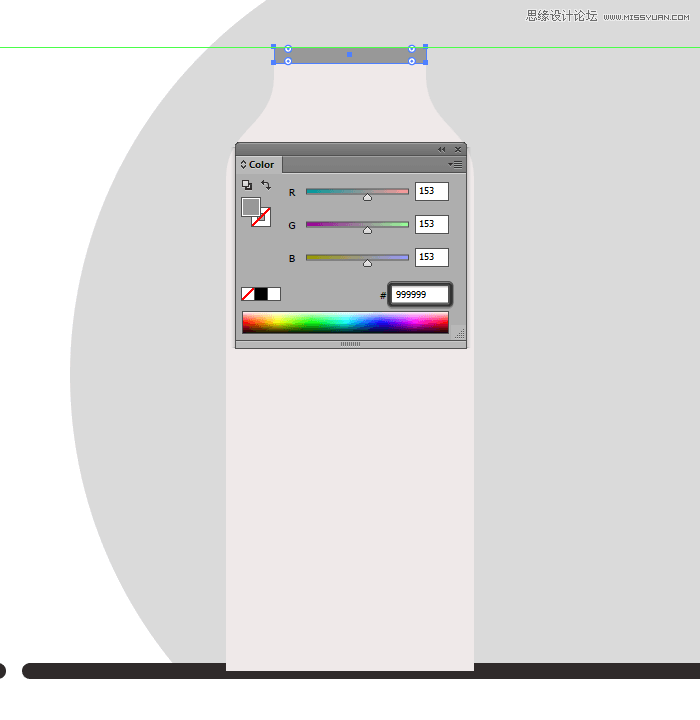
第5步
在瓶子的上邊緣添加一個76x8像素的矩形,將其顏色設置為#999999
第6步
完成之后創(chuàng)建一個瓶子的副本(Control + C)并將其粘貼到適當的位置(Control + F),然后將其填充(Control + X)填充為8 px的輪廓(#2B2525),然后設置角度為圓角。
完成后,選擇三個形狀Control + G鍵盤快捷鍵將它們組合在一起。
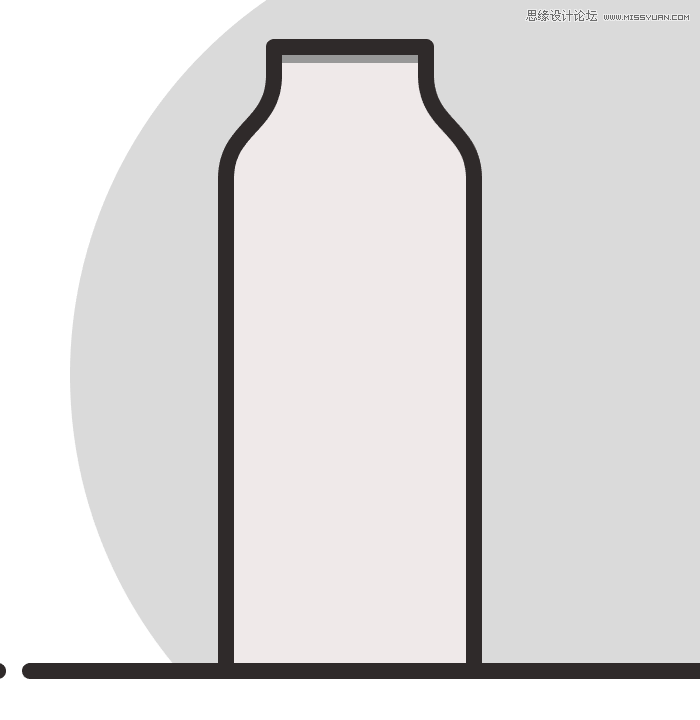
第7步
在瓶子填充形狀的頂部邊緣添加一個84 x 36像素的矩形,使用#AD6050對其進行著色,作為瓶蓋。
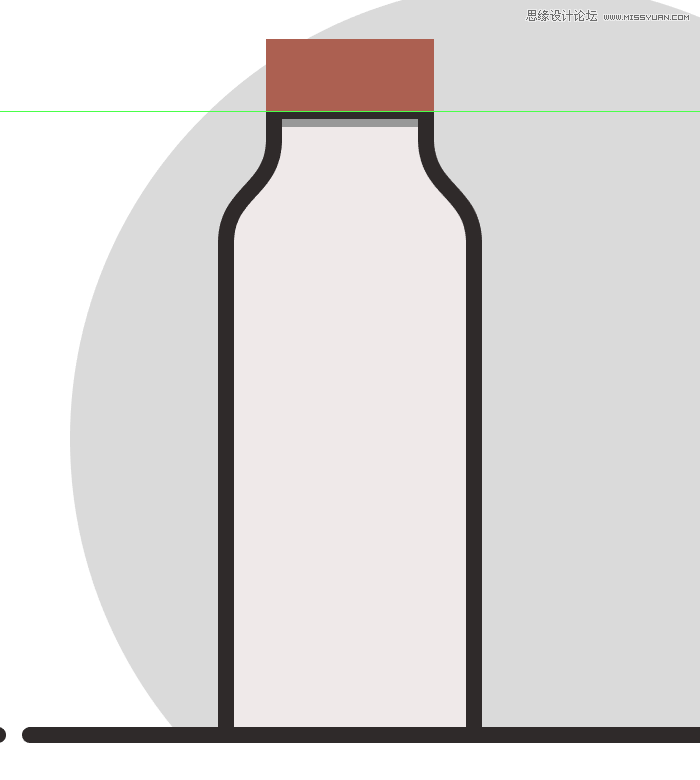
第8步
給瓶蓋一個8像素的輪廓(#2B2525),然后使用鋼筆工具(P)添加五個垂直線段,彼此間隔6 px,然后我們將其與其余部分分組(Control + G)。
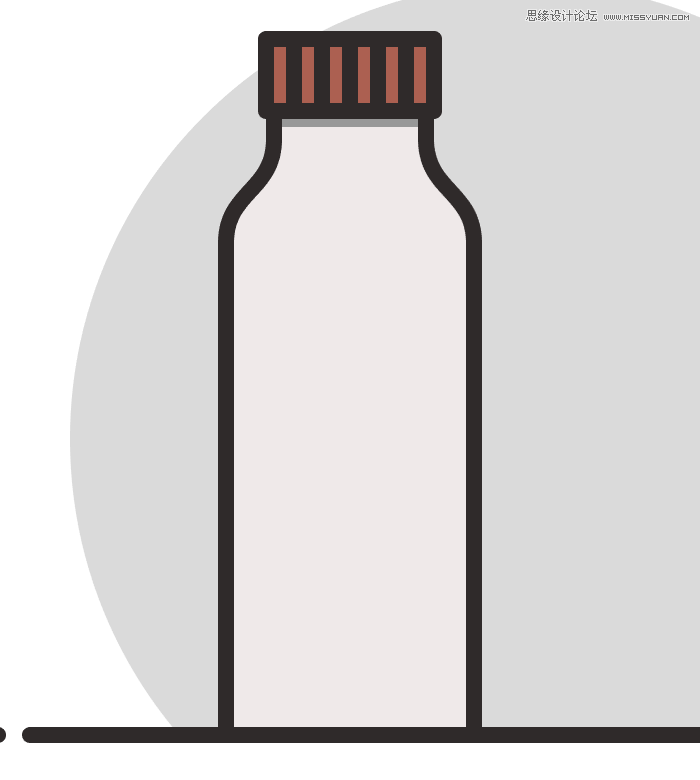
第9步
創(chuàng)建一個88 px長的線段(#2B2525),設置8 px的寬度,放置在瓶子的頸部。
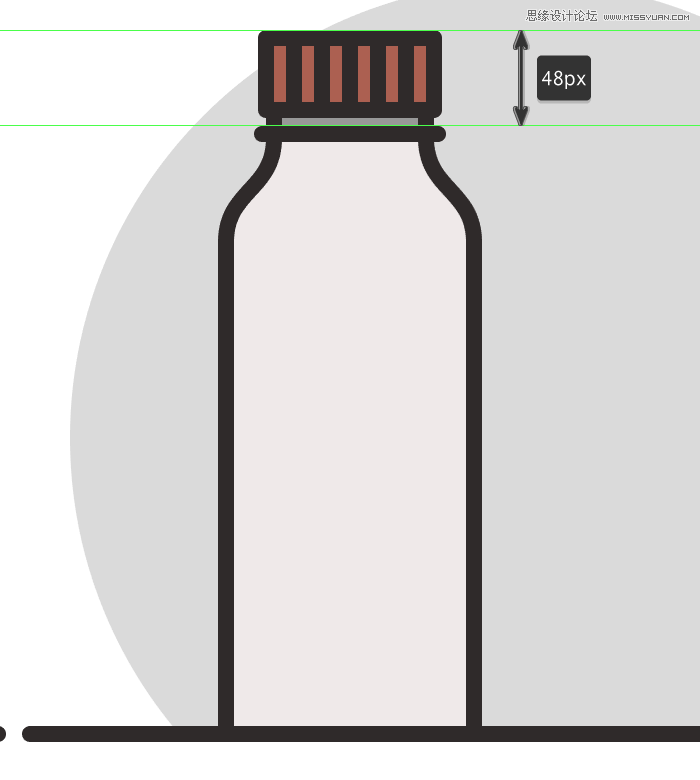
第10步
添加另一個較小的24 px長線段(#2B2525)并將其放置在瓶子的中心位置,距離我們剛剛在上一步驟中添加的線段的一段距離。
 情非得已
情非得已
推薦文章
-
 Illustrator繪制扁平化風格的建筑圖2020-03-19
-
 Illustrator制作扁平化風格的電視機2020-03-18
-
 Illustrator繪制漸變風格的建筑場景插畫2020-03-12
-
 佩奇插畫:用AI繪制卡通風格的小豬佩奇2019-02-26
-
 插畫設計:AI繪制復古風格的宇航員海報2019-01-24
-
 房屋插畫:AI繪制圣誕節(jié)主題的房屋插畫2019-01-21
-
 圣誕插畫:AI繪制簡約風格圣誕節(jié)插畫2019-01-21
-
 燈塔繪制:AI繪制的燈塔插畫2019-01-21
-
 時尚船錨:AI繪制鮮花裝飾的船錨圖標2019-01-18
-
 扁平寶箱圖形:AI繪制游戲中常見的寶箱2019-01-18
熱門文章
-
 Illustrator制作復古風格的郵票效果2021-03-10
-
Illustrator制作復古風格的郵票效果
相關文章2112021-03-10
-
 Illustrator繪制扁平化風格的室內效果圖
相關文章15042020-03-19
Illustrator繪制扁平化風格的室內效果圖
相關文章15042020-03-19
-
Illustrator繪制扁平化風格的建筑圖
相關文章7132020-03-19
-
Illustrator制作扁平化風格的電視機
相關文章5132020-03-18
-
 Illustrator制作卡通風格的法國建筑圖
相關文章6122020-03-18
Illustrator制作卡通風格的法國建筑圖
相關文章6122020-03-18
-
 Illustrator繪制扁平化風格的辦公室插畫
相關文章9502020-03-12
Illustrator繪制扁平化風格的辦公室插畫
相關文章9502020-03-12
-
Illustrator繪制漸變風格的建筑場景插畫
相關文章2072020-03-12
-
 標志設計:用AI制作2.5D風格的LOGO圖標
相關文章26042019-04-16
標志設計:用AI制作2.5D風格的LOGO圖標
相關文章26042019-04-16
