Photoshop制作雨天在玻璃水霧上寫字效果(2)
文章來源于 PS設計教程網,感謝作者 極微設計 給我們帶來經精彩的文章!設計教程/PS教程/文字特效2021-07-05
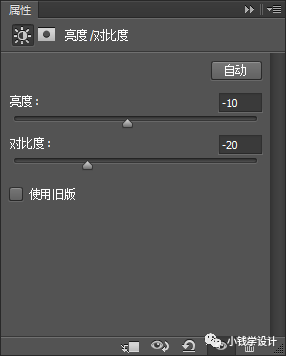
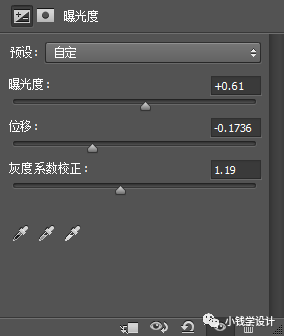
第三步: 在圖層 1 圖層,點擊調整欄框下的亮度/對比度,修改(亮度:-10、對比度:-20);接著點擊調整欄框下的曝光度,修改(預設:自定、曝光度:+0.61、位移:-0.1736、灰色系數校正1.19);使玻璃窗更加通透 第四步
第三步:
在“圖層 1 ”圖層,點擊“調整”欄框下的‘亮度/對比度’,修改(亮度:-10、對比度:-20);接著點擊“調整”欄框下的‘曝光度’,修改(預設:自定、曝光度:+0.61、位移:-0.1736、灰色系數校正1.19);使玻璃窗更加通透
第四步:
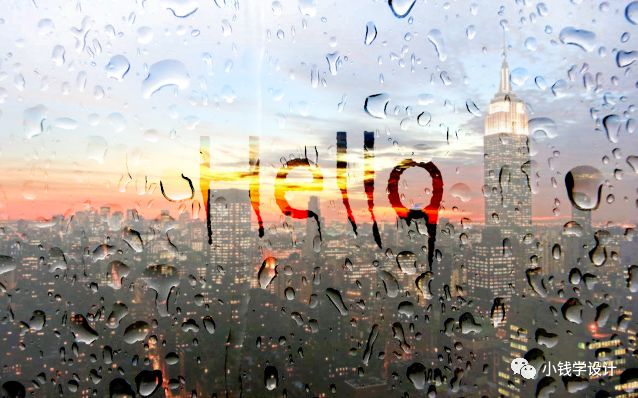
按T使用文字工具,輸入自己喜歡的字體(比如:Hello),好了后,就得到“Hello”文字圖層;接著在“Hello”文字圖層,按Ctrl+T調整好字體的大小、位置
第五步:
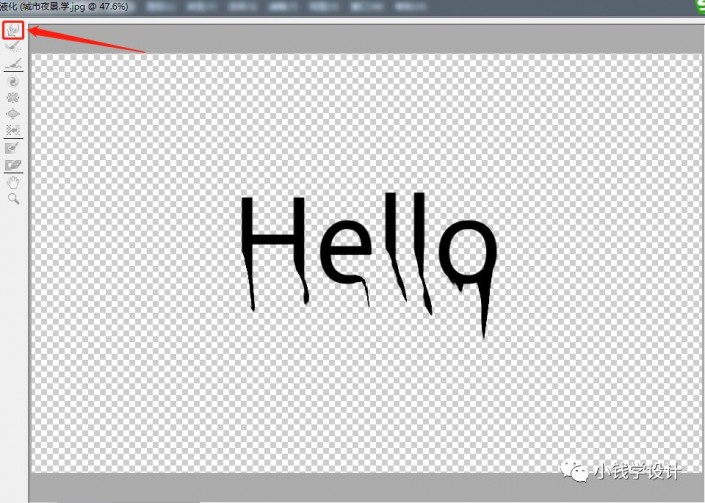
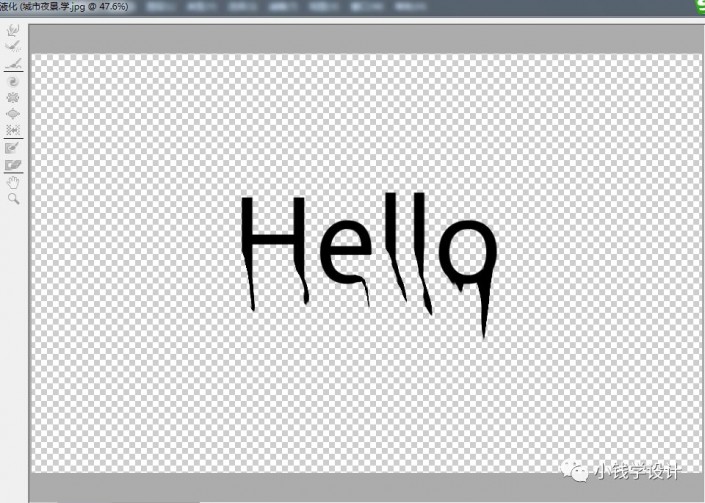
在“Hello”文字圖層,按Shift+Ctrl+X液化;接著在“液化”面板,點擊使用‘向前變形工具’,涂抹字體底部做延長涂畫,使其顯得水珠往下流的效果,好了后點擊‘確定’
第六步:
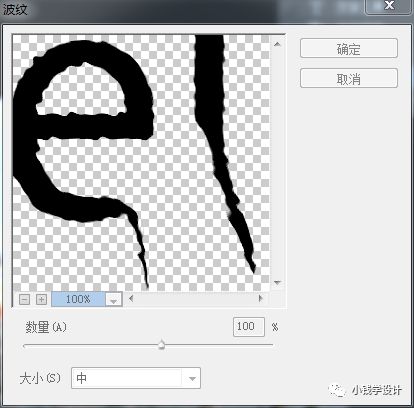
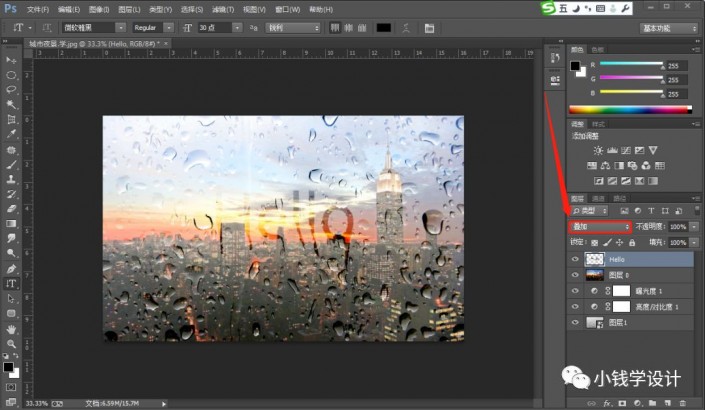
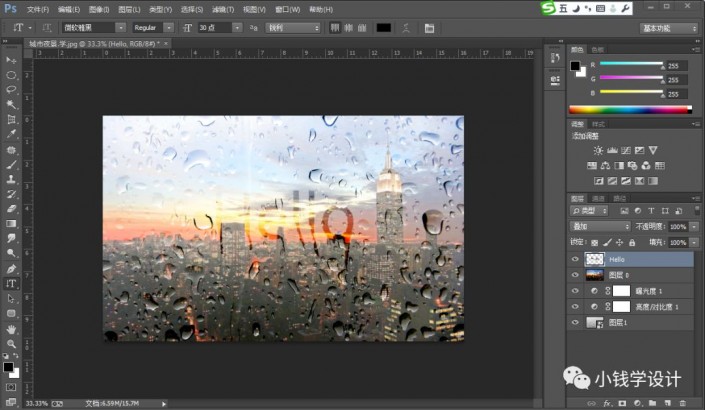
在“Hello”文字圖層,點擊選擇:濾鏡 >扭曲 >波紋,修改(數量:100%、大小:中),好了后點擊‘確定’ ;接著把混合更改模式改為‘疊加’
第七步:
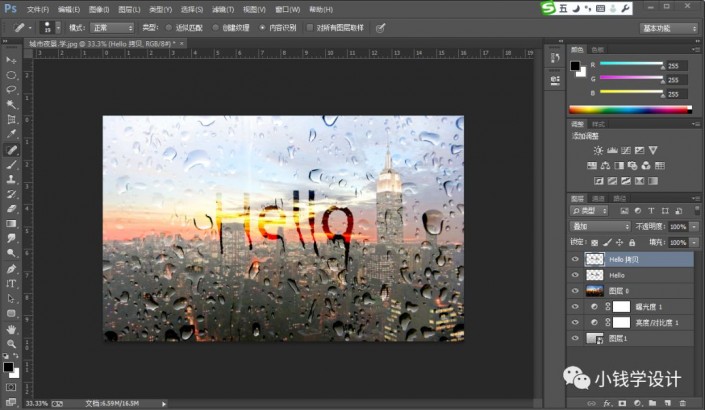
在“Hello”文字圖層,按Ctrl+J將 Hello 文字圖層復制拷貝一下,就得到“Hello 拷貝 ”文字圖層,使字體更加顯著;接著按J使用修復畫筆工具,進行文字水珠上的處理,使文字更加光滑,好了后,即可完成。
最終效果:
 情非得已
情非得已
推薦文章
-
 Photoshop制作雨天在玻璃水霧上寫字效果2021-07-05
-
 Photoshop結合AI制作立體芝士藝術字教程2021-04-12
-
 Photoshop制作可愛的逗比立體字教程2021-03-23
-
 Photoshop制作金屬質感的女神節藝術字2021-03-18
-
 Photoshop制作火焰燃燒的文字效果2021-03-10
-
 Photoshop制作金色的海報標題文字教程2021-02-22
-
 Photoshop制作炫麗的游戲風格藝術字2021-02-22
-
 Photoshop制作立體效果的黃金藝術字2020-03-18
-
 Photoshop制作逼真的熔巖藝術字2020-03-15
-
 Photoshop通過透視制作公路上的藝術字2020-03-15
熱門文章
-
 Photoshop制作銀色金屬質感的藝術字2021-09-09
-
 Photoshop制作時尚的鏤空藝術字教程
相關文章8302021-04-12
Photoshop制作時尚的鏤空藝術字教程
相關文章8302021-04-12
-
 Photoshop制作立體效果的甜甜圈藝術字
相關文章13312021-03-25
Photoshop制作立體效果的甜甜圈藝術字
相關文章13312021-03-25
-
 Phhotoshop使用濾鏡制作創意的水波字
相關文章7062021-03-25
Phhotoshop使用濾鏡制作創意的水波字
相關文章7062021-03-25
-
Photoshop制作可愛的逗比立體字教程
相關文章5152021-03-23
-
 Photoshop使用筆刷制作書法藝術字教程
相關文章8982021-03-23
Photoshop使用筆刷制作書法藝術字教程
相關文章8982021-03-23
-
Photoshop制作金屬質感的女神節藝術字
相關文章5022021-03-18
-
 Photoshop制作金屬質感的科技藝術字教程
相關文章9732021-03-17
Photoshop制作金屬質感的科技藝術字教程
相關文章9732021-03-17
-
 Photoshop制作暗黑破壞神主題金屬字教程
相關文章4712021-03-16
Photoshop制作暗黑破壞神主題金屬字教程
相關文章4712021-03-16
