Photoshop結合AI制作立體芝士藝術字教程
文章來源于 優設,感謝作者 桑桑 給我們帶來經精彩的文章!設計教程/PS教程/文字特效2021-04-12
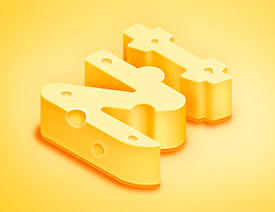
本教程主要使用Photoshop結合AI制作立體芝士藝術字教程,主要在AI里面吧字體的形狀制作完成,在到PS的圖層樣式里制作效果,希望大家可以喜歡.
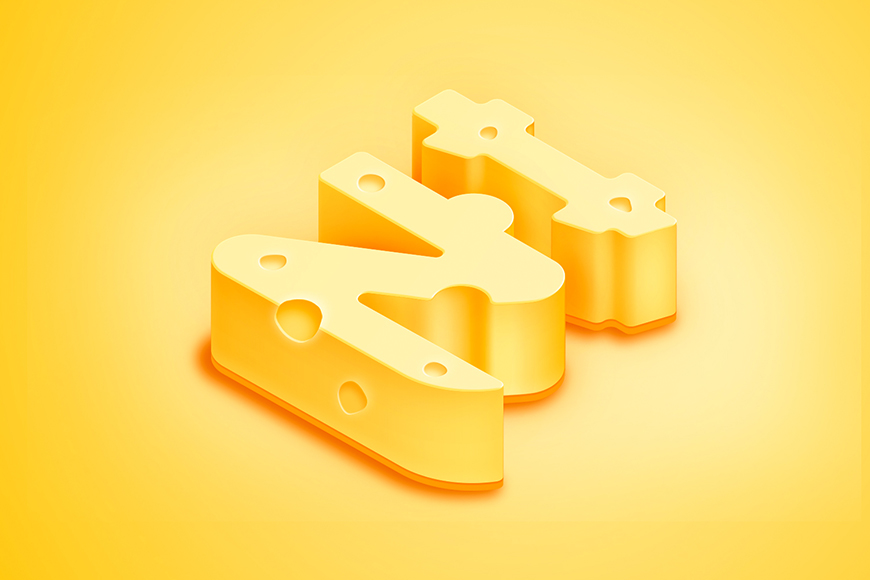
效果圖
教程步驟
Step 01 繪制字形
1.1首先在AI里新建1500x1000px,RGB模式,72像素的畫布。
做之前要分析一下「芝士」的特點由此來選擇適合的字體,「芝士」一般都是比較厚、大塊的,所以這邊選了一個比較粗的字體作為基礎字形。
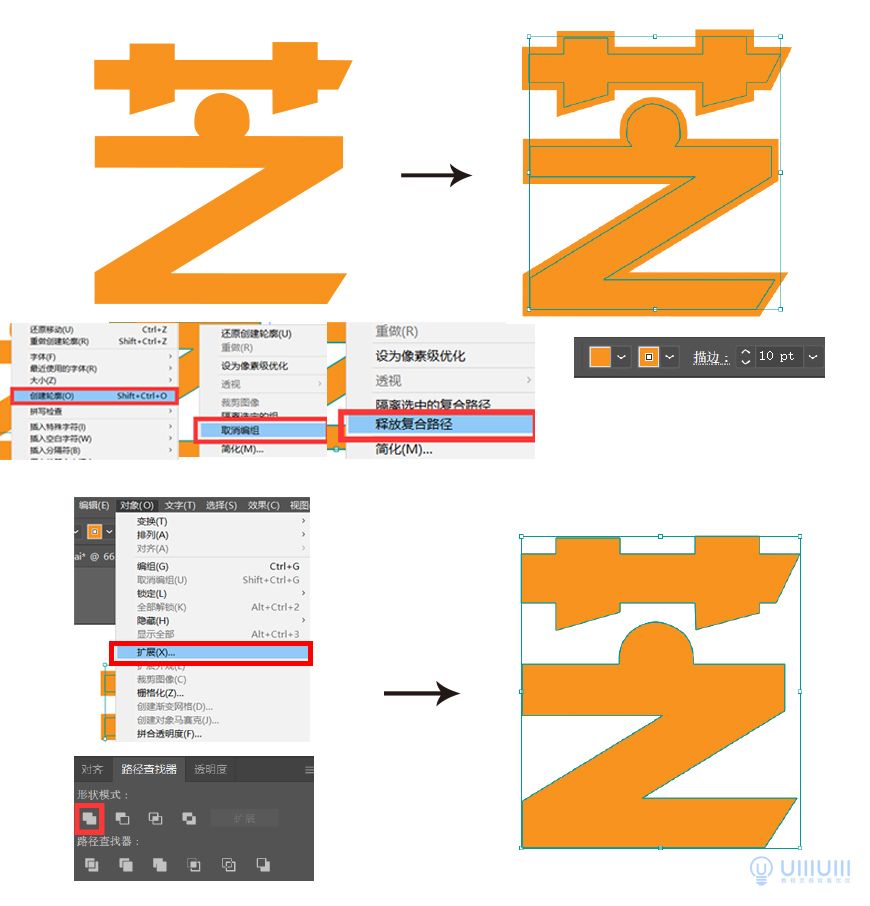
選好字體,先【shift+ctrl+O】創建輪廓。右鍵取消【編組】,再次右鍵【釋放復合路徑】,使上下兩部分可以分開。
把草字頭和之字上下分開一點,添加10px的描邊,選中整個字進行【擴展】,再將上下兩部分分別合并路徑,得到一個比原字體更粗的字形。
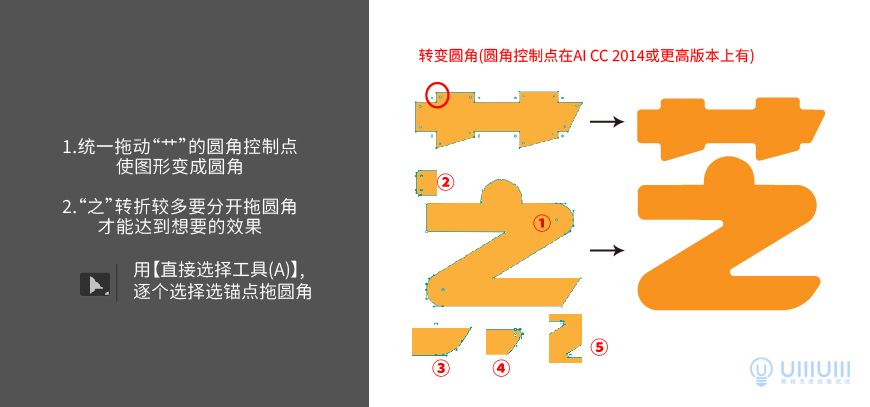
1.2 運用AIcc2014版本以上自帶的圓角控點給字形加上圓角,讓字體增加圓潤感,注意草字頭可以統一拖圓角,之字需要單獨在各個錨點上拖圓角。
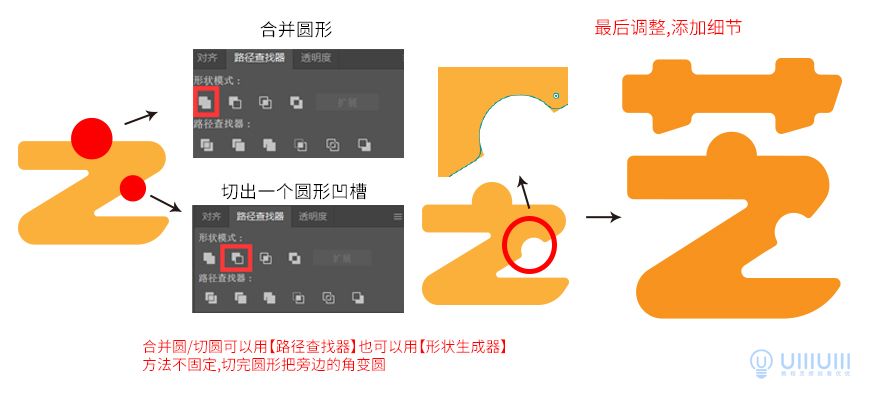
1.3 最后調整細節,原字形上「之」的原點不是規整的圓形,畫一個規整的圓形替換掉。再在適當的位置切一個圓形凹槽,給這個字增加「芝士」的特征,切完圓形要把旁邊的兩個角變圓,和整個字的圓角風格統一。
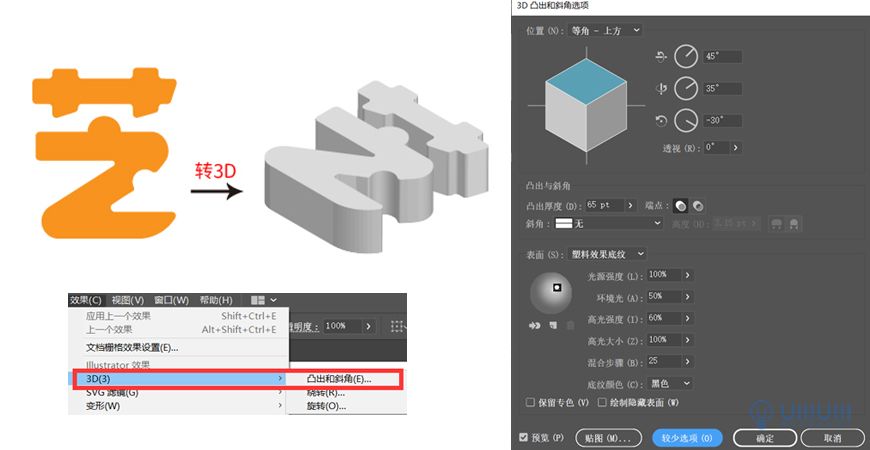
1.4 用【3D】工具做立體效果,參數如圖,注意這里設定的光源可以為接下在PS里上光影效果提供幫助,所以要設定怎樣的光源可以在這里先決定好。
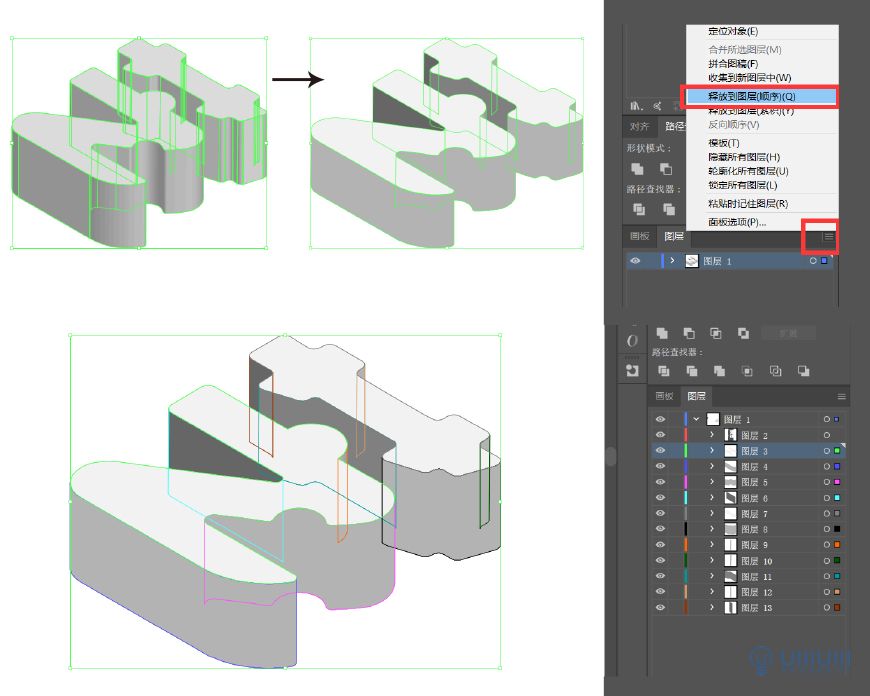
1.5 選中做好3D效果的字,【對象】-【擴展】,然后如圖把每個面合并成單獨的形狀。選中合并好形狀的字形,在圖層窗口選擇【釋放到圖層】。
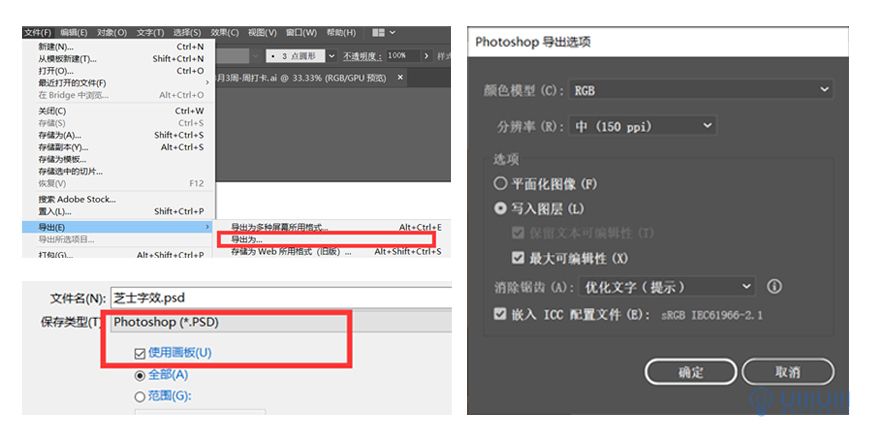
1.6 形狀全部釋放到圖層之后,【文件】-【導出】-【導出為】,保存類型選擇psd格式,勾選【使用畫板】,確定保存。
Step 02 PS添加光影
2.1 把剛剛保存的psd文件在PS里打開,整理一下圖層,添加純色底#febc23。
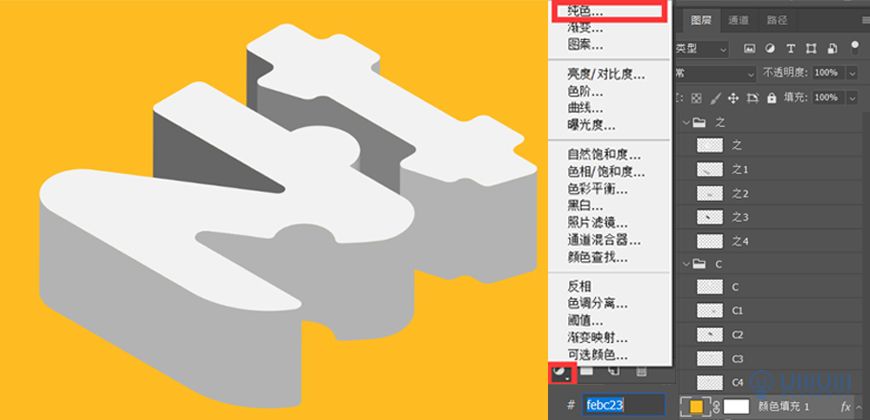
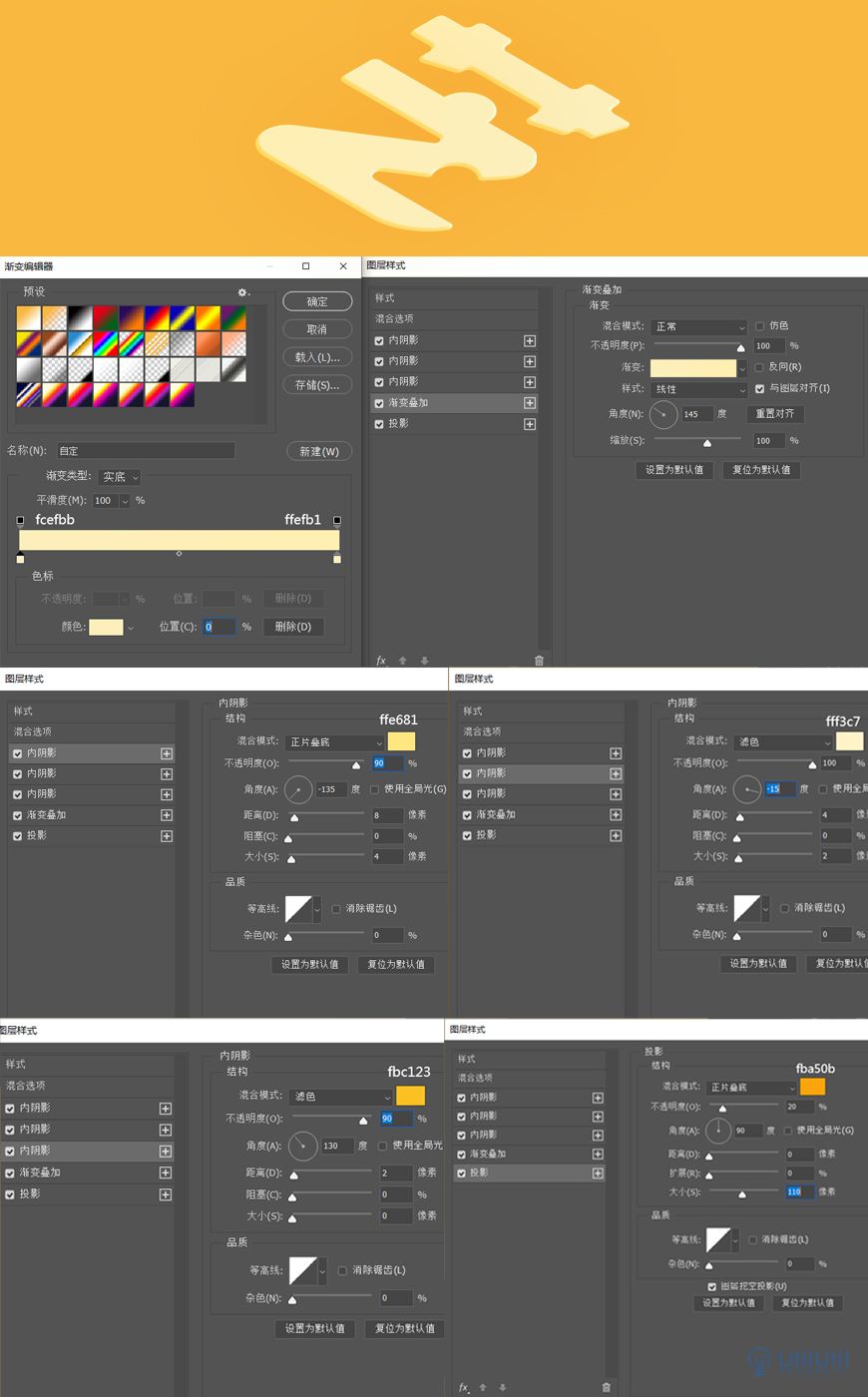
2.2 先給「芝」最上方的受光面加圖層樣式,參數如圖。
 情非得已
情非得已
推薦文章
-
 Photoshop結合AI制作立體芝士藝術字教程2021-04-12
-
 Photoshop制作可愛的逗比立體字教程2021-03-23
-
 Photoshop制作金屬質感的女神節藝術字2021-03-18
-
 Photoshop制作火焰燃燒的文字效果2021-03-10
-
 Photoshop制作金色的海報標題文字教程2021-02-22
-
 Photoshop制作炫麗的游戲風格藝術字2021-02-22
-
 Photoshop制作立體效果的黃金藝術字2020-03-18
-
 Photoshop制作逼真的熔巖藝術字2020-03-15
-
 Photoshop通過透視制作公路上的藝術字2020-03-15
-
 Photoshop設計金色立體特效的藝術字2020-03-12
熱門文章
-
 Photoshop制作金屬質感的科技藝術字教程2021-03-17
-
 Phhotoshop使用濾鏡制作創意的水波字2021-03-25
-
 Photoshop制作立體效果的甜甜圈藝術字2021-03-25
-
Photoshop制作金屬質感的女神節藝術字2021-03-18
-
 Photoshop制作暗黑破壞神主題金屬字教程2021-03-16
-
Photoshop制作可愛的逗比立體字教程2021-03-23
-
 Photoshop使用筆刷制作書法藝術字教程2021-03-23
-
 Photoshop制作時尚的鏤空藝術字教程2021-04-12
-
 Photoshop制作立體風格的奶酪藝術字
相關文章1122021-04-12
Photoshop制作立體風格的奶酪藝術字
相關文章1122021-04-12
-
Photoshop制作時尚的鏤空藝術字教程
相關文章1632021-04-12
-
Photoshop制作立體效果的甜甜圈藝術字
相關文章2742021-03-25
-
Phhotoshop使用濾鏡制作創意的水波字
相關文章3872021-03-25
-
Photoshop制作可愛的逗比立體字教程
相關文章2232021-03-23
-
Photoshop使用筆刷制作書法藝術字教程
相關文章1942021-03-23
-
Photoshop制作金屬質感的女神節藝術字
相關文章2532021-03-18
-
Photoshop制作金屬質感的科技藝術字教程
相關文章5312021-03-17
