Photoshop制作立體感的創(chuàng)意文字海報(bào)(6)
文章來源于 未知,感謝作者 極微設(shè)計(jì) 給我們帶來經(jīng)精彩的文章!設(shè)計(jì)教程/PS教程/設(shè)計(jì)教程2021-04-07
第十一步: 重復(fù)剛才的步驟,在橢圓框形狀的下半條帶部分也制作漸變陰影細(xì)長矩形條帶效果 第十二步: 在橢圓 1 拷貝 4圖層,按M使用矩形選框工具,框選出橢圓框形狀的四分之一部分;接著按Ctrl+J復(fù)制拷貝一下四分之
第十一步:
重復(fù)剛才的步驟,在橢圓框形狀的下半條帶部分也制作漸變陰影細(xì)長矩形條帶效果
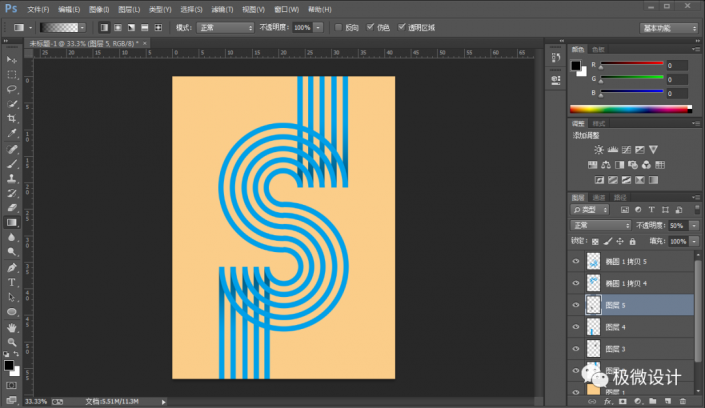
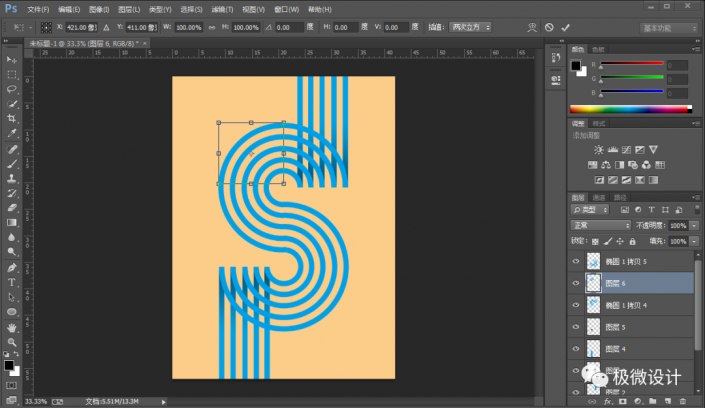
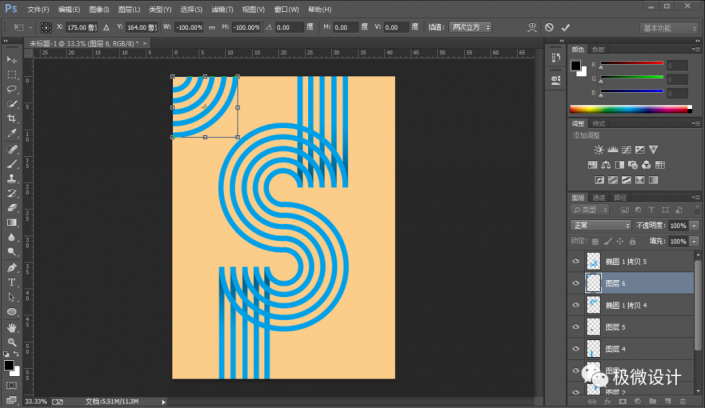
第十二步:
在“橢圓 1 拷貝 4”圖層,按M使用矩形選框工具,框選出橢圓框形狀的四分之一部分;接著按Ctrl+J復(fù)制拷貝一下四分之一的橢圓框形狀,就得到“圖層 6”圖層;然后在“圖層 6”圖層,按Ctrl+T,調(diào)整一下復(fù)制拷貝的四分之一橢圓框形狀的方向和位置至左上角
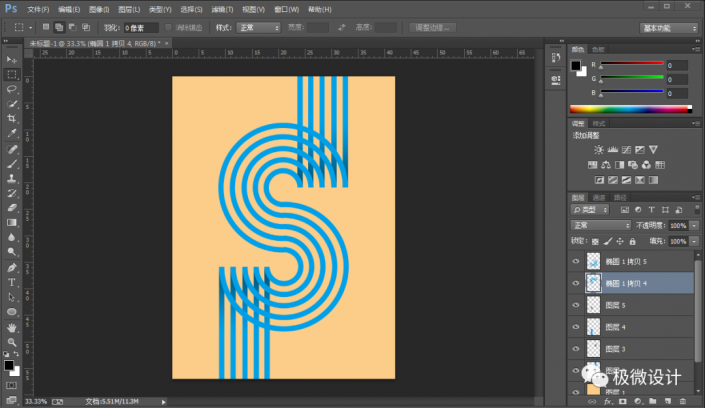
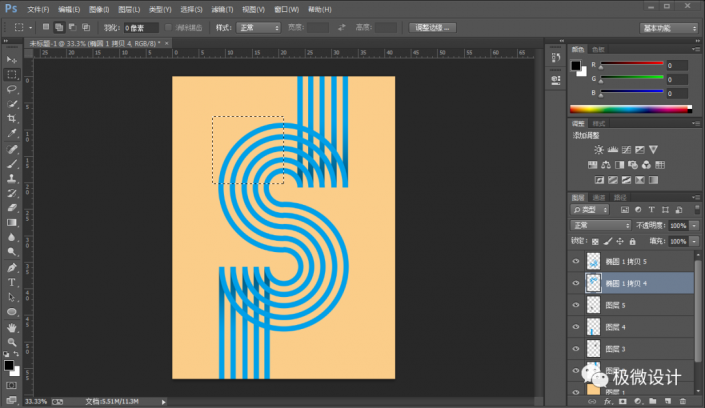
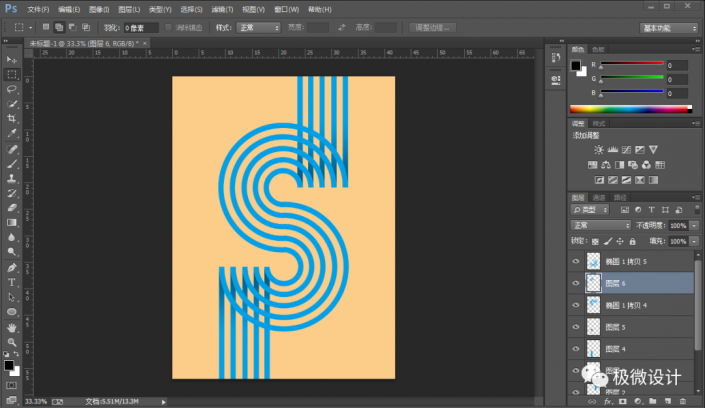

第十三步:
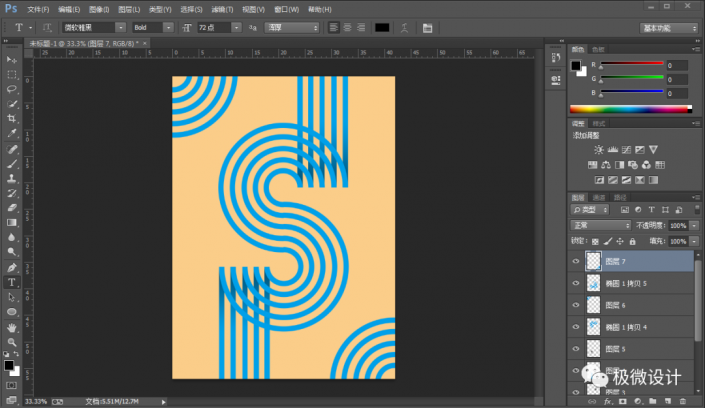
重復(fù)剛才的步驟,也復(fù)制拷貝個(gè)四分之一橢圓框形狀并調(diào)整至右下角

第十四步:
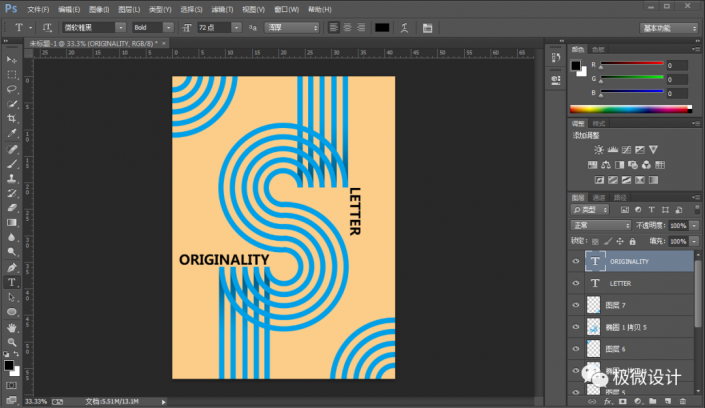
按T使用文字工具,隨意輸入一些自己喜歡的文字,使海報(bào)效果更佳,即可完成。
完成:
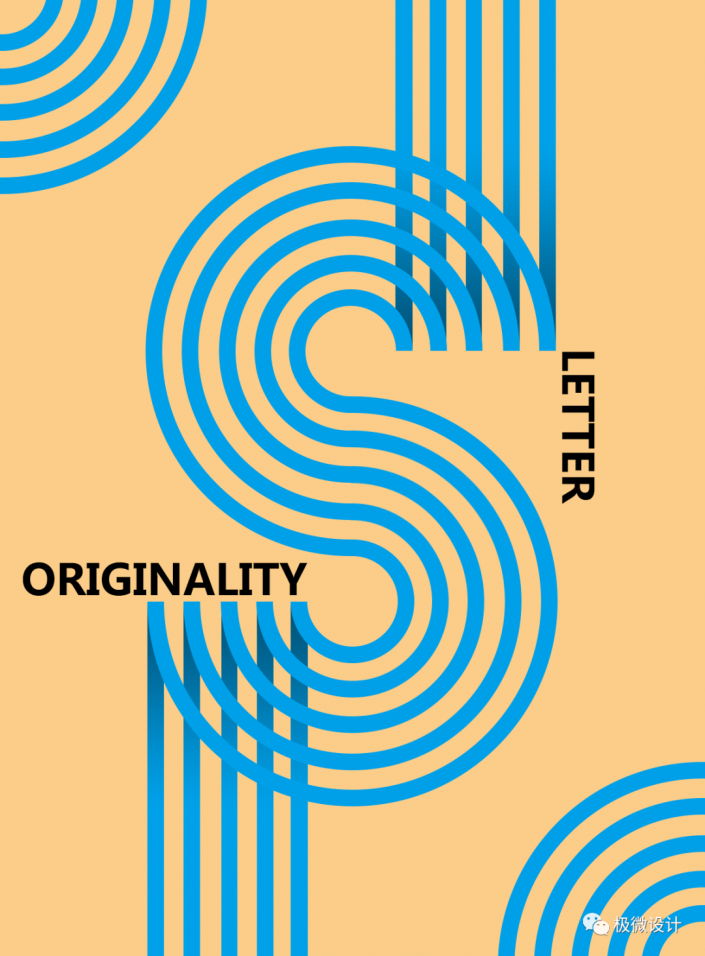
 情非得已
情非得已
推薦文章
-
 Photoshop制作透明磨砂風(fēng)格的圖標(biāo)教程2021-03-18
-
 Photoshop制作電商平臺優(yōu)惠劵領(lǐng)取頁面2021-03-18
-
 Photoshop設(shè)計(jì)撕紙?zhí)匦У娜宋锖?bào)教程2020-10-28
-
 Photoshop制作立體風(fēng)格的國慶節(jié)海報(bào)2020-10-10
-
 Photoshop設(shè)計(jì)撕紙?zhí)匦У娜讼窈?bào)2020-03-27
-
 圖標(biāo)設(shè)計(jì):用PS制作奶油質(zhì)感手機(jī)主題圖標(biāo)2019-11-06
-
 圖標(biāo)設(shè)計(jì):用PS制作中國風(fēng)圓形APP圖標(biāo)2019-11-01
-
 手機(jī)圖標(biāo):用PS設(shè)計(jì)兒童貼畫風(fēng)格的APP圖標(biāo)2019-08-09
-
 電影海報(bào):用PS制作蜘蛛俠海報(bào)效果2019-07-09
-
 創(chuàng)意海報(bào):用PS合成鐵軌上的霸王龍2019-07-08
熱門文章
-
 Photoshop制作冷色風(fēng)格的電源海報(bào)教程2021-06-04
-
Photoshop制作冷色風(fēng)格的電源海報(bào)教程
相關(guān)文章1572021-06-04
-
 Photoshop制作炫麗多彩的煙花效果圖
相關(guān)文章5342021-04-07
Photoshop制作炫麗多彩的煙花效果圖
相關(guān)文章5342021-04-07
-
Photoshop制作透明磨砂風(fēng)格的圖標(biāo)教程
相關(guān)文章5522021-03-18
-
 Photoshop結(jié)合AI制作炫酷的手機(jī)貼紙
相關(guān)文章1922021-03-16
Photoshop結(jié)合AI制作炫酷的手機(jī)貼紙
相關(guān)文章1922021-03-16
-
 Photoshop設(shè)計(jì)獼猴桃風(fēng)格的APP圖標(biāo)
相關(guān)文章3472021-03-10
Photoshop設(shè)計(jì)獼猴桃風(fēng)格的APP圖標(biāo)
相關(guān)文章3472021-03-10
-
Photoshop設(shè)計(jì)撕紙?zhí)匦У娜宋锖?bào)教程
相關(guān)文章19802020-10-28
-
 Photoshop結(jié)合AI制作炫麗的網(wǎng)格效果
相關(guān)文章11142020-10-28
Photoshop結(jié)合AI制作炫麗的網(wǎng)格效果
相關(guān)文章11142020-10-28
-
Photoshop制作立體風(fēng)格的國慶節(jié)海報(bào)
相關(guān)文章8602020-10-10
