Photoshop制作可愛的逗比立體字教程(4)
文章來源于 未知,感謝作者 X劉兵克工作室 給我們帶來經精彩的文章!設計教程/PS教程/文字特效2021-03-23
橫邊圖層上新建一層ctrl+alt+g剪切蒙版,用畫眼睛框的顏色#3895a4,在框的兩側輕輕涂幾下。 余下的筆畫和拼音方法是一樣的,只是我們添加雜點的時候,要注意添加雜點的位置,一般在暗部的地方添加。添加高光和反光
橫邊圖層上新建一層ctrl+alt+g剪切蒙版,用畫眼睛框的顏色#3895a4,在框的兩側輕輕涂幾下。


余下的筆畫和拼音方法是一樣的,只是我們添加雜點的時候,要注意添加雜點的位置,一般在暗部的地方添加。添加高光和反光的時候,也需要注意下,高光在上部份添加,反光在暗部輕輕添加一點,不宜過多。
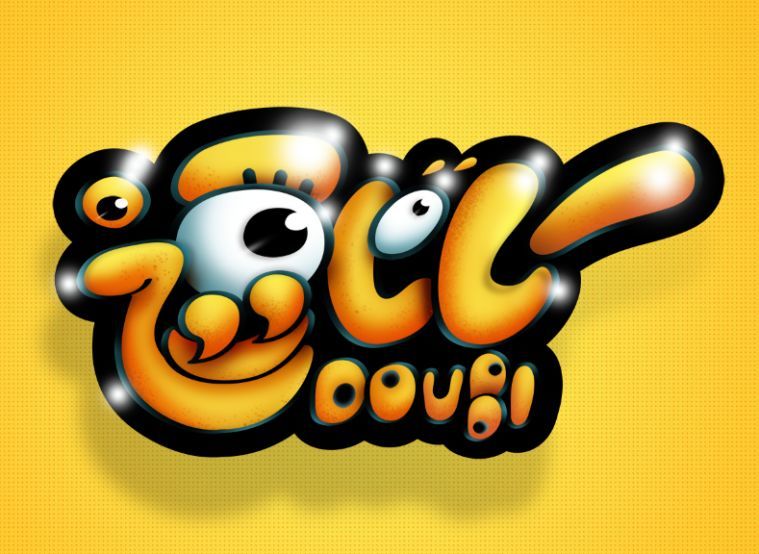
全部添加后效果如下:
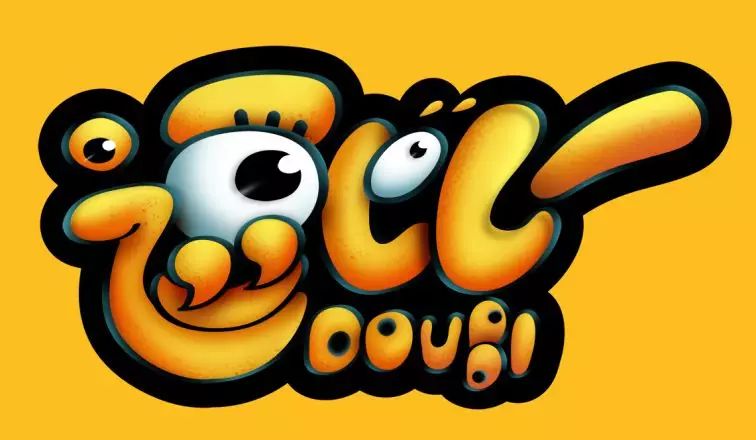
Step 06 調整字框
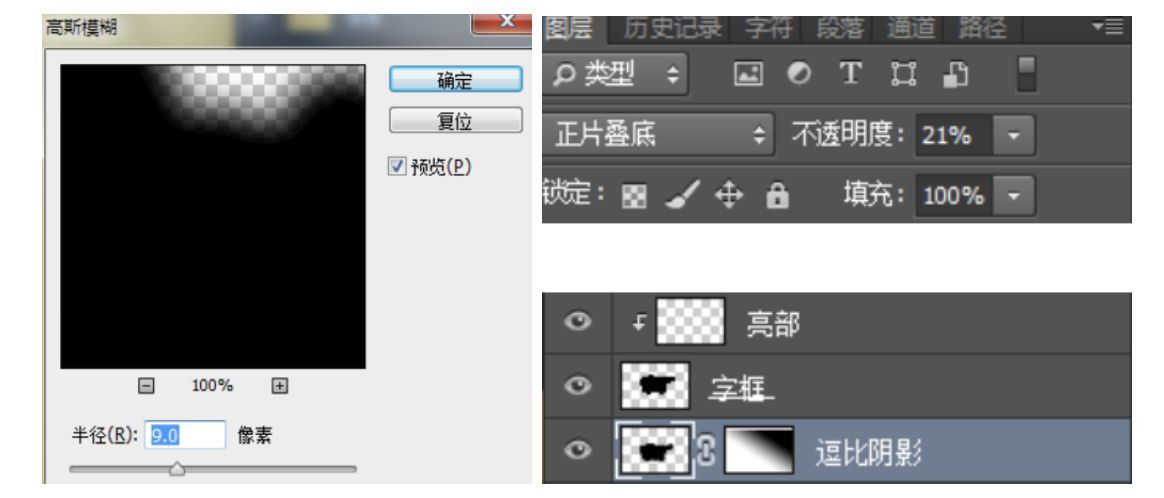
給字框添加一點高光,找到字框層,復制一層,ctrl+alt+g剪切蒙版,顏色#323232,在字框的上部分,點幾下。然后單擊字框,ctrl+j復制一層,命名為逗比陰影,濾鏡-模糊-高斯模糊-半徑-確定。圖層模式-正片疊底,不透明度21%。把圖層往下移,添加蒙版,把不需要陰影的位置擦除。
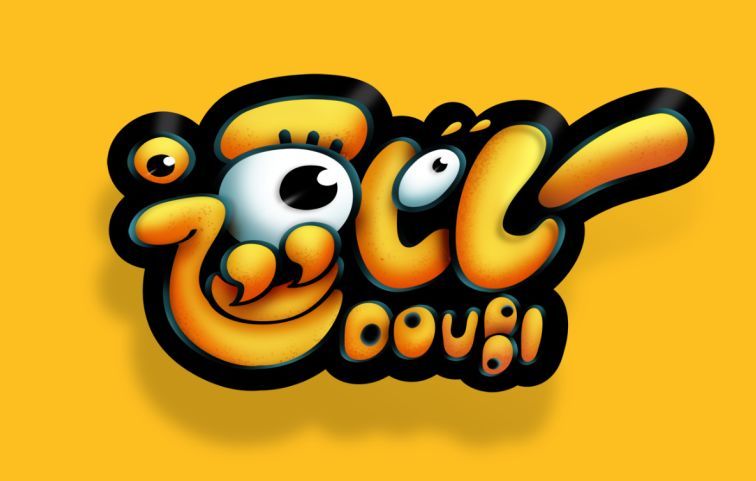
Step 07 制作高光
給背景添加個高光。在背景層上新建一層,命名背景高光,把畫筆調大,顏色#fae246,用畫筆在中間點一兩下;然后再新建一層,命名為紋理,顏色#f6a422,用網點筆刷(可以在網上搜索),把整個畫布刷一遍。不透明度33%。或者疊一層網點素材,修改圖層模式。
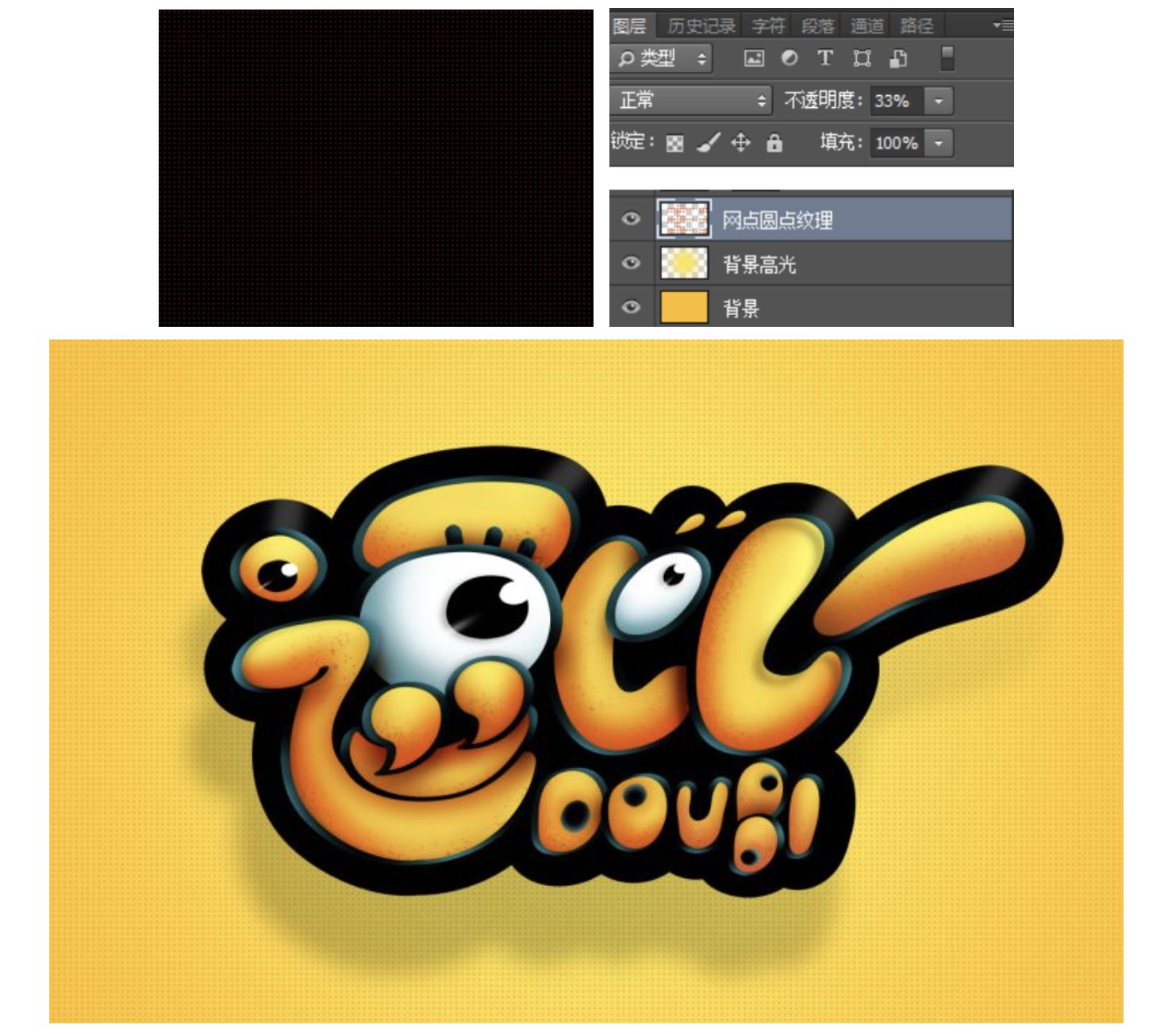
Step 08 完善效果
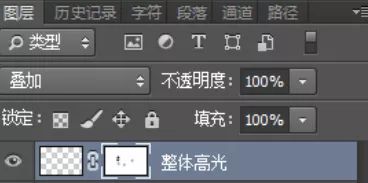
整體疊加一個圖層,顏色#feffff,用畫筆在如下位置點點點
圖層模式-疊加,添加蒙版,擦除不需要的地方。
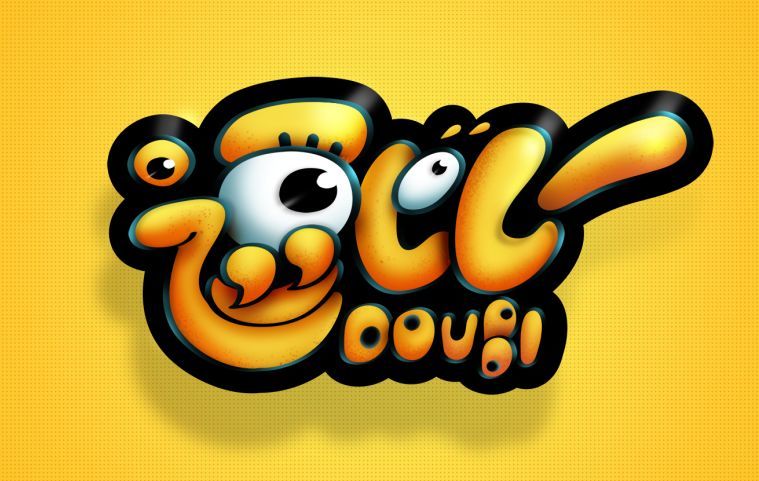
最終效果
總結
逗比這個效果比較有趣,呆萌,可愛,搞怪,需要注意的是高光與反光的把控,高光比反光要亮一些。還有筆畫的前后疊加,要注意陰影的添加。
 情非得已
情非得已
推薦文章
-
 Photoshop制作可愛的逗比立體字教程2021-03-23
-
 Photoshop制作金屬質感的女神節藝術字2021-03-18
-
 Photoshop制作火焰燃燒的文字效果2021-03-10
-
 Photoshop制作金色的海報標題文字教程2021-02-22
-
 Photoshop制作炫麗的游戲風格藝術字2021-02-22
-
 Photoshop制作立體效果的黃金藝術字2020-03-18
-
 Photoshop制作逼真的熔巖藝術字2020-03-15
-
 Photoshop通過透視制作公路上的藝術字2020-03-15
-
 Photoshop設計金色立體特效的藝術字2020-03-12
-
 Photoshop制作卡通風格的手繪藝術字2020-03-09
熱門文章
-
 Photoshop繪制逼真的粉筆字教程2021-03-05
-
Photoshop制作火焰燃燒的文字效果2021-03-10
-
Photoshop制作金屬質感的女神節藝術字2021-03-18
-
 Photoshop制作火焰燃燒的文字教程2021-03-05
-
 Photoshop制作暗黑破壞神主題金屬字教程2021-03-16
-
Photoshop制作可愛的逗比立體字教程2021-03-23
-
 Photoshop制作金屬質感的科技藝術字教程2021-03-17
-
 Phhotoshop使用濾鏡制作創意的水波字2021-03-25
-
 Photoshop使用筆刷制作書法藝術字教程
相關文章932021-03-23
Photoshop使用筆刷制作書法藝術字教程
相關文章932021-03-23
-
Photoshop制作金屬質感的女神節藝術字
相關文章2252021-03-18
-
Photoshop制作金屬質感的科技藝術字教程
相關文章1312021-03-17
-
Photoshop制作暗黑破壞神主題金屬字教程
相關文章2122021-03-16
-
Photoshop制作火焰燃燒的文字效果
相關文章2302021-03-10
-
Photoshop繪制逼真的粉筆字教程
相關文章2742021-03-05
-
Photoshop制作火焰燃燒的文字教程
相關文章2132021-03-05
-
Photoshop制作炫麗的游戲風格藝術字
相關文章1772021-02-22
